:quality(75)/estore-v2/img/fptshop-logo.png)
:quality(75)/2023_5_18_638200423882127290_view-all-user-accounts-on-windows-11.jpg)
:quality(75)/att_f9_P_Fnl_Abje_KSHVOJ_Cz6sd3r81_I_Rx88wecx_Th_eho_V_Nk_745a148e47.jpg)
Mẹo xem nhanh tất cả tài khoản người dùng trên Windows 11
Với Windows 11, bạn có thể tạo nhiều tài khoản người dùng để nhiều người có thể sử dụng cùng một máy tính mà không can thiệp vào quyền riêng tư của nhau. Tuy nhiên, nếu cần kiểm tra tất cả các tài khoản được thiết lập trên máy tính của máy, vì lý do bảo mật hoặc để quản lý máy tính hiệu quả hơn, thì dưới đây là những gì bạn cần làm để kiểm tra danh sách tất cả tài khoản người dùng trên Windows 11.
Kiểm tra tất cả tài khoản từ màn hình đăng nhập
Sau khi bạn khởi động máy tính, điều đầu tiên bạn sẽ thấy là màn hình đăng nhập. Mặc dù có vẻ hơi hạn chế, nhưng cách nhanh nhất để kiểm tra danh sách tất cả các tài khoản người dùng có sẵn trên máy tính của bạn là thông qua màn hình đăng nhập Windows. Đây là cách thực hiện:
Bước 1: Nhấn phím tắt Ctrl + Alt + Esc để mở cửa sổ Security Options.
Bước 2: Kích tùy chọn Switch user trong màn hình tiếp theo.
Bước 3: Ở góc dưới cùng bên trái, bạn sẽ thấy các tài khoản người dùng hiện có trên máy tính Windows 11 của mình.
Kiểm tra tất cả tài khoản từ menu Start
Menu Start của Windows là tùy chọn để truy cập các tính năng và chương trình được cài đặt trên máy tính của bạn. Bạn có thể khởi chạy menu này bằng cách nhấn phím Windows từ bàn phím hoặc kích vào biểu tượng Windows trên thanh tác vụ. Để kiểm tra tài khoản người dùng hiện có trong Windows 11 bằng menu Start, bạn hãy làm theo các bước sau:
Bước 1: Nhấn phím Windows để mở menu Start.
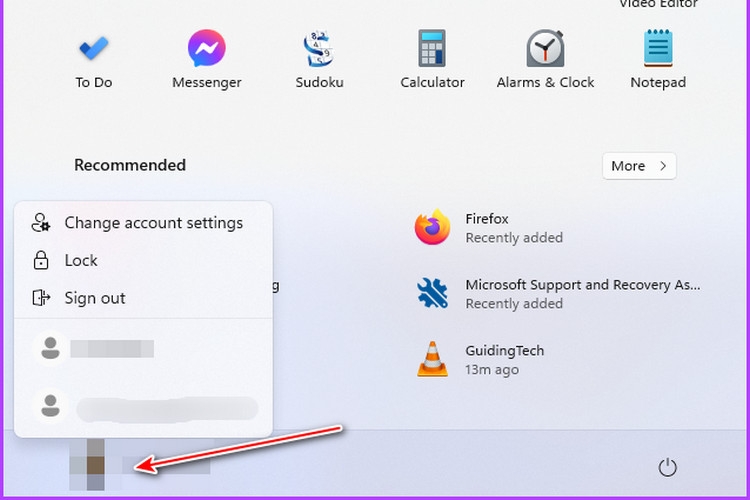
Bước 2: Tiếp theo kích vào biểu tượng hồ sơ của tài khoản hiện tại ở góc dưới bên trái.
Từ menu mới hiển thị, bạn có thể xem danh sách tất cả các tài khoản người dùng khác đã đăng nhập vào máy tính của mình ở đó.
Kiểm tra tất cả tài khoản từ ứng dụng Settings
Đúng như tên gọi, ứng dụng Settings là nơi lý tưởng để quản lý các cài đặt quan trọng của Windows. Bạn có thể sử dụng ứng dụng này để tạo tài khoản người dùng mới và kiểm tra những tài khoản đã có trên máy tính của mình.
Bạn có thể sử dụng ứng dụng Settings để xem tất cả tài khoản của người dùng Windows 11 bằng cách làm theo hướng dẫn sau:
Bước 1: Nhấn phím Windows + I để mở ứng dụng Settings.
Bước 2: Chọn tùy chọn Accounts từ thanh bên trái.
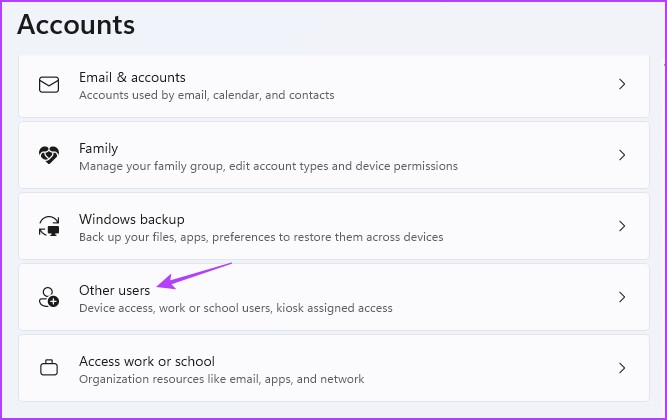
Bước 3: Từ màn hình Account, nhấn vào tùy chọn Other users trong khung bên phải.
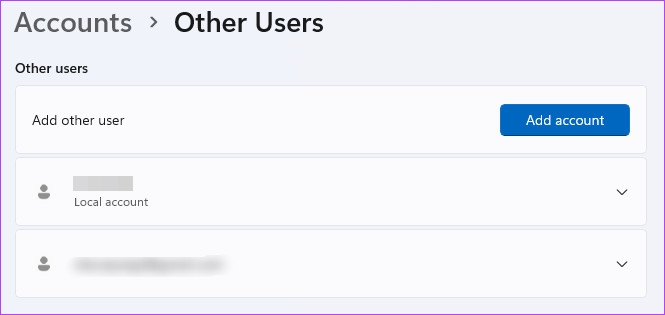
Bước 4: Trong cửa sổ Other users, bạn có thể thấy tất cả tài khoản của người dùng trên máy tính Windows dùng chung của mình.
Kiểm tra tất cả tài khoản từ Control Panel
Control Panel là một tiện ích Windows khác mà bạn có thể sử dụng để xem tất cả tài khoản của người dùng trên máy tính chạy Windows 11 của mình. Đây là cách thực hiện:
Bước 1: Nhấn phím Windows để mở menu Start, nhập Control Panel vào khung tìm kiếm và nhấn Enter.
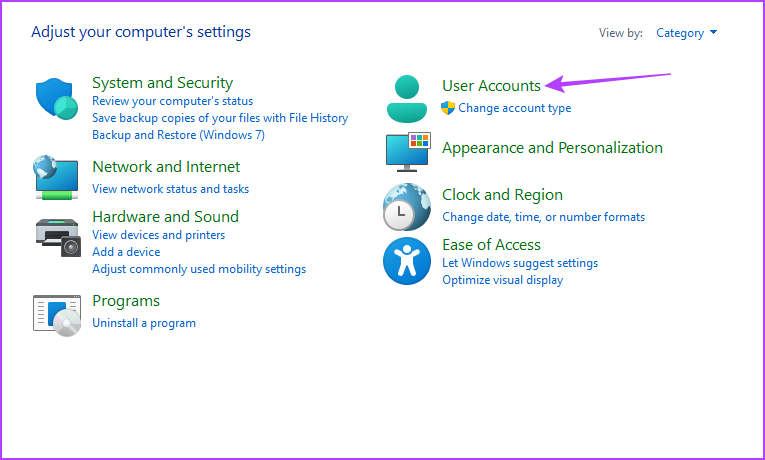
Bước 2: Chọn User Accounts từ màn hình tiếp theo.
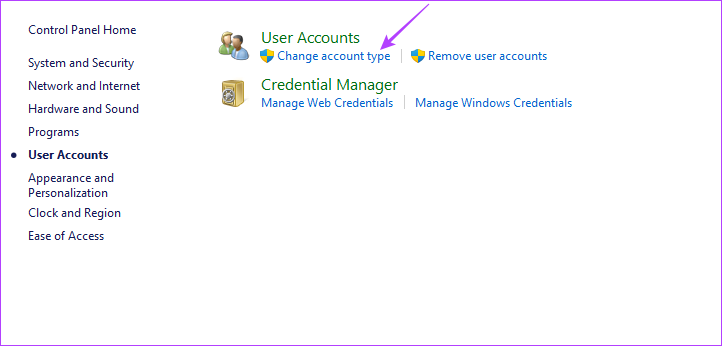
Bước 3: Tiếp theo kích tùy chọn Change account type.
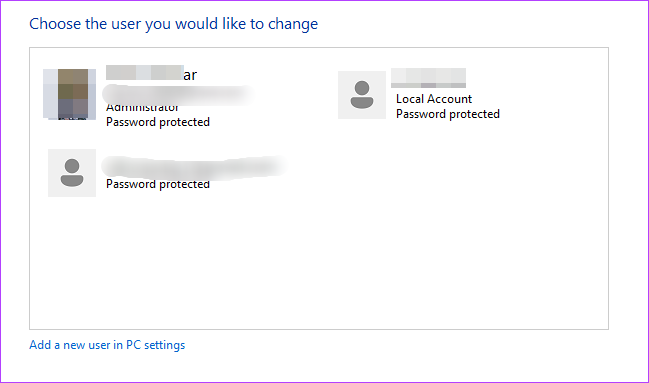
Trong cửa sổ quản lý tài khoản người dùng trên hệ thống, bạn có thể xem tất cả các tài khoản hiện có trên máy tính của mình.
Kiểm tra tất cả tài khoản bằng Computer Management
Công cụ quản lý máy tính Computer Management là một tiện ích quản lý Windows mà bạn có thể sử dụng để thực hiện các tác vụ quản trị như quản lý tài khoản người dùng và truy cập các công cụ như Device Manager, Event Viewer… Bạn cũng có thể sử dụng nó để xem tất cả các tài khoản người dùng trên máy tính của mình. Dưới đây là các bước để làm điều đó:
Lưu ý: Chúng tôi sẽ phải truy cập tùy chọn Local Users and Groups của công cụ Computer Management để xem tài khoản người dùng. Nhưng tùy chọn này chỉ khả dụng trong phiên bản Windows Pro. Nếu đang sử dụng Windows 11 Home, bạn có thể xem các phương pháp khác trong bài viết này.
Bước 1: Kích vào biểu tượng Windows để mở menu Start, nhập Computer Management vào thanh tìm kiếm và nhấn Enter.
Bước 2: Kích đúp vào tùy chọn Local Users and Groups trong khung bên trái.
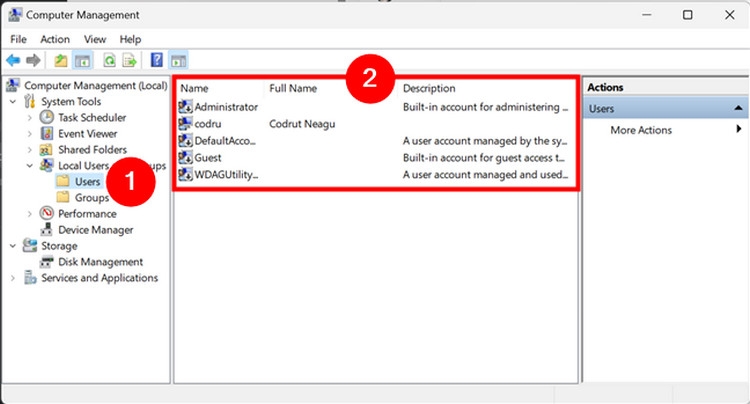
Bước 3: Tiếp theo kích vào thư mục Users ở thanh bên trái trong menu phụ xổ xuống.
Quan sát khung bên phải, bạn sẽ thấy tất cả các tài khoản người dùng được hiển thị trong Computer Management.
Kiểm tra tất cả tài khoản bằng Command Prompt
Windows PowerShell và Command Prompt là hai trong số các công cụ dòng lệnh phổ biến nhất của Windows. Bạn có thể sử dụng hai công cụ này để thực hiện các tác vụ nâng cao, tuy nhiên bạn cũng có thể sử dụng chính hai công cụ này xem tất cả tài khoản người dùng trên máy tính chạy Windows 11 của bạn.
Dưới đây là cách sử dụng Command Prompt để xem danh sách tất cả tài khoản người dùng trên Windows 11:
Bước 1: Kích vào biểu tượng Windows để mở menu Start, nhập Command Prompt vào thanh tìm kiếm và kích tùy chọn Run as administrator trong khung bên phải.
Bước 2: Từ cửa sổ dòng lệnh, hãy nhập vào lệnh dưới đây và nhấn Enter:
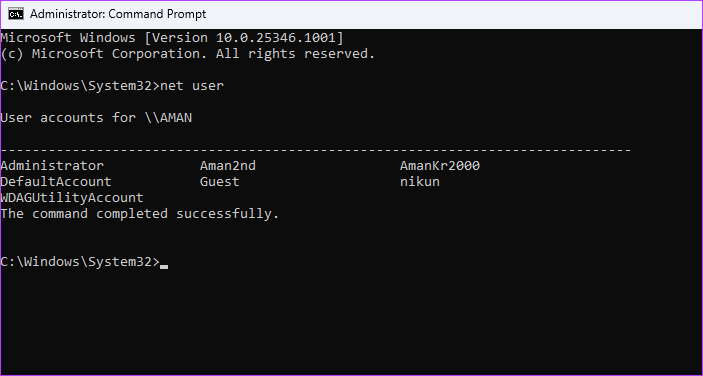
Kết quả là bạn sẽ thấy tất cả các tài khoản người dùng trên máy tính của mình.
Nếu bạn muốn kiểm tra tài khoản người dùng bằng Windows PowerShell, hãy làm theo các bước sau:
Bước 1: Kích vào biểu tượng Windows để mở menu Start, nhập Windows PowerShell vào thanh tìm kiếm và kích tùy chọn Run as administrator trong khung bên phải.
Bước 2: Nhập lệnh sau vào cửa sổ PowerShell và nhấn Enter.
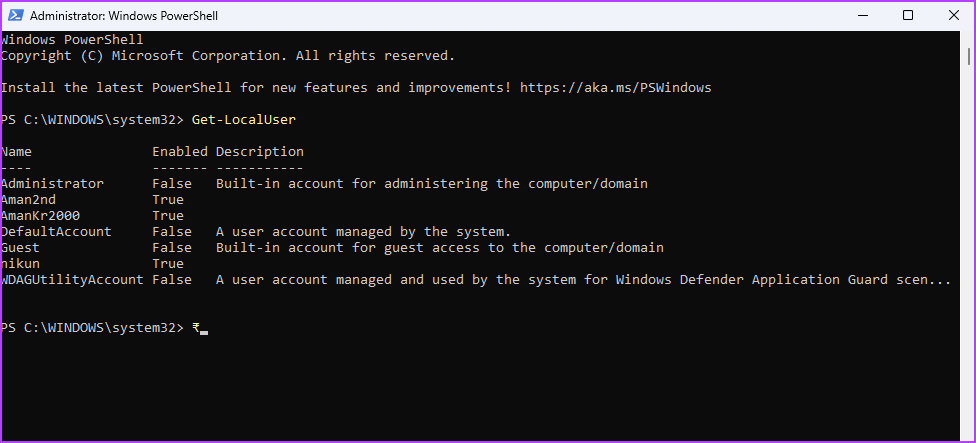
Trên đây là những cách khác nhau để xem danh sách tất cả tài khoản người dùng trên Windows 11. Hãy cho chúng tôi biết bạn thấy phương pháp nào dễ nhất. Ngoài ra nếu bạn biết thêm cách nào khác để kiểm tra tài khoản người dùng hiện có trong Windows 11, hãy chia sẻ với chúng tôi nhé.
Xem thêm: Cách kiểm tra tài khoản có quyền quản trị trên Windows 11
:quality(75)/2023_5_19_638201332551531758_fix-microsoft-office-stuck-on-getting-things-ready-in-windows.jpg)
:quality(75)/2023_5_20_638202162167111135_fix-update-error-0x80248007-in-windows.jpg)
:quality(75)/2023_5_21_638202832853712028_fix-nearby-sharing-not-working-on-windows.jpg)
:quality(75)/2023_5_18_638200423882127290_view-all-user-accounts-on-windows-11.jpg)
:quality(75)/2023_5_16_638198757087188857_mach-ban-cach-sua-loi-command-prompt-lien-tuc-xuat-hien-tren-windows-11.jpg)


