:quality(75)/estore-v2/img/fptshop-logo.png)
:quality(75)/2017_8_16_636384774402999561_meo-hay-giup-tang-dung-luong-usb-cover.jpg)
:quality(75)/2018_5_24_636627697706646704_myportrait_bc033f20a3.jpg)
Mẹo hay giúp tăng dung lượng USB
Ở bài viết này, FPTShop sẽ chia sẻ đến các bạn thủ thuật giúp tăng dung lượng USB.
USB là một thiết bị lưu trữ dữ liệu rất hữu dụng với kích thước nhỏ gọn, rất tiện lợi để người dùng mang theo bên mình mọi lúc mọi. Thế nhưng đã bao giờ bạn rơi vào cảnh phải đối mặt với tình trạng USB hết dung lượng và không còn đủ chỗ lưu trữ thêm dữ liệu? Ở bài viết này, FPTShop sẽ chia sẻ với các bạn một thủ thuật rất đơn giản để tăng dung lượng USB giúp bạn tăng thêm khả năng lưu trữ dữ liệu.
Thủ thuật giúp tăng dung lượng USB
Chỉ cần thực hiện theo các bước sau đây để định dạng (Format) lại USB, bạn đã có thể tăng dung lượng USB để lưu trữ thêm nhiều dữ liệu hơn mức bình thường.
Bước 1: Format lại USB
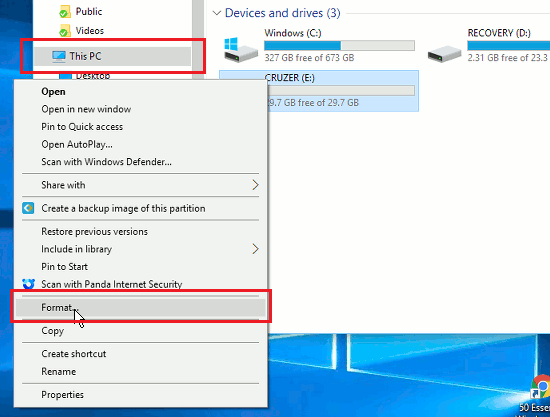
Truy cập mục Format
_Tại cửa sổ Explorer, bạn chọn mục This PC ở cột bên trái màn hình (trên hệ điều hành Windows 7 mục này mang tên là Computer).
_Click chuột phải vào USB mà bạn muốn tăng dung lượng.
_Chọn Format ở menu hiện ra sau đó chọn định dạng NTFS (thông thường USB được format mặc định ở định dạng FAT).
_Chọn “Default allocation size” ở mục “Allocation unit size”.
_Chọn “Quick Format” và bấm nút “Start”.
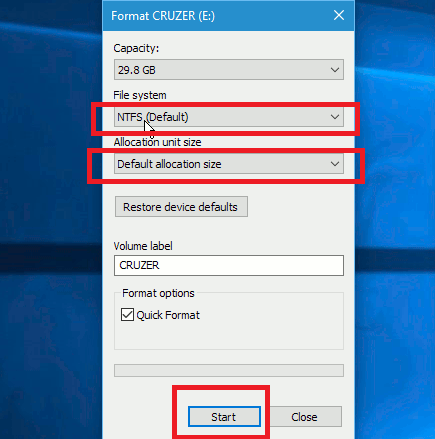
Tiến hành Format USB
Bước 2: Nén ổ đĩa
_Bạn mở lại của sổ Explorer và chọn This PC như vừa thực hiện bên trên.
_Click chuột phải vào USB rồi chọn mục “Properties” ở menu hiện ra.
_Tích chọn ở ô “Compress this drive”.
_Click vào ô “Apply”
_Đánh dấu vào ô “Apply changes to drive, subfolders and files” ở cửa sổ mới hiện lên sau đó click OK.
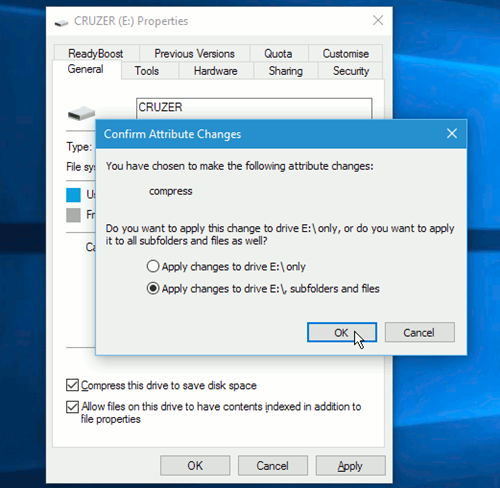
Đánh dấu vào ô “Apply changes to drive, subfolders and files” ở cửa sổ mới hiện lên sau đó click OK
Với thiết lập ở trên, bạn đã yêu cầu Windows phải nén bất kỳ tập tin dữ liệu nào được copy hoặc lưu trữ vào USB. File dữ liệu đã được nén nhìn vẫn giống như các file thông thường, chỉ có điều là trên thực tế chúng đã được nén lại một cách tự động. Windows đã tự động nén, giải nén file một cách âm thầm, đây là lý do nhìn bên ngoài mọi thứ không có gì khác biệt.
Làm thế nào để xem phần dung lượng đã được tiết kiệm?
Để xem phần dung lượng được tiết kiệm nhờ thủ thuật trên, bạn hãy thực hiện các bước sau:
_Copy một loạt các file dữ liệu vào USB.
_Mở giao diện USB qua giao diện Explorer, bạn chọn tất cả các file vừa được copy vào, click chuột phải và chọn Properties.
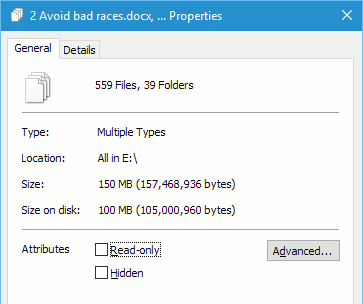
Cách xem phần dung lượng đã được tiết kiệm
Giao diện Properties trên thể hiện rằng dung lượng các file dữ liệu trên thực tế chiếm 150MB, tuy nhiên chúng chỉ chiếm 100MB trên USB, nghĩa là bạn đã tiết kiệm lên đến 50MB dữ liệu.
Các bạn thân mến, FPTShop vừa chia sẻ đến các bạn thủ thuật giúp tăng dung lượng USB vô cùng đơn giản và dễ thực hiện. Nếu các bạn gặp khó khăn, thắc mắc hoặc không thực hiện được việc tăng dung lượng USB, đừng ngần ngại đặt câu hỏi ở phần bình luận bên dưới, đội ngũ kỹ thuật viên của FPTShop sẽ hỗ trợ bạn nhanh nhất có thể. Chúc các bạn thành công.
Hy vọng bài viết hữu ích với các bạn.
Xem thêm: Hướng dẫn bạn cách format USB trên máy tính
G.M


