
Laptop gaming có dùng màn hình ngoài được không? Hướng dẫn kết nối và chọn màn hình phù hợp
Laptop gaming thường được trang bị card đồ họa mạnh và nhiều cổng kết nối để phục vụ nhu cầu chơi game, học tập và làm việc. Việc sử dụng thêm màn hình rời có thể giúp mở rộng không gian hiển thị và tận dụng tốt hơn hiệu năng của máy. Trong bài viết này, FPT Shop sẽ giải đáp laptop gaming có dùng màn hình ngoài được không và hướng dẫn cách kết nối phù hợp.
Laptop gaming có dùng màn hình ngoài được không?
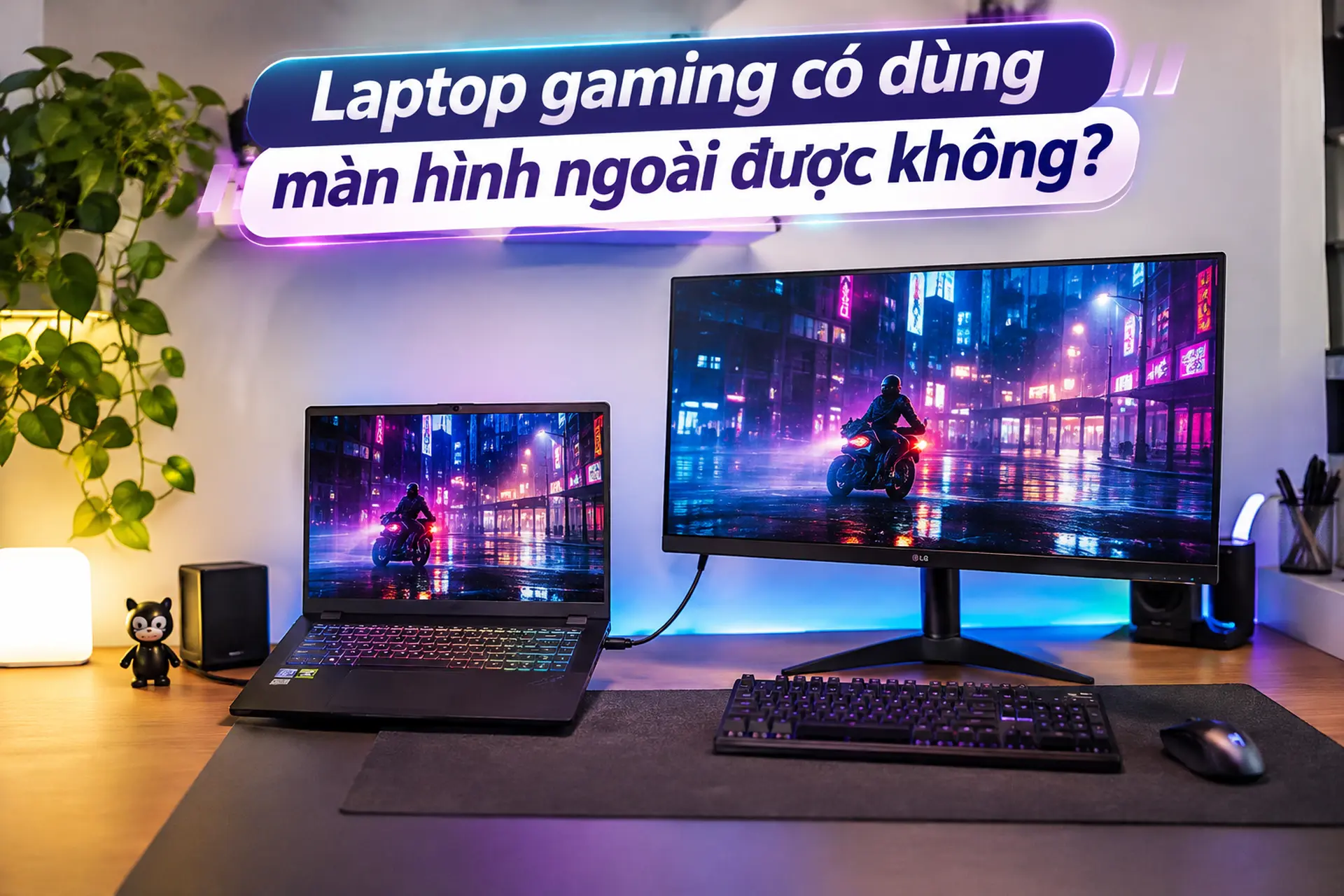
Có, phần lớn laptop gaming hiện nay đều hỗ trợ kết nối với màn hình ngoài thông qua các cổng xuất hình như HDMI, DisplayPort hoặc USB-C có khả năng truyền tín hiệu hình ảnh. Người dùng có thể sử dụng màn hình rời để chơi game, xem phim, chỉnh sửa hình ảnh hoặc làm việc với nhiều cửa sổ cùng lúc.
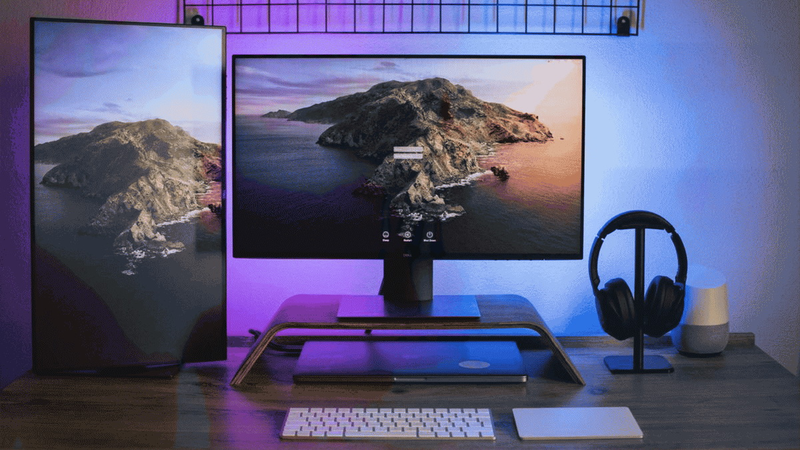
Khi kết nối thành công, laptop cho phép lựa chọn giữa việc hiển thị cùng một nội dung trên hai màn hình hoặc mở rộng không gian làm việc. Người dùng cũng có thể tắt màn hình laptop và chỉ sử dụng màn hình ngoài nếu thiết lập phù hợp.
Đáng chú ý, một số laptop gaming có thể xuất hình ở độ phân giải QHD, 4K hoặc tần số quét 144 Hz, 180 Hz và 240 Hz. Tuy nhiên, khả năng hiển thị thực tế phụ thuộc vào GPU, chuẩn cổng kết nối, dây cáp và thông số màn hình. Vì vậy, bạn cần kiểm tra cấu hình thiết bị trước khi lựa chọn.
Laptop gaming kết nối màn hình ngoài bằng cách nào?
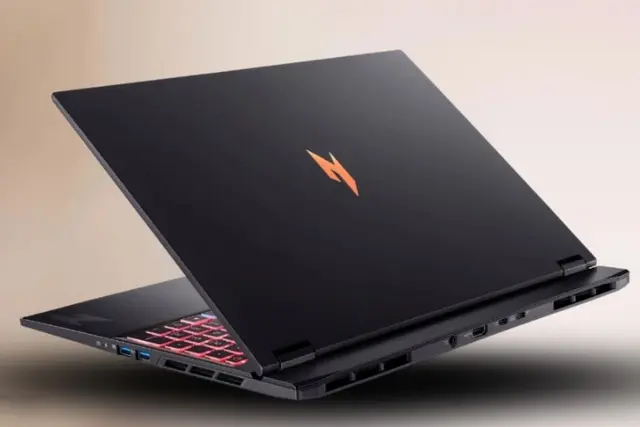
Để xác định laptop gaming có dùng màn hình ngoài được không, người dùng nên kiểm tra những cổng kết nối được trang bị trên máy. Mỗi chuẩn có khả năng truyền hình ảnh và giới hạn băng thông khác nhau.
Kết nối qua HDMI đơn giản, dễ thực hiện
HDMI là một trong những cổng xuất hình phổ biến trên laptop gaming. Người dùng chỉ cần kết nối cáp HDMI từ laptop đến màn hình ngoài, sau đó lựa chọn đúng nguồn tín hiệu trên màn hình để bắt đầu sử dụng.
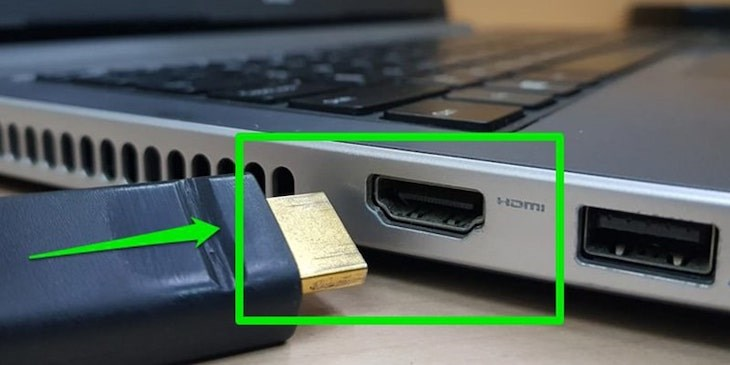
Tùy phiên bản, HDMI có thể hỗ trợ độ phân giải và tần số quét khác nhau. Chẳng hạn, HDMI 2.0 có khả năng xuất hình 4K ở 60 Hz, trong khi HDMI 2.1 có thể hỗ trợ 4K 120 Hz nếu toàn bộ thiết bị và cáp tương thích.
Sử dụng USB-C hoặc DisplayPort
Một số laptop gaming hỗ trợ xuất hình qua USB-C có DisplayPort Alt Mode, USB4 hoặc Thunderbolt. Người dùng có thể sử dụng cáp USB-C to DisplayPort hoặc bộ chuyển đổi tương thích để kết nối với màn hình ngoài.
DisplayPort phù hợp với những màn hình gaming có độ phân giải và tần số quét cao. Tuy nhiên, không phải cổng USB-C nào trên laptop cũng hỗ trợ xuất hình. Vì vậy, bạn nên kiểm tra thông số kỹ thuật của đúng model trước khi mua cáp.
Lợi ích khi kết nối laptop gaming với màn hình ngoài
Mở rộng không gian hiển thị khi chơi game
Màn hình ngoài có kích thước 24 inch, 27 inch hoặc lớn hơn giúp người dùng quan sát nội dung rộng rãi hơn so với màn hình laptop thông thường. Đây là lợi thế khi chơi game, theo dõi bản đồ hoặc quan sát các tình huống chuyển động nhanh.
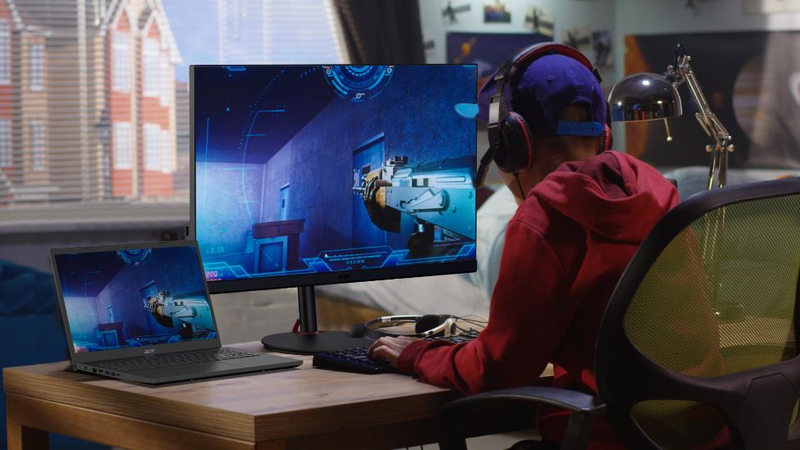
Ngoài ra, màn hình gaming có tần số quét cao còn hỗ trợ hiển thị chuyển động mượt mà nếu laptop duy trì FPS phù hợp. Người dùng có thể lựa chọn màn hình Full HD hoặc QHD tùy theo cấu hình GPU.
Làm việc đa nhiệm thuận tiện hơn
Kết nối màn hình ngoài cho phép người dùng mở rộng không gian làm việc. Chẳng hạn, bạn có thể sử dụng màn hình laptop để theo dõi tài liệu, trong khi màn hình rời hiển thị ứng dụng lập trình, bảng tính hoặc phần mềm chỉnh sửa hình ảnh.
Khả năng này phù hợp với sinh viên ngành kỹ thuật, lập trình viên và người thường xuyên sử dụng nhiều ứng dụng cùng lúc. Việc phân chia nội dung cũng giúp hạn chế thao tác chuyển đổi cửa sổ liên tục.
Linh hoạt trong việc xây dựng góc gaming
Người dùng có thể kết hợp laptop gaming với màn hình rời, bàn phím và chuột để xây dựng góc chơi game cố định tại nhà. Khi cần di chuyển, laptop vẫn có thể sử dụng độc lập mà không phải tháo lắp nhiều linh kiện.
Tuy nhiên, màn hình ngoài không tự làm tăng hiệu năng của GPU. Mức FPS có thể thay đổi tùy độ phân giải, cách hệ thống định tuyến tín hiệu đồ họa và chế độ sử dụng.
Hướng dẫn kết nối laptop gaming với màn hình ngoài
Sau khi xác định laptop gaming có dùng màn hình ngoài được không, bạn có thể thực hiện kết nối trên Windows 11 theo các bước dưới đây.
Kết nối màn hình và lựa chọn chế độ hiển thị
Bước 1: Kết nối laptop với màn hình ngoài bằng cáp HDMI, DisplayPort hoặc USB-C tương thích. Sau đó, bật màn hình và lựa chọn đúng nguồn tín hiệu đầu vào.
Bước 2: Nhấn tổ hợp phím Windows + P để mở menu lựa chọn chế độ hiển thị.
Bước 3: Chọn một trong bốn chế độ phù hợp với nhu cầu:
- PC screen only: Chỉ hiển thị nội dung trên màn hình laptop.
- Duplicate: Hiển thị cùng một nội dung trên cả laptop và màn hình ngoài.
- Extend: Mở rộng không gian làm việc, cho phép sử dụng hai màn hình để hiển thị các nội dung khác nhau.
- Second screen only: Chỉ hiển thị nội dung trên màn hình ngoài.
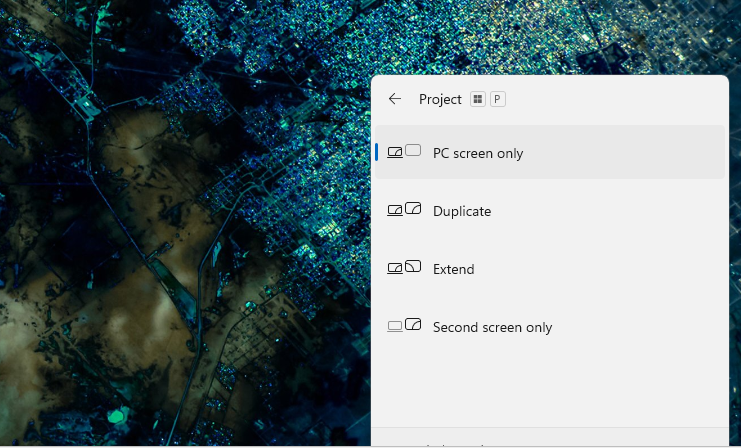
Bước 4: Kiểm tra hình ảnh trên màn hình ngoài. Với nhu cầu làm việc đa nhiệm, bạn nên chọn Extend. Nếu muốn sử dụng màn hình gaming rời làm màn hình duy nhất, hãy chọn Second screen only.
Điều chỉnh độ phân giải và tần số quét
Bước 1: Vào Settings > System > Display, chọn màn hình ngoài và điều chỉnh độ phân giải tại Display resolution.
Bước 2: Chọn Advanced display > Choose a refresh rate để thiết lập tần số quét phù hợp.
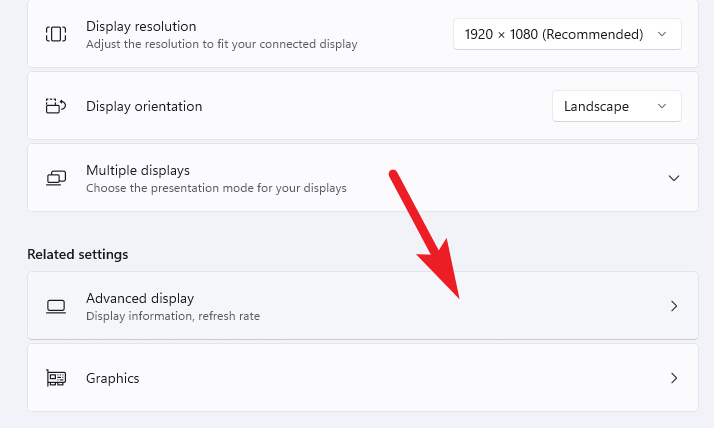
Nếu màn hình chưa đạt tần số quét mong muốn, bạn nên kiểm tra cáp, cổng kết nối và khả năng xuất hình của laptop.
Những lưu ý khi sử dụng màn hình ngoài với laptop gaming
Kiểm tra cấu hình GPU và độ phân giải
Độ phân giải màn hình ngoài ảnh hưởng đến khối lượng xử lý của GPU. Nếu laptop đang chạy game tốt ở Full HD, việc chuyển sang QHD hoặc 4K có thể làm giảm FPS do số lượng điểm ảnh cần xử lý tăng lên.
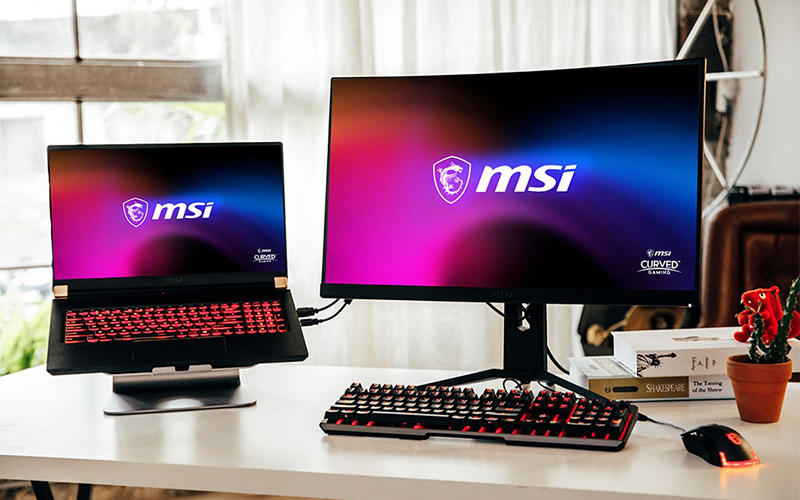
Người dùng nên cân đối độ phân giải, tần số quét và hiệu năng card đồ họa để lựa chọn màn hình phù hợp.
Đảm bảo khả năng tản nhiệt và nguồn điện
Khi chơi game trên màn hình rời, laptop vẫn sử dụng CPU và GPU để xử lý hình ảnh. Người dùng nên đặt máy tại vị trí thông thoáng, tránh che khuất khe tản nhiệt.
Đồng thời, bạn nên sử dụng bộ sạc phù hợp khi chơi game để laptop có thể duy trì chế độ hiệu năng theo thiết kế.
Kiểm tra khi màn hình ngoài không nhận tín hiệu
Nếu màn hình không hiển thị, người dùng nên kiểm tra dây cáp, cổng kết nối và nguồn tín hiệu đầu vào. Tiếp theo, nhấn Windows + P để lựa chọn lại chế độ xuất hình.
Trường hợp vẫn chưa kết nối được, hãy mở phần cài đặt Display để nhận diện màn hình hoặc kiểm tra driver đồ họa. Người dùng cũng có thể thử cáp khác nhằm xác định nguyên nhân.
Tạm kết
Trên đây, FPT Shop đã giải đáp thắc mắc laptop gaming có dùng màn hình ngoài được không và hướng dẫn những cách kết nối thông dụng. Phần lớn laptop gaming hỗ trợ xuất hình qua HDMI, USB-C hoặc DisplayPort, giúp mở rộng không gian chơi game và làm việc. Tuy nhiên, bạn nên kiểm tra chuẩn kết nối, khả năng xử lý của GPU và tần số quét để lựa chọn màn hình phù hợp.
Nếu đang tìm mua màn hình rời để kết nối với laptop gaming, bạn có thể tham khảo các sản phẩm tại FPT Shop. Hệ thống cung cấp nhiều lựa chọn màn hình với kích thước, độ phân giải và tần số quét đa dạng, phù hợp cho nhu cầu chơi game và làm việc.
Xem thêm: