:quality(75)/estore-v2/img/fptshop-logo.png)
:quality(75)/ket_noi_2_man_hinh_voi_laptop_01_265f007ee9.jpg)
:quality(75)/xuan_hai_5022f16098.jpg)
Tổng hợp các cách kết nối 2 màn hình với 1 laptop để làm việc, học tập và giải trí hiệu quả hơn
Kết nối thêm màn hình là một trong những cách đơn giản nhất để mở rộng không gian làm việc, học tập và giải trí trên laptop. Tuy nhiên, không phải ai cũng biết cách kết nối 2 màn hình với 1 laptop sao cho đúng cổng, đúng thiết bị và vẫn đảm bảo hình ảnh ổn định. Trong bài viết này, bạn sẽ được hướng dẫn nhiều phương án kết nối phổ biến để sử dụng hai màn hình hiệu quả hơn.
Có thể kết nối 2 màn hình với 1 laptop không?
Câu trả lời là có, bởi vì phần lớn laptop hiện đại đều có thể kết nối với hai màn hình ngoài nếu phần cứng và chuẩn xuất hình của thiết bị hỗ trợ đủ số luồng hiển thị. Bạn có thể mở rộng desktop ra hai màn hình để làm việc với nhiều cửa sổ cùng lúc, vừa học vừa tra cứu tài liệu hoặc bố trí một màn hình chơi game và một màn hình theo dõi nội dung khác.
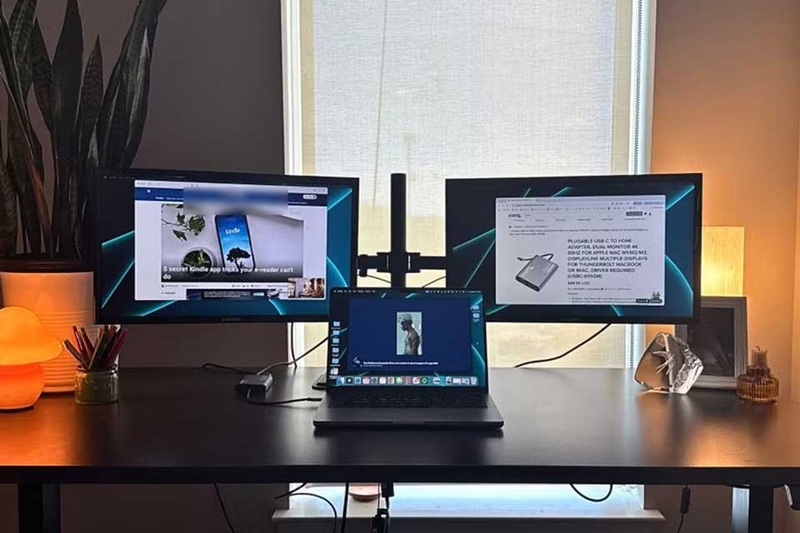
Trên Windows 11, chế độ Extend cho phép bạn mở rộng không gian làm việc qua nhiều màn hình. Tuy nhiên, bạn cũng lưu ý rằng số màn hình ngoài có thể sử dụng phụ thuộc vào bộ điều hợp đồ họa của thiết bị. Với máy Mac, số lượng màn hình ngoài được hỗ trợ có thể thay đổi theo từng mẫu máy, độ phân giải và tần số quét mà người dùng lựa chọn.
Vì vậy, trước khi áp dụng cách kết nối 2 màn hình với 1 laptop, bạn nên kiểm tra kỹ thông số của cổng HDMI, DisplayPort, USB-C, USB4 hoặc Thunderbolt trên máy. Đặc biệt, cổng có hình dáng USB-C chưa chắc đã hỗ trợ xuất hình. Để truyền hình ảnh trực tiếp qua USB-C, laptop cần hỗ trợ công nghệ phù hợp như DisplayPort Alt Mode, Thunderbolt hoặc khả năng truyền DisplayPort qua USB4.
Các cách kết nối 2 màn hình với 1 laptop phổ biến nhất
Tùy vào số lượng cổng xuất hình và khả năng của laptop, bạn có thể kết nối hai màn hình theo nhiều cách khác nhau. Dưới đây là những cách kết nối 2 màn hình với 1 laptop phổ biến và dễ áp dụng hiện nay.
1. Kết nối trực tiếp qua HDMI kết hợp USB-C hoặc DisplayPort
Nếu máy có ít nhất hai ngõ xuất hình độc lập, đây là cách kết nối 2 màn hình với 1 laptop đơn giản nhất. Ví dụ, bạn có thể cắm màn hình thứ nhất trực tiếp vào cổng HDMI, sau đó sử dụng USB-C hỗ trợ DisplayPort Alt Mode để kết nối màn hình thứ hai qua cáp USB-C to DisplayPort hoặc USB-C to HDMI. Với laptop có DisplayPort hoặc Mini DisplayPort riêng, bạn cũng có thể kết hợp cổng này với HDMI mà không cần docking station.
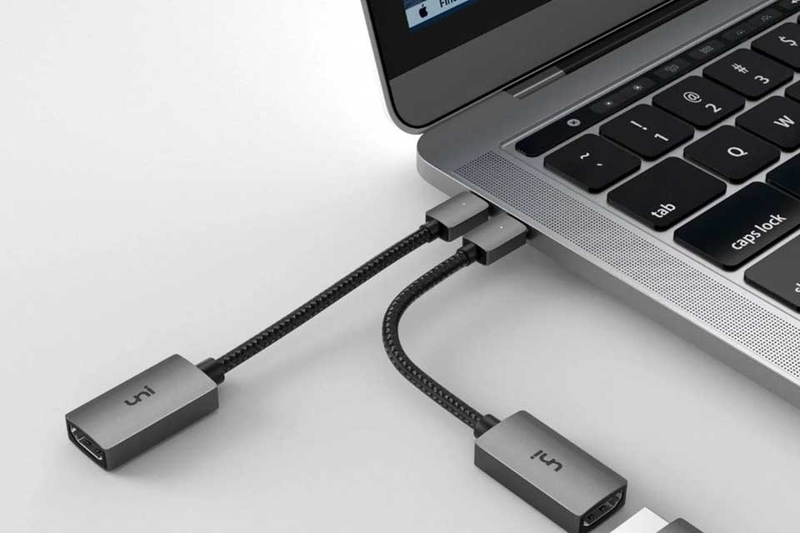
Về khả năng truyền hình ảnh, HDMI 2.0 có băng thông tối đa 18 Gbps và hỗ trợ 4K ở 50/60 Hz, trong khi chuẩn HDMI 2.1b có khả năng lên tới 48 Gbps, hỗ trợ các cấu hình như 4K 120 Hz hoặc 8K 60 Hz về mặt tiêu chuẩn. Tuy nhiên, độ phân giải và tần số quét thực tế vẫn phụ thuộc vào GPU, phiên bản cổng mà nhà sản xuất trang bị, màn hình và loại cáp đang sử dụng.
2. Sử dụng USB-C Hub hoặc Docking Station
Nếu laptop chỉ có một cổng USB-C xuất hình, một chiếc USB-C Hub hoặc docking station có hai cổng HDMI/DisplayPort là lựa chọn rất tiện lợi. Bạn chỉ cần kết nối dock với laptop bằng một sợi cáp, sau đó cắm hai màn hình vào các đầu ra tương ứng. Một số dock còn tích hợp cổng mạng LAN, USB-A, đầu đọc thẻ nhớ và USB Power Delivery để giúp bàn làm việc trở nên gọn gàng hơn.
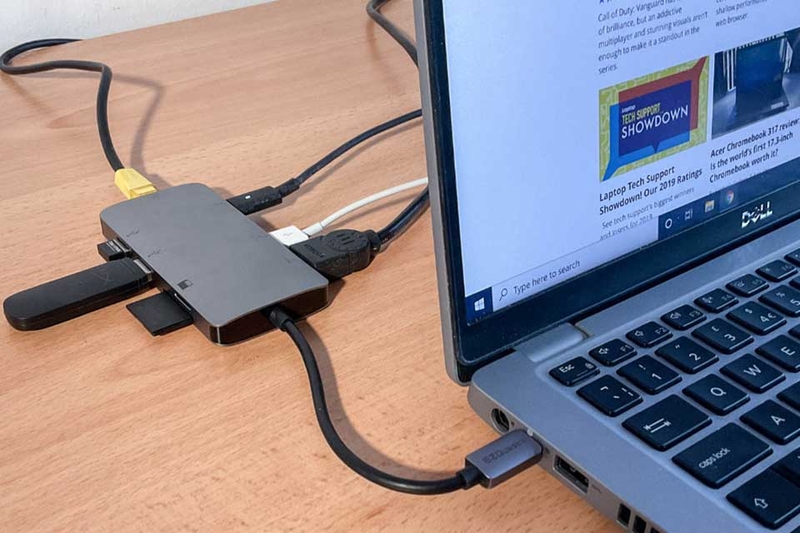
Tuy nhiên, bạn không nên mặc định mọi USB-C Hub có hai cổng HDMI đều có thể mở rộng thành hai desktop độc lập. Laptop, hub và hệ điều hành phải hỗ trợ cơ chế xuất nhiều luồng hình ảnh phù hợp.
3. Kết nối hai màn hình qua Thunderbolt 4
Nếu laptop được trang bị Thunderbolt 4, đây là một trong những giải pháp đáng ưu tiên cho setup hai màn hình có độ phân giải cao. Bạn có thể kết nối laptop với một Thunderbolt 4 dock tương thích, rồi đưa tín hiệu đến hai màn hình chỉ thông qua một cổng trên máy. Cách bố trí này đặc biệt phù hợp với bàn làm việc cố định vì một kết nối có thể đảm nhiệm đồng thời việc xuất hình, truyền dữ liệu và kết nối nhiều thiết bị ngoại vi.
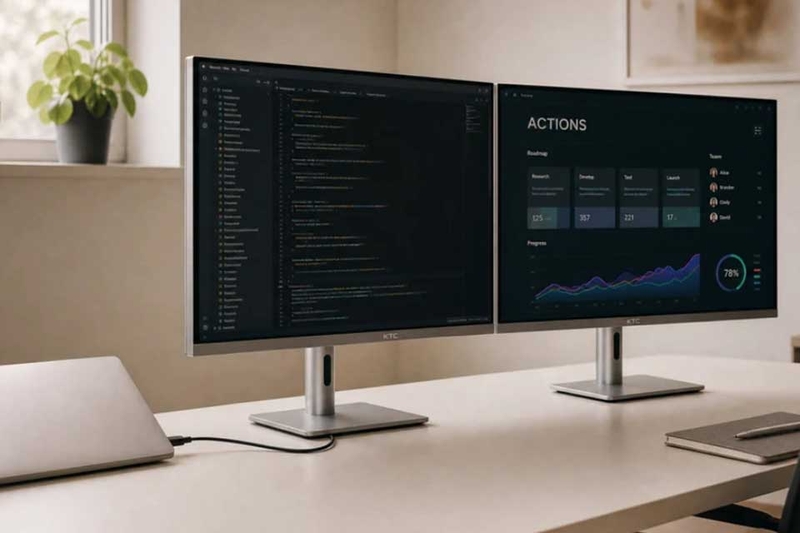
Theo đó, Thunderbolt 4 có băng thông 40 Gbps và yêu cầu khả năng hỗ trợ hai màn hình 4K ở mức thông số tối thiểu của nền tảng. Nhưng do cách nhà sản xuất triển khai cổng, GPU và giới hạn màn hình của từng máy có thể khác nhau. Vì vậy, bạn vẫn nên kiểm tra thông số cụ thể của laptop và dock nhé.
4. Kết nối bằng DisplayPort MST hoặc daisy chain
Nếu laptop và màn hình đều hỗ trợ công nghệ Multi-Stream Transport, DisplayPort MST là lựa chọn khá hay. Thay vì kéo hai dây riêng từ laptop, MST cho phép một đầu ra DisplayPort truyền nhiều luồng hình ảnh độc lập. Bạn có thể kết nối laptop với MST Hub rồi nối hai màn hình vào hub hoặc sử dụng kiểu Daisy Chain (thiết bị này nối tiếp thiết bị kia). Cụ thể, laptop nối với màn hình thứ nhất và cổng DisplayPort Out của màn hình thứ nhất tiếp tục nối sang màn hình thứ hai.
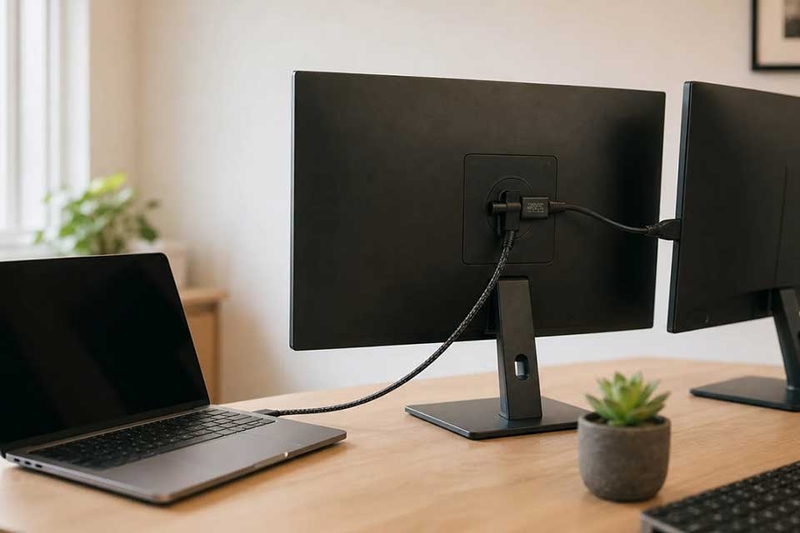
Nhìn chung, MST đã xuất hiện dưới dạng một tính năng của DisplayPort từ thế hệ 1.2 và được bật mặc định từ thế hệ DisplayPort 2.x. Công nghệ này có thể điều khiển nhiều màn hình với độ phân giải khác nhau từ một nguồn DisplayPort, nhưng số màn hình, độ phân giải và tần số quét tối đa vẫn bị giới hạn bởi băng thông đường truyền và khả năng của GPU. Vì vậy, bạn cần kiểm tra cả laptop, MST Hub và màn hình trước khi lựa chọn giải pháp này.
5. Sử dụng dock hoặc adapter có công nghệ DisplayLink
DisplayLink là một giải pháp đáng cân nhắc khi laptop không thể xuất hai màn hình ngoài bằng các luồng hình ảnh gốc hoặc khi bạn muốn bổ sung thêm đầu ra qua USB. Công nghệ này được tích hợp trên nhiều docking station và adapter USB-A/USB-C, giúp máy tính điều khiển thêm màn hình thông qua kết nối USB. Đây cũng là phương án khá linh hoạt cho các laptop văn phòng, MacBook hoặc những thiết bị có ít cổng kết nối.
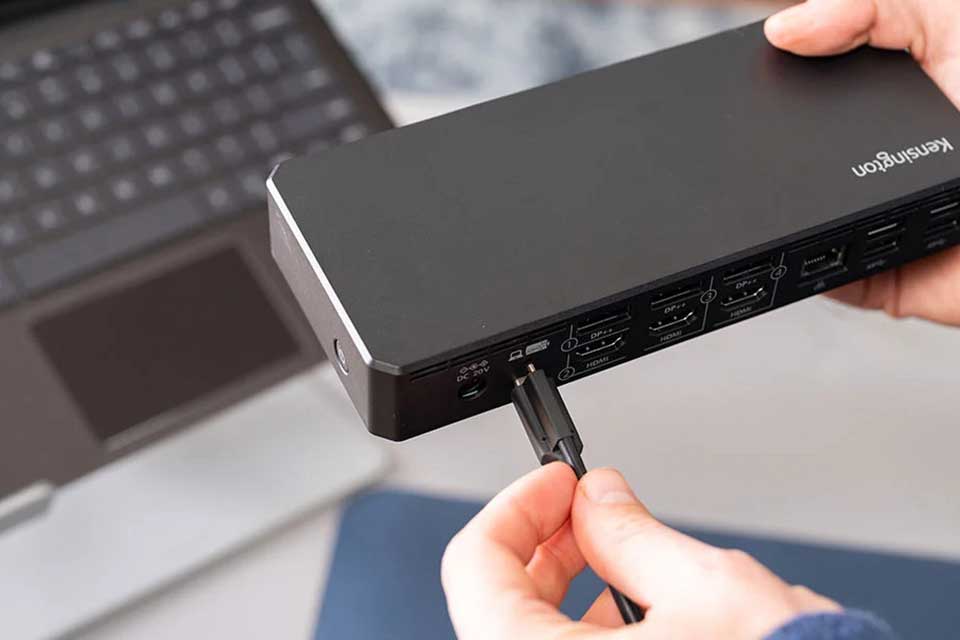
Tuy vậy, khả năng hiển thị sẽ phụ thuộc vào chipset DisplayLink được tích hợp trong từng sản phẩm. Ví dụ, dòng chipset DisplayLink DL-6xxx của Synaptics hỗ trợ cấu hình hai màn hình 4K 60 Hz và được sử dụng trên nhiều dock hoặc adapter USB. Vì DisplayLink cần phần mềm và driver tương thích, bạn cũng nên kiểm tra hệ điều hành được hỗ trợ trước khi mua. Nếu mục tiêu chính là làm việc văn phòng và mở rộng không gian hiển thị, đây là một trong những cách kết nối 2 màn hình với 1 laptop linh hoạt nhất.
Tạm kết
Trên đây là những cách kết nối 2 màn hình với 1 laptop phổ biến và dễ áp dụng mà bạn có thể tham khảo. Mỗi phương án sẽ phù hợp với từng loại laptop và nhu cầu sử dụng khác nhau. Vì vậy, bạn nên kiểm tra kỹ cổng kết nối, khả năng xuất hình và độ phân giải được hỗ trợ trước khi lựa chọn thiết bị chuyển đổi. Khi thiết lập đúng, hệ thống hai màn hình sẽ giúp bạn mở rộng không gian làm việc, học tập và giải trí, đồng thời cải thiện đáng kể khả năng đa nhiệm hằng ngày.
Nếu bạn đang muốn nâng cấp thiết bị để vừa làm việc đa màn hình vừa chơi game mượt mà, bạn có thể tham khảo thêm các mẫu laptop gaming tại FPT Shop để lựa chọn sản phẩm phù hợp với nhu cầu và ngân sách.
Xem thêm:
:quality(75)/View_Sonic_VA_2532_H_cover_d858894a7a.jpg)
:quality(75)/danh_gia_man_hinh_s26_ultra_0_114a789c8b.jpg)
:quality(75)/danh_gia_man_hinh_oledpro_x5s_0_40f276091f.jpg)
:quality(75)/danh_gia_man_hinh_di_dong_arzopa_bb443215fa.png)
:quality(75)/danh_gia_man_hinh_msi_pro_mp251_5_aea578edfb.png)
:quality(75)/danh_gia_vsp_g2718q1_6_e221ad6652.png)


