:quality(75)/estore-v2/img/fptshop-logo.png)
:quality(75)/laptop_bao_sac_nhung_khong_vao_pin_72040cae32.jpg)
:quality(75)/giang_nguyen_d369e939ce.jfif)
Laptop báo sạc nhưng không vào pin: Tìm hiểu nguyên nhân và giải pháp xử lý
Bạn đã bao giờ gặp tình huống cắm sạc laptop nhưng phần trăm pin vẫn “đứng im” chưa? Dù thiết bị báo đang sạc nhưng pin lại không hề được nạp thêm khiến bạn hoang mang không biết máy đang gặp vấn đề gì. Đừng vội lo lắng bởi đây là lỗi khá thường gặp và hoàn toàn có thể khắc phục. Bài viết này sẽ giúp bạn hiểu rõ nguyên nhân laptop báo sạc nhưng không vào pin cũng như hướng dẫn cách xử lý đơn giản, hiệu quả ngay tại nhà.
Nguyên nhân và mẹo xử lý khi laptop báo sạc nhưng không vào pin
Nguyên nhân laptop báo sạc nhưng không vào pin
Tình trạng laptop báo đang sạc nhưng pin không tăng có thể xuất phát từ nhiều nguyên nhân khác nhau, từ lỗi phần cứng đến vấn đề phần mềm. Việc hiểu rõ từng nguyên nhân sẽ giúp bạn xác định đúng hướng xử lý.
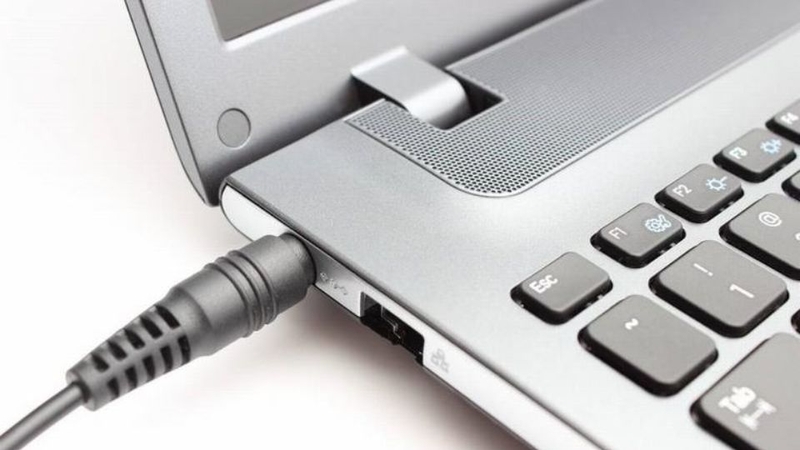
Nguyên nhân phổ biến nhất là pin bị chai hoặc xuống cấp sau thời gian dài sử dụng. Pin laptop có tuổi thọ nhất định, thường từ 2 - 4 năm tùy tần suất sử dụng. Khi pin đã bị hao mòn, khả năng tích trữ năng lượng giảm mạnh, dẫn đến tình trạng máy vẫn nhận sạc nhưng dung lượng pin không tăng hoặc tăng rất chậm.
Một nguyên nhân khác có thể đến từ bộ sạc hoặc cáp sạc bị hỏng. Nếu adapter không cung cấp đủ điện áp hoặc dây sạc bị đứt ngầm, laptop vẫn có thể nhận tín hiệu “đang sạc” nhưng thực tế dòng điện không đủ để nạp pin. Đây là lỗi khá dễ gặp, đặc biệt là khi sử dụng sạc không chính hãng hoặc đã cũ.
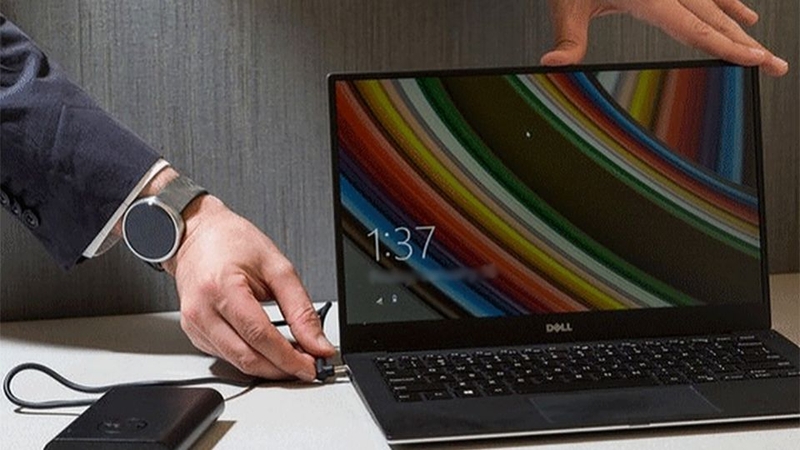
Ngoài ra, cổng sạc trên laptop bị lỏng, bám bụi hoặc hư hỏng cũng là yếu tố đáng lưu ý. Khi tiếp xúc giữa đầu sạc và cổng không ổn định, dòng điện sẽ bị gián đoạn khiến quá trình sạc không diễn ra đúng cách dù biểu tượng sạc vẫn hiển thị.
Về phần mềm, driver pin hoặc hệ điều hành gặp lỗi cũng có thể gây ra tình trạng này. Driver quản lý pin bị xung đột hoặc lỗi thời sẽ khiến hệ thống hiển thị sai trạng thái sạc. Trong một số trường hợp, việc cập nhật hệ điều hành không tương thích cũng ảnh hưởng đến khả năng nhận và quản lý pin.
Nhiệt độ laptop quá cao cũng là nguyên nhân ít người để ý. Khi máy quá nóng, hệ thống sẽ tự động hạn chế hoặc ngừng sạc để bảo vệ pin, dẫn đến việc pin không tăng dù vẫn cắm sạc.
Cách khắc phục tình trạng laptop báo sạc nhưng không vào pin
Để khắc phục tình trạng laptop báo sạc nhưng không vào pin, bạn cần xử lý theo từng nguyên nhân cụ thể.
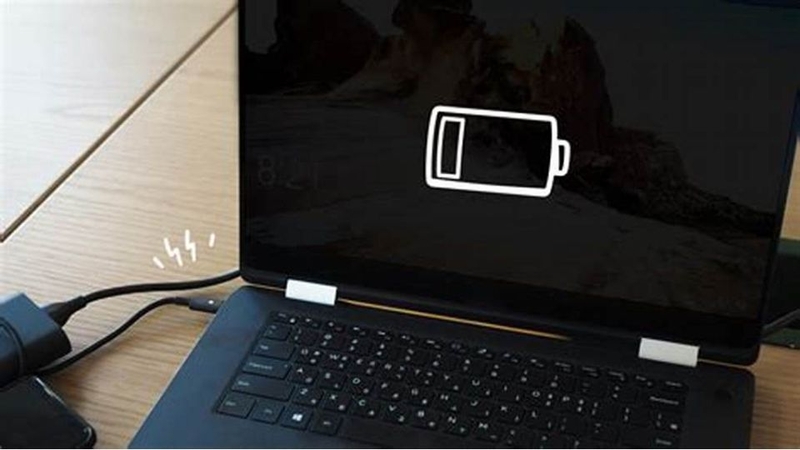
Nếu pin đã bị chai hoặc xuống cấp, giải pháp hiệu quả nhất là thay pin mới. Bạn có thể kiểm tra độ chai pin thông qua các công cụ có sẵn trong hệ điều hành hoặc phần mềm chuyên dụng. Nếu dung lượng pin tối đa giảm quá nhiều so với thiết kế ban đầu, việc tiếp tục sử dụng không chỉ gây bất tiện mà còn tiềm ẩn nguy cơ hỏng hóc. Khi thay pin, bạn nên ưu tiên pin chính hãng hoặc tương thích chất lượng cao để đảm bảo an toàn và tuổi thọ lâu dài.
Trong trường hợp bộ sạc hoặc cáp sạc gặp vấn đề, bạn nên thử sử dụng một bộ sạc khác cùng công suất để kiểm tra. Nếu laptop hoạt động bình thường với sạc khác thì có thể adapter cũ đã bị hỏng. Khi đó, việc thay thế bằng sạc chính hãng, đúng thông số kỹ thuật là điều cần thiết. Tránh sử dụng sạc kém chất lượng vì có thể gây ảnh hưởng đến cả pin và bo mạch.
Nếu nguyên nhân đến từ cổng sạc, hãy kiểm tra xem cổng có bị lỏng, bám bụi hay dị vật hay không. Bạn có thể dùng tăm bông hoặc khí nén để vệ sinh nhẹ nhàng. Trong trường hợp cổng sạc bị hư hỏng nặng hoặc tiếp xúc kém, bạn nên mang máy đến trung tâm sửa chữa uy tín để được kiểm tra và thay thế, không tự ý can thiệp vì dễ gây hư hại thêm.
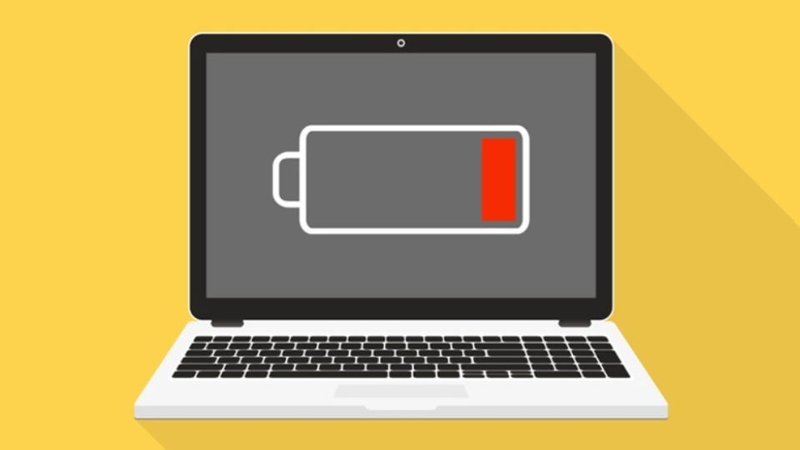
Đối với lỗi phần mềm hoặc driver pin, bạn có thể thử cập nhật hoặc cài đặt lại driver quản lý pin trong hệ điều hành. Ngoài ra, việc cập nhật hệ điều hành lên phiên bản ổn định mới nhất cũng giúp khắc phục các lỗi xung đột. Một cách khác là tắt máy, tháo pin (nếu có thể), giữ nút nguồn khoảng 15 - 20 giây để xả điện, sau đó lắp lại và khởi động máy.
Nếu laptop bị quá nhiệt, bạn nên đảm bảo hệ thống tản nhiệt hoạt động tốt. Hãy vệ sinh quạt gió định kỳ, sử dụng máy ở nơi thoáng mát và tránh đặt trên bề mặt giữ nhiệt như chăn, đệm. Bạn cũng có thể cân nhắc dùng đế tản nhiệt để hỗ trợ giảm nhiệt độ. Khi nhiệt độ được kiểm soát, quá trình sạc pin sẽ ổn định hơn.
Mẹo sử dụng laptop bền bỉ, tránh bị lỗi
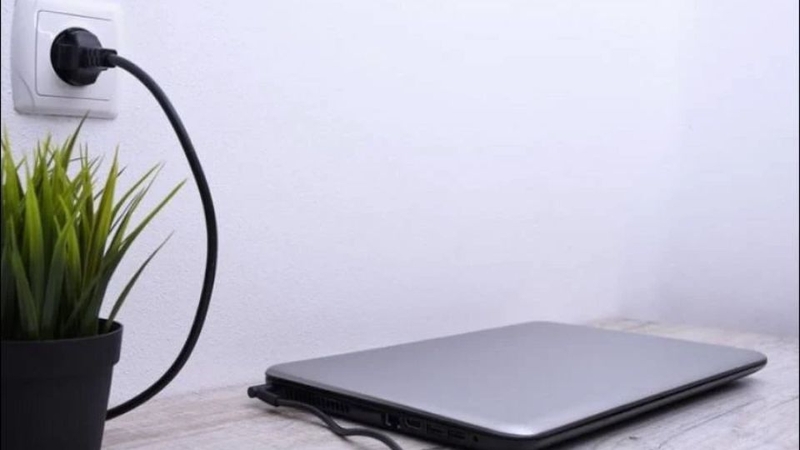
Để laptop hoạt động bền bỉ và hạn chế phát sinh lỗi, thói quen sử dụng hằng ngày đóng vai trò rất quan trọng. Bạn nên sử dụng bộ sạc chính hãng và đúng công suất, tránh vừa sạc vừa dùng trong thời gian dài với tác vụ nặng vì dễ làm pin và linh kiện nhanh xuống cấp.
Bên cạnh đó, việc giữ nhiệt độ ổn định cho laptop là yếu tố then chốt. Hãy đặt máy trên bề mặt phẳng, thoáng khí, vệ sinh quạt tản nhiệt định kỳ để tránh bụi bẩn tích tụ gây nóng máy. Nếu thường xuyên làm việc lâu, bạn có thể sử dụng thêm đế tản nhiệt để hỗ trợ.
Ngoài phần cứng, phần mềm cũng cần được quan tâm. Hãy cập nhật hệ điều hành và driver để đảm bảo tương thích và vá lỗi kịp thời. Đồng thời, hạn chế cài đặt quá nhiều phần mềm không cần thiết vì có thể làm máy chậm và dễ xung đột hệ thống.
Hãy tập thói quen tắt máy đúng cách, tránh va đập mạnh và bảo quản laptop trong môi trường khô ráo. Những thói quen nhỏ nhưng đúng cách sẽ giúp thiết bị của bạn hoạt động ổn định và kéo dài tuổi thọ đáng kể.
Tạm kết
Tình trạng laptop báo sạc nhưng không vào pin tuy gây khó chịu nhưng không phải là lỗi quá nghiêm trọng nếu bạn xác định đúng nguyên nhân và xử lý kịp thời. Từ các vấn đề liên quan đến pin, bộ sạc, cổng kết nối cho đến lỗi phần mềm hay nhiệt độ, mỗi nguyên nhân đều có cách khắc phục tương ứng. Việc chủ động kiểm tra và bảo dưỡng định kỳ sẽ giúp bạn giải quyết triệt để sự cố và kéo dài tuổi thọ cho thiết bị. Hy vọng những thông tin trong bài viết đã giúp bạn hiểu rõ hơn về lỗi này và có thể tự tin xử lý khi gặp phải.
Nếu bạn đang gặp quá nhiều vấn đề với chiếc laptop cũ và cần một giải pháp ổn định, đã đến lúc cân nhắc nâng cấp thiết bị mới. Tại FPT Shop, bạn có thể dễ dàng lựa chọn đa dạng mẫu laptop chính hãng từ các thương hiệu hàng đầu, phù hợp với mọi nhu cầu học tập, làm việc đến giải trí. Truy cập ngay website để tìm cho mình chiếc laptop phù hợp và yên tâm sử dụng lâu dài!
Xem thêm:
:quality(75)/msi_ra_mat_laptop_gaming_moi_206050_1_b10a666796.jpg)
:quality(75)/thay_pin_laptop_colorful_gia_bao_nhieu_2026_thumb_8a8b4b31ba.jpg)
:quality(75)/cach_mo_wifi_tren_laptop_dell_bi_an_cc59398690.jpg)
:quality(75)/Nen_mua_Mac_Book_Neo_hay_laptop_Windows_cover_55a6f6172d.png)
:quality(75)/thay_pin_laptop_microsoft_surface_gia_bao_nhieu_2026_000705ba48.png)
:quality(75)/sua_laptop_bi_loi_cong_displayport_1c4d32cc34.png)


