:quality(75)/estore-v2/img/fptshop-logo.png)
:quality(75)/laptop_khong_co_bluetooth_thi_lam_the_nao_1_1da186aef1.jpg)
:quality(75)/9598034f_7208_43be_a82b_60ac17013b8f_c646b51a25.jpg)
Laptop không có Bluetooth thì làm thế nào? Giải pháp khắc phục lỗi đơn giản
Là một người dùng laptop hay máy tính, chắc hẳn bạn đã biết Bluetooth được sử dụng để kết nối tai nghe, loa, bàn phím, chuột và nhiều thiết bị thông minh khác. Tuy nhiên, không phải tất cả các mẫu laptop đều được tích hợp sẵn Bluetooth. Nếu bạn đang gặp phải tình huống này và thắc mắc laptop không có Bluetooth thì làm thế nào, thì bài viết dưới đây sẽ hướng dẫn bạn những giải pháp đơn giản và hiệu quả nhất để khắc phục vấn đề này.
Nguyên nhân laptop không có Bluetooth
Bluetooth là một công nghệ kết nối không dây cực kỳ tiện lợi, giúp bạn dễ dàng liên kết laptop với các thiết bị ngoại vi như chuột, bàn phím, tai nghe, loa hay chia sẻ dữ liệu nhanh chóng. Tuy nhiên, đôi khi bạn sẽ gặp phải tình trạng Bluetooth đột ngột biến mất trên laptop, khiến mọi thao tác bị gián đoạn. Trước khi trả lời cho câu hỏi laptop không có Bluetooth thì làm thế nào, bạn cần biết được nguyên nhân của tình trạng mất Bluetooth có thể xuất phát từ cả lỗi phần mềm lẫn lỗi phần cứng.
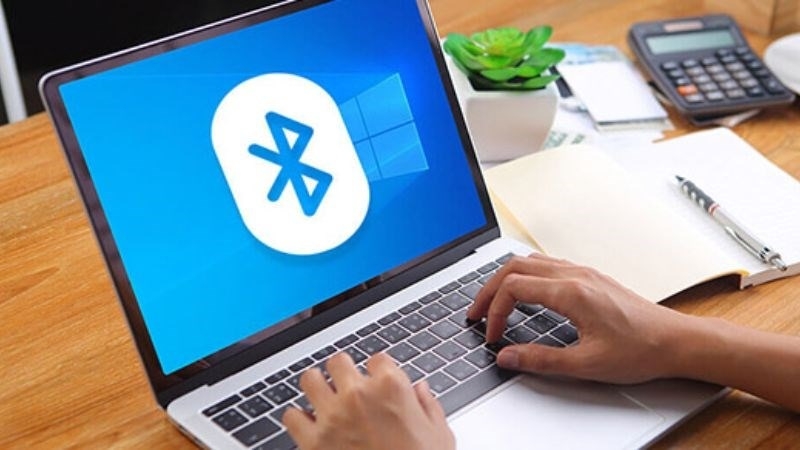
Nguyên nhân lỗi phần mềm
- Driver Bluetooth bị lỗi hoặc không tương thích: Driver cũ, thiếu hoặc sai phiên bản là nguyên nhân hàng đầu khiến Bluetooth không hoạt động.
- Dịch vụ hệ thống bị tắt: Dịch vụ Bluetooth Support Service bị ngừng có thể khiến Bluetooth biến mất khỏi hệ thống.
- Cài đặt cấu hình sai: Việc chỉnh sửa nhầm một số cài đặt Bluetooth cũng có thể gây ra lỗi kết nối.
- Xung đột phần mềm: Các chương trình như phần mềm diệt virus, tường lửa có thể can thiệp vào kết nối Bluetooth.
- Hệ điều hành lỗi thời: Windows quá cũ có thể thiếu hỗ trợ cho một số thiết bị Bluetooth.

Nguyên nhân lỗi phần cứng
- Card Bluetooth bị hỏng: Đây là phần cứng tích hợp hoặc rời trong máy, nếu bị hỏng sẽ khiến Bluetooth biến mất hoàn toàn.
- Anten hoặc cáp nối Bluetooth bị lỗi: Mặc dù ít gặp trường hợp này nhưng đây cũng là nguyên nhân tiềm ẩn nếu thiết bị bị va chạm mạnh.
- Lỗi kết nối cáp nội bộ: Mặc dù hiếm gặp, nhưng việc cáp kết nối bên trong laptop bị lỏng hoặc hỏng cũng có thể là nguyên nhân khiến Bluetooth không hoạt động.
Khi laptop không có Bluetooth thì làm thế nào? Cách khắc phục
Hầu hết các laptop hiện đại đều được tích hợp sẵn Bluetooth. Tuy nhiên, trong một số trường hợp, bạn có thể phát hiện ra rằng chiếc laptop của mình không hỗ trợ Bluetooth hoặc có nhưng bị lỗi mất Bluetooth. Vậy laptop không có Bluetooth thì làm thế nào để khắc phục?
Cập nhật hoặc cài đặt lại driver Bluetooth
Bước 1: Mở Device Manager (phím Windows + X).
Bước 2: Mở rộng mục Bluetooth, click chuột phải vào thiết bị và chọn Update driver.

Bước 3: Chọn Search automatically for drivers hoặc cài driver thủ công từ trang web của hãng.

Khởi động lại dịch vụ Bluetooth Support Service
Bước 1: Mở hộp thoại Run (Windows + R), gõ services.msc.
Bước 2: Tìm Bluetooth Support Service, click phải chuột chọn Properties.

Bước 3: Đặt Startup type: Automatic, nhấn Start.

Gỡ phần mềm xung đột
Xem lại các ứng dụng mới cài, đặc biệt là phần mềm diệt virus, tường lửa. Gỡ bỏ nếu nghi ngờ xung đột với Bluetooth.
Sử dụng Adapter Bluetooth
Nếu laptop của bạn không có Bluetooth tích hợp, cách đơn giản nhất để bổ sung tính năng này là mua một Adapter Bluetooth rời. Đây là một thiết bị nhỏ gọn, thường sử dụng kết nối qua cổng USB, cho phép laptop của bạn có thể kết nối không dây với các thiết bị khác một cách dễ dàng.
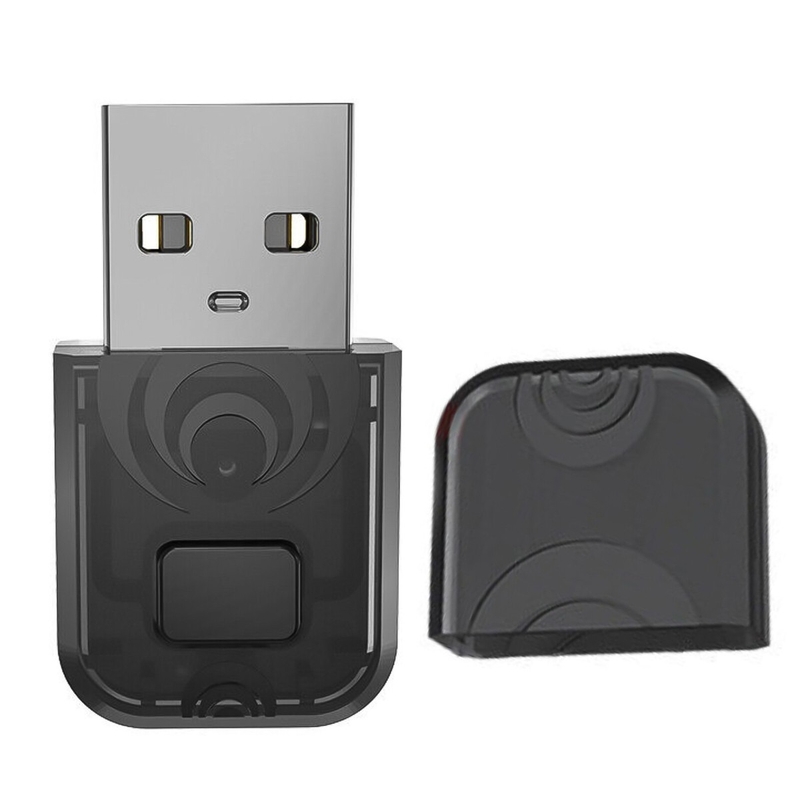
Adapter Bluetooth hiện nay có giá rất phải chăng và dễ tìm thấy tại các cửa hàng điện tử hoặc trên các trang thương mại điện tử như TP-Link UB400, Asus USB-BT400,... Sau khi cắm vào cổng USB, thiết bị này sẽ hoạt động như một mô-đun Bluetooth tích hợp.
Trong quá trình kết nối, nếu hệ thống yêu cầu nhập mã PIN, bạn hãy kiểm tra thiết bị Bluetooth hoặc tài liệu hướng dẫn đi kèm để nhập đúng mã.
Đưa máy đến trung tâm bảo hành
Nếu đã thử mọi cách vẫn không hiệu quả, hãy mang laptop đến cửa hàng sửa chữa uy tín để kiểm tra phần cứng bên trong.
Giải đáp thắc mắc thường gặp
Làm sao để kiểm tra phiên bản Bluetooth trên laptop?
Bạn làm theo 3 bước bên dưới để kiểm tra:
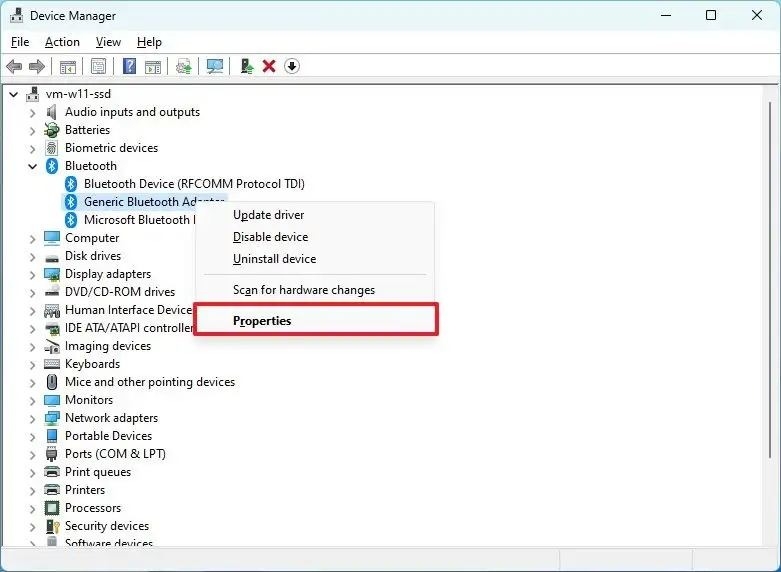
Bước 1: Vào Device Manager chọn Bluetooth.
Bước 2: Click chuột phải vào thiết bị, chọn Properties. Tiếp tục nhấn vào Details rồi tới Hardware Ids.
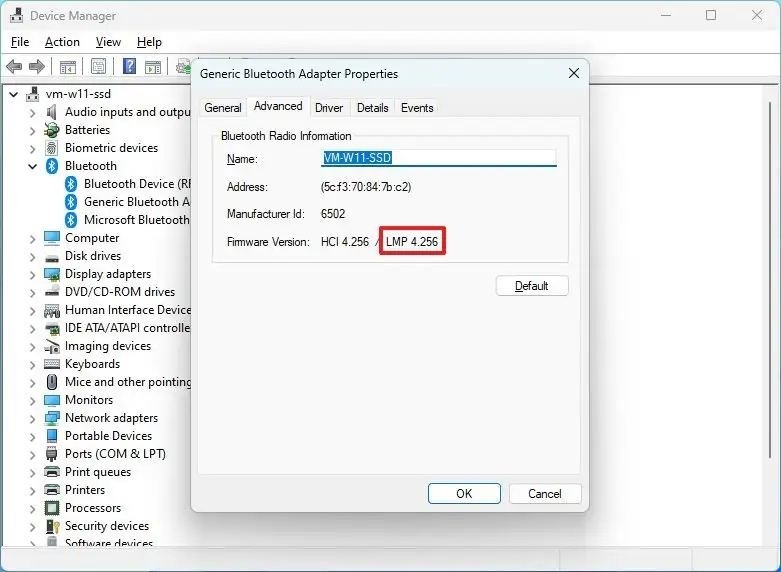
Bước 3: Dựa vào mã phần cứng, bạn có thể xác định phiên bản Bluetooth (ví dụ: LMP 4.256 = Bluetooth 2.1 + EDR).
Bluetooth lỗi có ảnh hưởng hiệu suất laptop không?
Thông thường không ảnh hưởng đến hiệu suất tổng thể. Tuy nhiên, driver lỗi có thể gây lag hoặc lỗi hệ thống trong một số trường hợp.
Chi phí sửa chữa Bluetooth là bao nhiêu?
- Sửa phần mềm: Thường miễn phí hoặc chi phí thấp.
- Thay card Bluetooth: khoảng 300.000 - 1.000.000 VNĐ, tùy dòng máy và linh kiện.
Tạm kết
Hy vọng rằng qua bài viết này, bạn đã tìm ra lời giải đáp cho câu hỏi laptop không có Bluetooth thì làm thế nào. Mặc dù lỗi Bluetooth biến mất trên laptop có thể gây phiền toái, nhưng phần lớn nguyên nhân đều có thể khắc phục tại nhà với một vài thao tác đơn giản. Trong trường hợp nghi ngờ lỗi phần cứng, bạn cũng có thể dùng giải pháp thay thế như dùng USB Bluetooth Adapter hoặc mang máy đi bảo hành. Chúc bạn sớm khôi phục kết nối Bluetooth cho chiếc laptop của mình và sử dụng thiết bị một cách thuận tiện hơn!
Nếu laptop bạn đang sử dụng không còn phản hồi nhanh hoặc hay lỗi phần mềm, bạn nên mua ngay cho mình một chiếc máy mới. Chọn mua laptop tại FPT Shop, bạn không chỉ sở hữu sản phẩm chính hãng với chất lượng đảm bảo, mà còn nhận được nhiều quyền lợi về giá cả và được hỗ trợ trả góp. Hệ thống cửa hàng rộng khắp toàn quốc, hỗ trợ mua hàng và bảo hành nhanh chóng, thuận tiện. Hãy ghé FPT Shop từ hôm nay nhé!
Tham khảo ngay tại đây: Laptop HP
Xem thêm:
:quality(75)/2022_3_14_637828897383905700_cach-bat-bluetooth-tren-windows-11.jpg)
:quality(75)/2022_12_6_638059629139704740_bluetooth-01.jpg)
:quality(75)/2020_9_28_637369090311283376_10-bluetooth.jpg)
:quality(75)/2020_10_27_637393923651235460_bluetooth-laptop.jpg)
:quality(75)/2019_11_5_637085504630114847_fix-bluetooth-problems-on-a-mac-sse-313-1920x646.png)
:quality(75)/2021_3_18_637517023910847258_fix-bluetooth-delay-windows-10-3.jpg)


