:quality(75)/estore-v2/img/fptshop-logo.png)
:quality(75)/2024_2_24_638443625686084771_idm-khong-tuong-thich-firefox-1-1.jpg)
:quality(75)/small/l_f5095523f4.jpg)
IDM không tương thích Firefox thì phải làm sao? Mách bạn cách thêm IDM vào Firefox hiệu quả
IDM không tương thích Firefox là một sự cố không ai mong muốn xuất hiện trong quá trình làm việc của mình. Vấn đề này sẽ khiến ứng dụng không bắt được link hoặc bị nhiễm virus. Đây là lúc người dùng cần biết cách thêm tiện ích IDM vào Firefox hiệu quả. Hãy cùng FPT Shop tìm hiểu những thao tác xử lý chuẩn xác dưới đây.
Giới thiệu sơ lược về IDM
IDM là gì?
IDM (viết tắt của "Internet Download Manager") là một phần mềm quản lý tải xuống dữ liệu trên Internet và được phát triển bởi công ty Tonec, Inc. Phần mềm này được thiết kế để tối ưu hóa quá trình tải xuống và cải thiện tốc độ tải file bằng cách chia nhỏ file thành nhiều phần, sau đó thực hiện quá trình tải về đồng thời các tác vụ cần thiết.
IDM có khả năng tích hợp với trình duyệt web phổ biến như Chrome, Firefox, Microsoft Edge và nhiều trình duyệt khác để tự động bắt link tải. Chương trình cũng hỗ trợ nhiều giao thức tải xuống như HTTP, HTTPS, FTP và hỗ trợ tải xuống video từ các trang web phổ biến như YouTube.
Đây là phần mềm cung cấp khả năng quản lý và lên lịch tải xuống, hỗ trợ tải lại tự động khi kết nối internet bị gián đoạn. Nhờ có tính năng tải xuống đa phần đã góp phần tăng tốc độ tải lên đến 5 lần so với quá trình download thông thường. Tính năng chia sẻ file nhóm cũng là một trong những điểm mạnh của IDM, tiện ích cho phép người dùng chia sẻ file thông qua một server local trên mạng nội bộ.
Tại sao cần thêm tiện ích IDM và trình duyệt Firefox?
Khi tích hợp IDM (Internet Download Manager) với trình duyệt Firefox, người dùng có thể tận dụng nhiều lợi ích lớn như sau:
Tải xuống nhanh chóng
IDM tối ưu hóa tốc độ tải xuống bằng cách chia nhỏ file thành nhiều phần và áp dụng quy trình tải về đồng thời. Khi tích hợp với trình duyệt Firefox, người dùng sẽ có thể tải xuống các tệp nhanh chóng với hiệu suất cao nhất do các tiện ích hỗ trợ được phần mềm này cung cấp.
Tự động bắt link tải
Khi tích hợp, IDM sẽ tự động bắt các liên kết tải xuống từ trình duyệt Firefox và tạo ra các tác vụ tải xuống một cách tiện lợi. Điều này có tác dụng giúp tiết kiệm thời gian và công sức của người dùng.
Quản lý tải xuống dễ dàng
IDM cung cấp giao diện quản lý tải xuống tương đối tốt, cho phép người dùng quản lý và theo dõi tiến độ của các tác vụ tải xuống một cách dễ dàng. Khi tích hợp với Firefox thì việc quản lý của người dùng sẽ trở nên linh hoạt và thuận tiện hơn.
Tính năng tăng tốc tải xuống
Phần mềm IDM còn có tính năng tăng tốc tải xuống thông qua việc quản lý và tối ưu hóa kết nối tải file. Khi tích hợp với Firefox, người dùng có thể tận dụng tối đa tính năng này để tải xuống nhanh chóng và hiệu quả.
IDM không tương thích Firefox là vấn đề gì?
Tình trạng IDM không tương thích với trình duyệt Firefox có thể gây ra một số hạn chế đáng kể cho người dùng. Vấn đề xảy ra là do sự không tương thích giữa phiên bản của IDM và phiên bản của Firefox. Thậm chí, sự cố xảy ra còn do cấu hình không chính xác hoặc người dùng đã thay đổi tùy chỉnh sai cách trên cả hai phần mềm.
Tải xuống không hoạt động
Khi IDM không tương thích với Firefox, người dùng có thể gặp bất lợi trong việc tải xuống các tệp từ Internet một cách hiệu quả. Đây chính là nguyên nhân chính làm giảm khả năng trải nghiệm Internet của người dùng và ảnh hưởng đến công việc, chế độ giải trí của mỗi người.
Tính năng tự động bắt link không hoạt động
IDM thường có tính năng tự động bắt link tải từ trình duyệt, nhưng tính năng này có thể không hoạt động đúng cách hoặc hoàn toàn không hoạt động do phần mềm không tương thích với Firefox. Điều này làm mất đi tính tiện lợi và tự động của IDM khi sử dụng với Firefox.
Quản lý tải xuống không hiệu quả
Với sự cố không tương thích thì việc quản lý và theo dõi các tác vụ tải xuống từ Firefox bằng IDM có thể xảy ra rất nhiều vấn đề. Đây là yếu tố làm mất đi tính linh hoạt và hiệu quả của cơ chế quản lý tải xuống trên trình duyệt web khi sử dụng IDM.
Hướng dẫn thêm tiện ích IDM vào Firefox
Dưới đây là hướng dẫn chi tiết về cách thêm tiện ích IDM (Internet Download Manager) vào trình duyệt Firefox mà bạn nên nắm bắt:
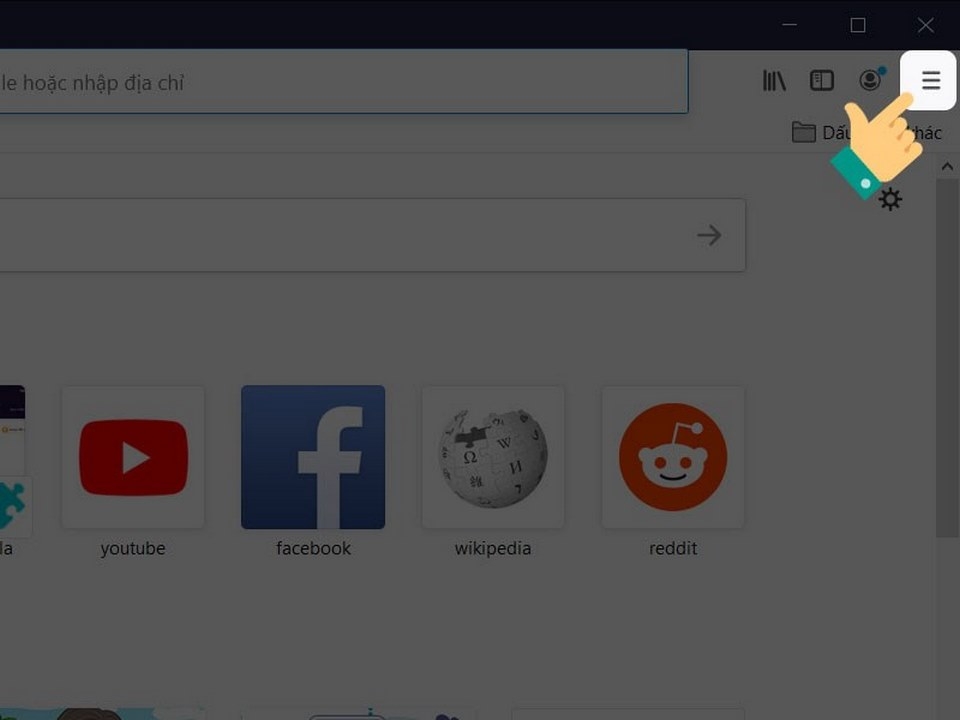
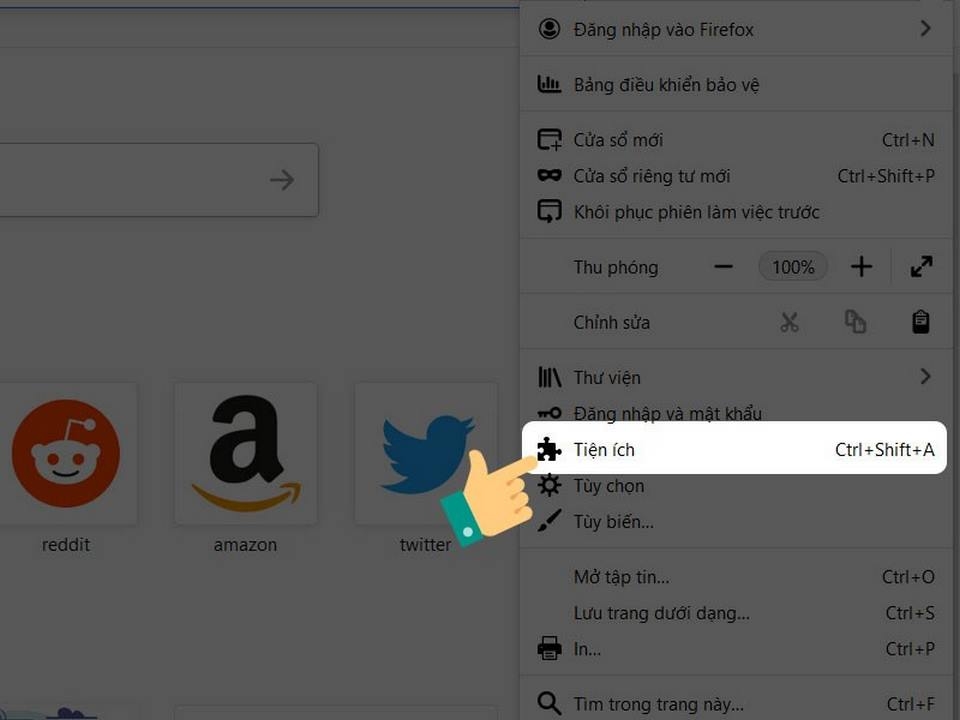
- Bước 1: Trên trình duyệt Firefox, hãy nhấn vào biểu tượng ba thanh gạch ngang ở góc phải phía trên màn hình.
- Bước 2: Tiếp theo, nhấn vào "Tiện ích" hoặc nhấn tổ hợp phím Ctrl + Shift + A để mở cửa sổ "Quản lý tiện ích và giao diện".
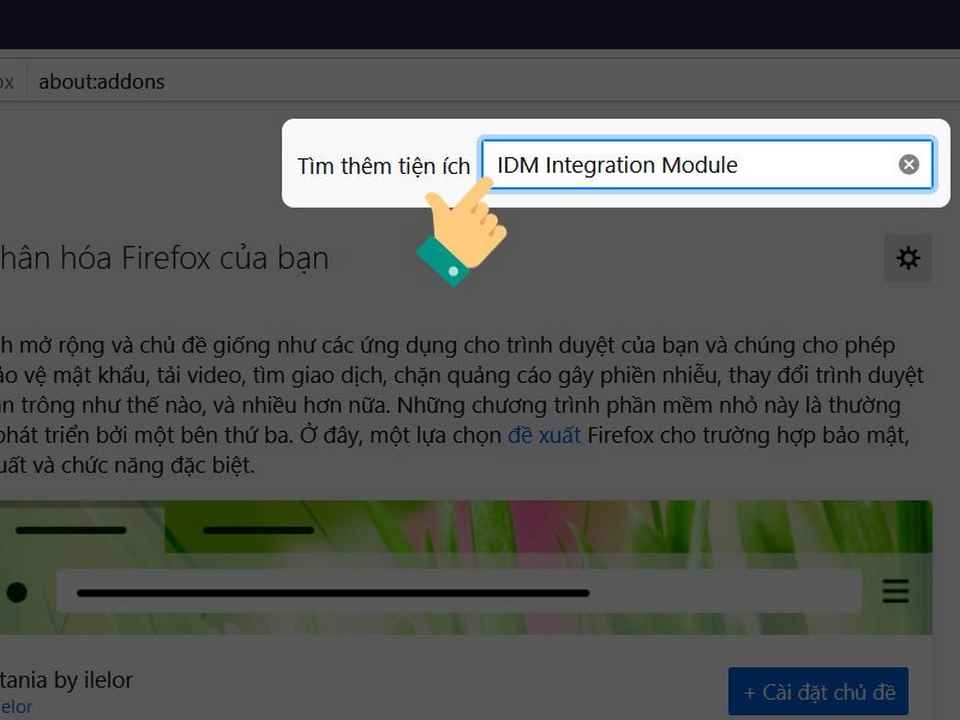
- Bước 3: Trong cửa sổ "Quản lý tiện ích và giao diện", bạn hãy nhập "IDM Integration Module" vào ô tìm kiếm và nhấn Enter để tìm kiếm tiện ích.
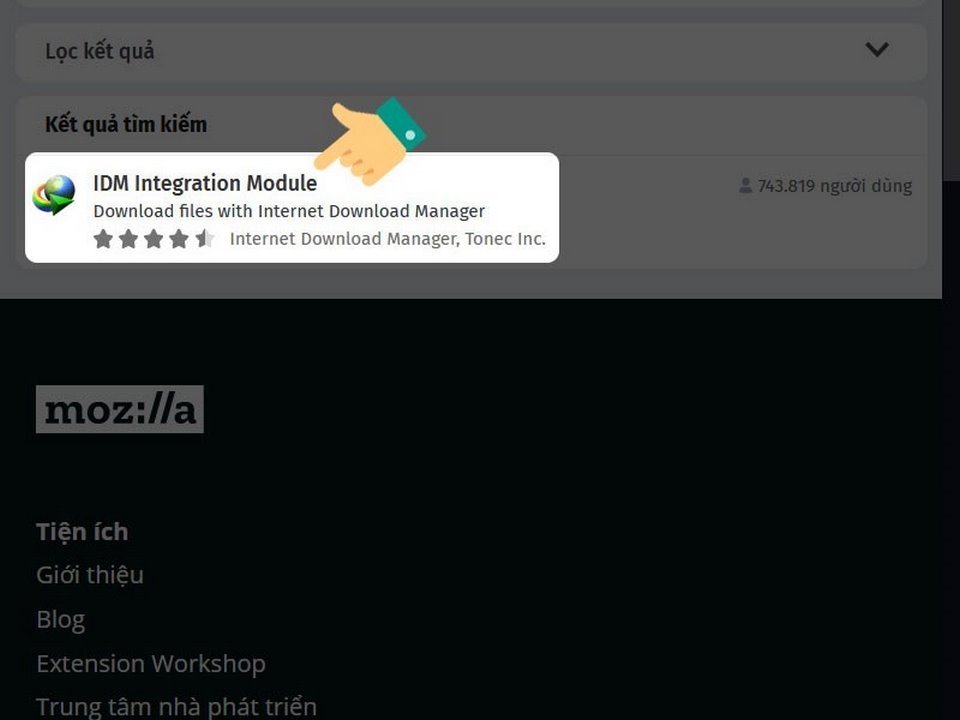
- Bước 4: Khi tiện ích "IDM Integration Module" xuất hiện trong kết quả tìm kiếm thì bạn hãy chọn nó.
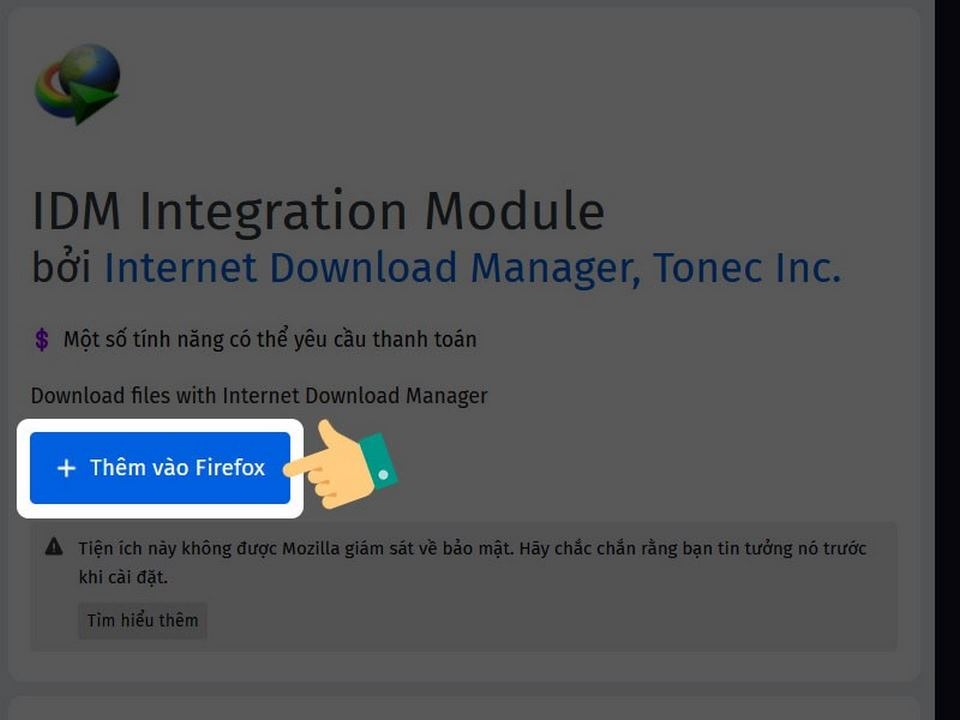
- Bước 5: Tiếp theo, nhấn vào nút "Thêm vào Firefox" để bắt đầu quá trình cài đặt tiện ích.
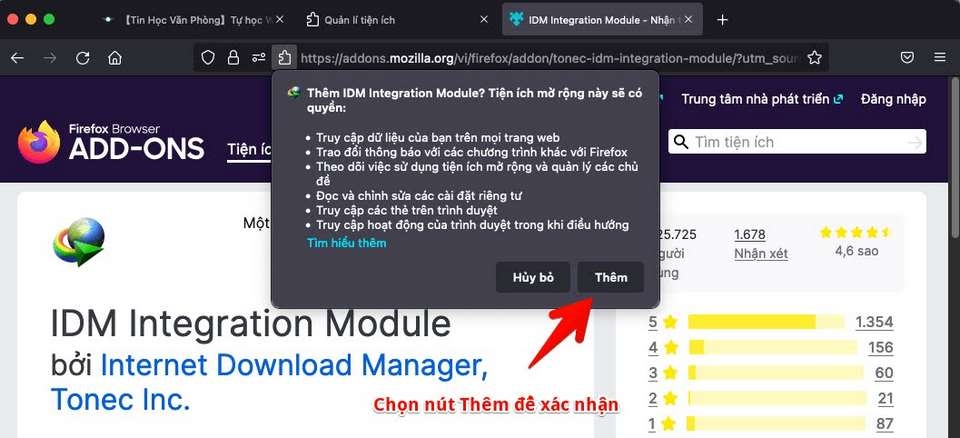
- Bước 6: Một cửa sổ xác nhận sẽ xuất hiện, bạn hãy tiếp tục nhấn vào "Thêm" để hoàn tất quá trình cài đặt.
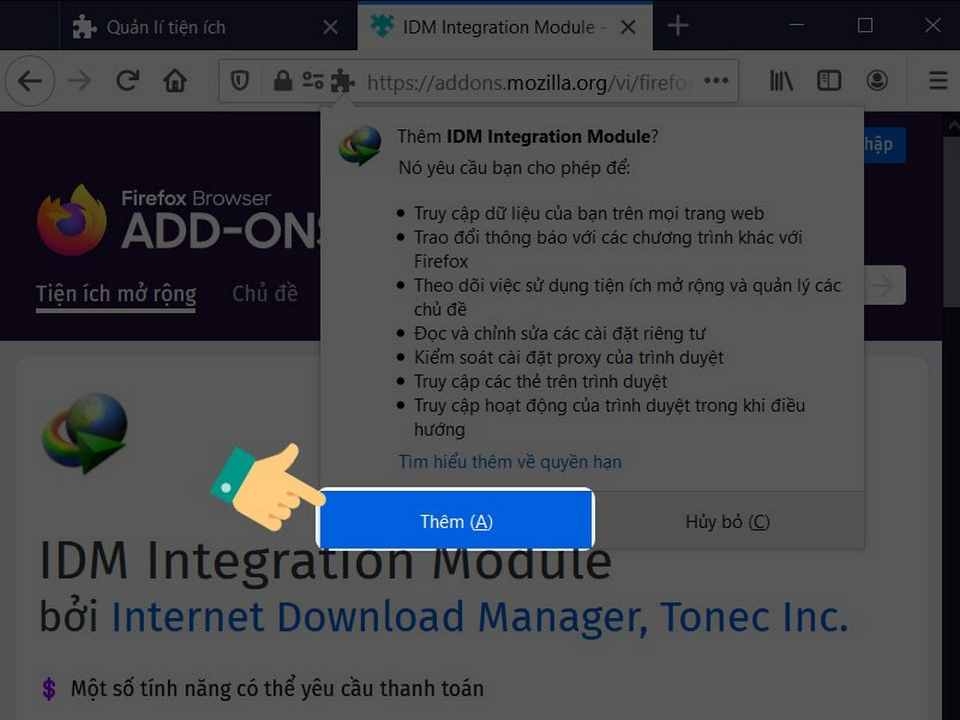
- Bước 7: Cuối cùng, khi có thông báo xác nhận, hãy chạm "OK, đã hiểu" để hoàn tất việc thêm tiện ích IDM Integration Module vào trình duyệt Firefox.
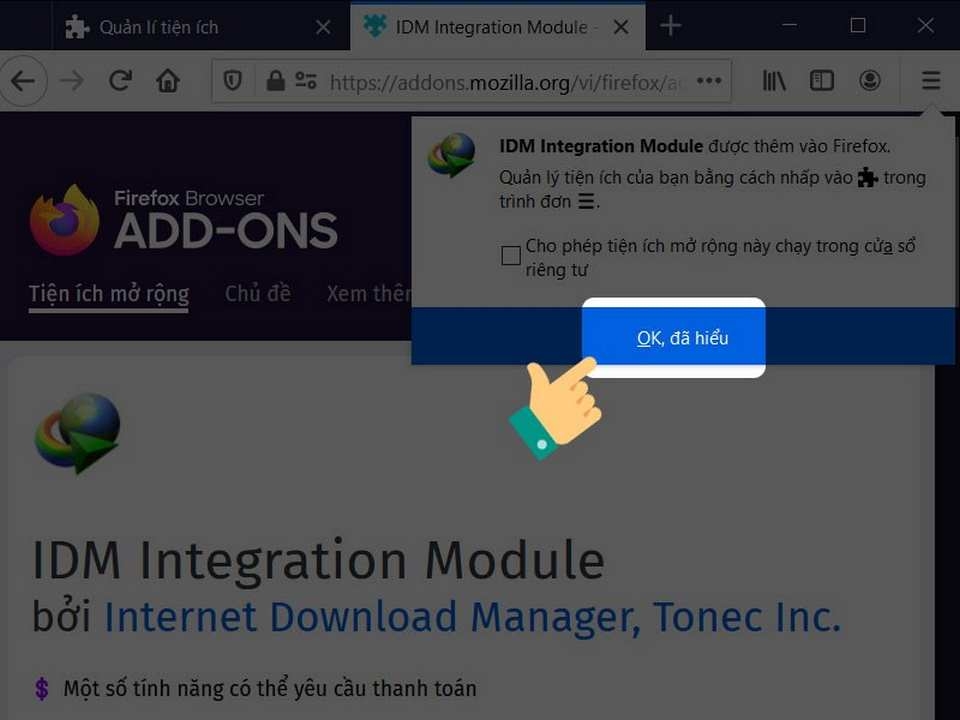
Quá trình này sẽ đảm bảo rằng tiện ích IDM đã được tích hợp thành công vào trình duyệt Firefox. Từ đó mà bạn có thể tận hưởng các tính năng quản lý tải xuống một cách hiệu quả.
Những cách sửa lỗi IDM không bắt link Firefox
Cách 1: Cập nhật IDM
Để sửa lỗi IDM không bắt link trình duyệt Firefox, bạn có thể thực hiện các bước sau đây:
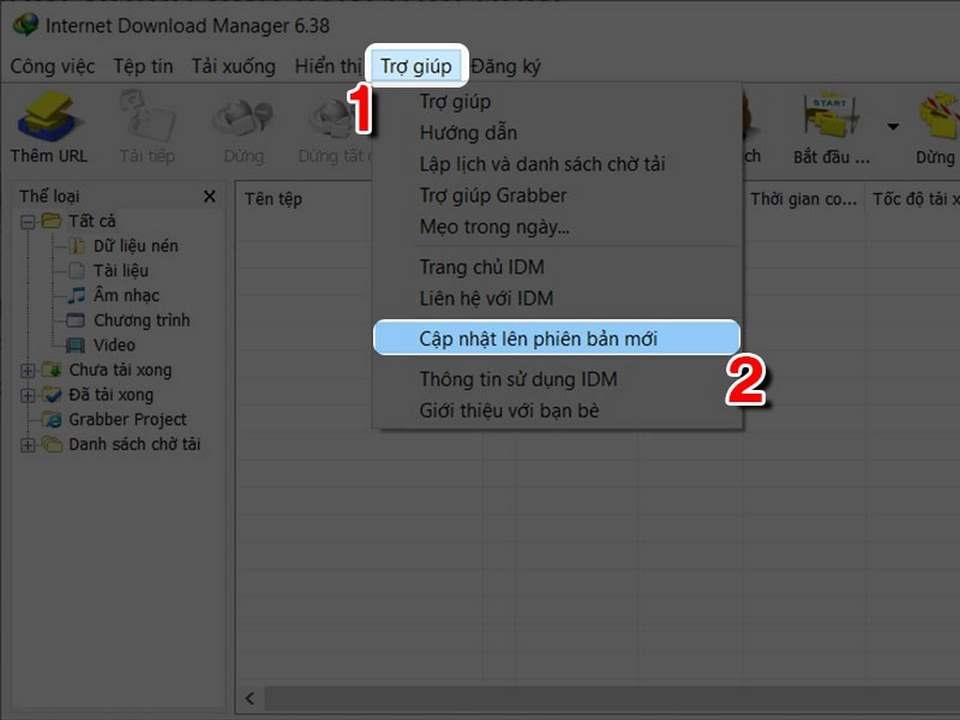
- Bước 1: Trên IDM, bạn hãy nhấn vào "Trợ giúp" trên thanh menu chính và chọn "Cập nhật lên phiên bản mới nhất" để kiểm tra và cập nhật IDM lên phiên bản mới nhất.
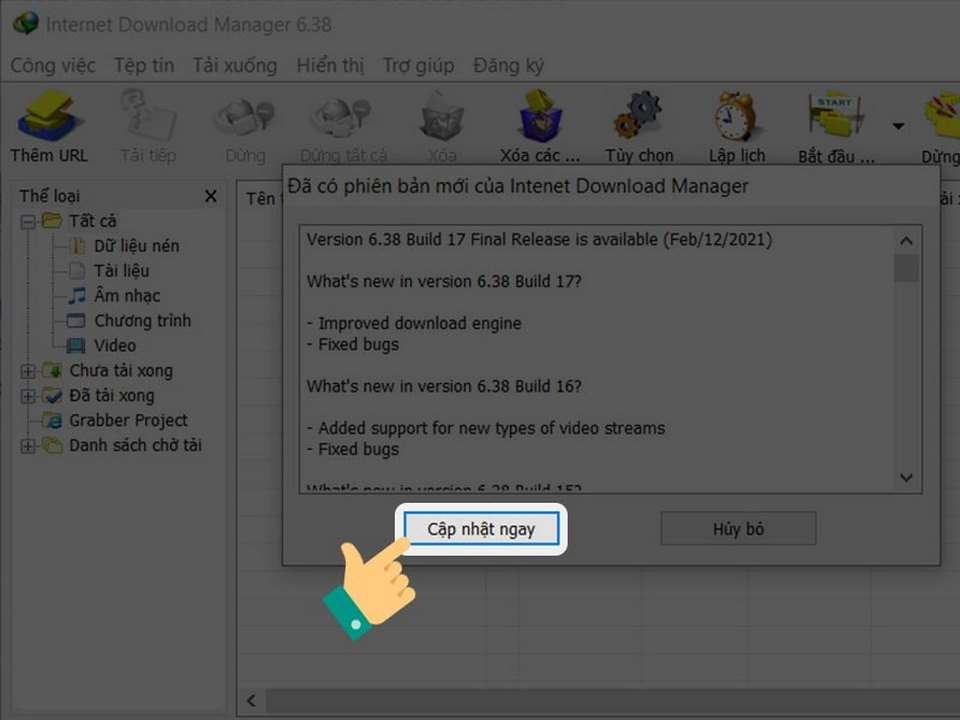
- Bước 2: Tiếp theo, sau khi bạn nhấn cập nhật lên phiên bản mới nhất, hãy nhấn vào "Cập nhật ngay" để IDM tiến hành cập nhật lên phiên bản mới nhất.
- Bước 3: Khi quá trình cập nhật hoàn tất, bạn hãy nhấn "Hoàn thành" để đóng cửa sổ cập nhật và áp dụng các thay đổi.
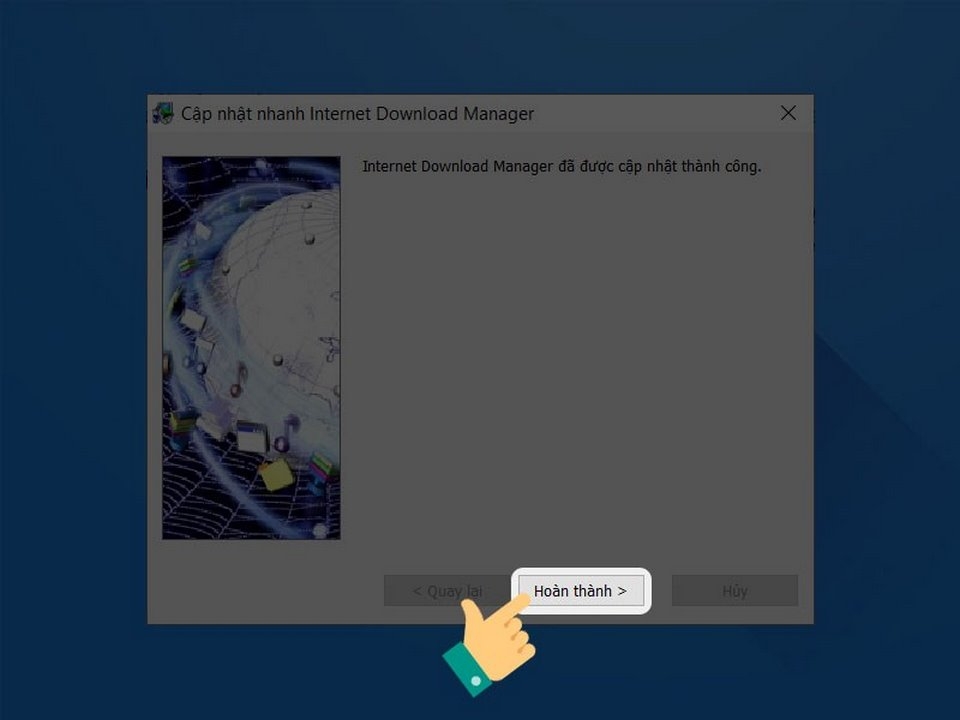
Thực hiện các bước trên là cách giúp bạn khắc phục vấn đề IDM không bắt link trong trình duyệt Firefox. Đồng thời, bạn có thể sử dụng phiên bản mới nhất của IDM để tối ưu hóa trải nghiệm tải xuống cho mình.
Cách 2: Kiểm tra IDM trên trình duyệt
Để kiểm tra và kích hoạt tiện ích IDM Integration Module trên trình duyệt Firefox, bạn có thể thực hiện các bước sau đây:
- Bước 1: Nhấn vào biểu tượng ba thanh gạch ngang ở góc phải phía trên màn hình chính của trình duyệt Firefox để mở menu.
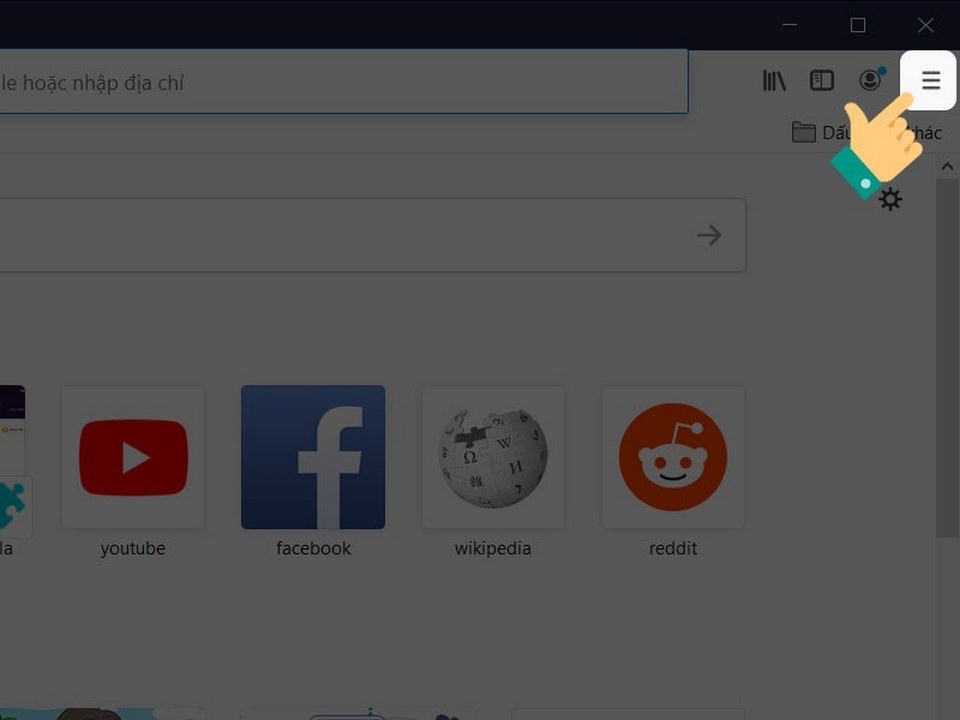
- Bước 2: Tiếp theo, bạn nhấn vào "Tiện ích" từ menu để mở cửa sổ quản lý tiện ích và giao diện.
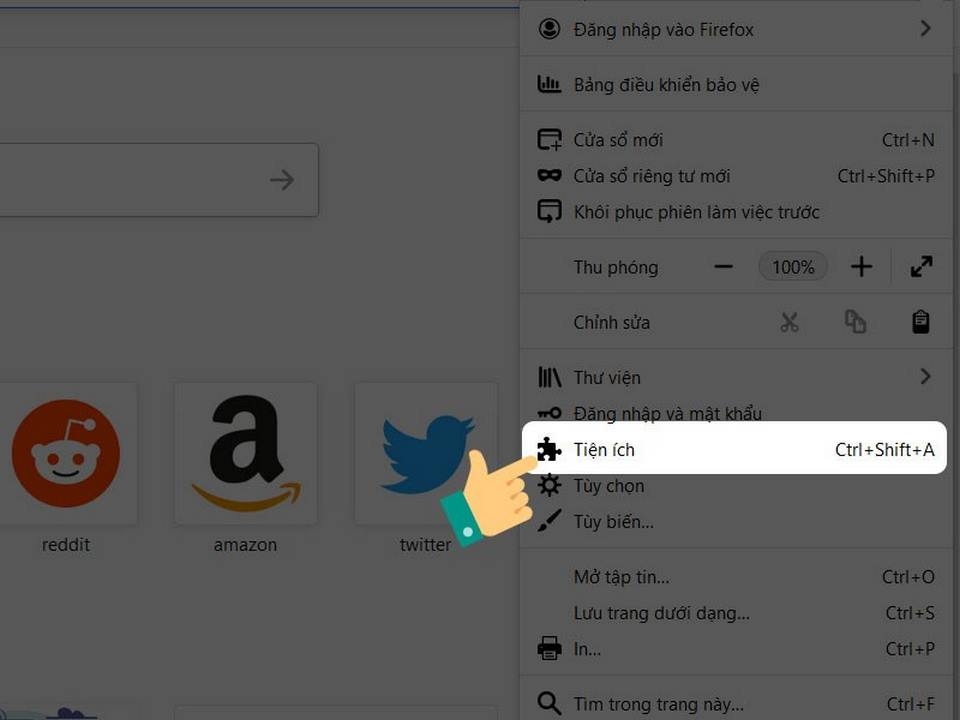
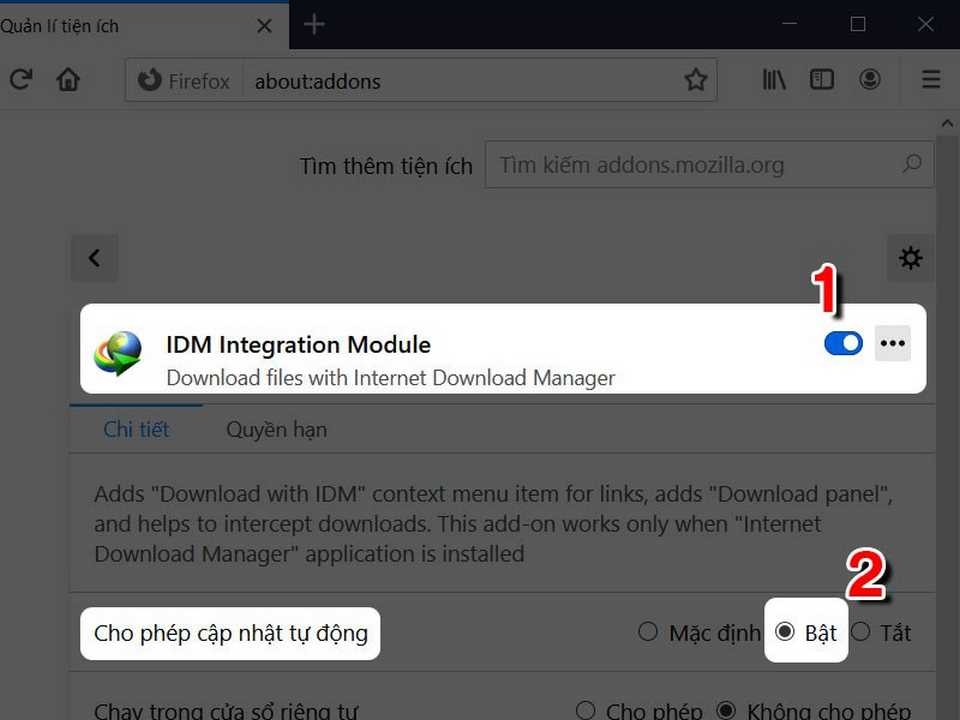
- Bước 3: Trong cửa sổ quản lý tiện ích và giao diện, bạn kiểm tra xem tiện ích IDM Integration Module có bị vô hiệu hóa không.
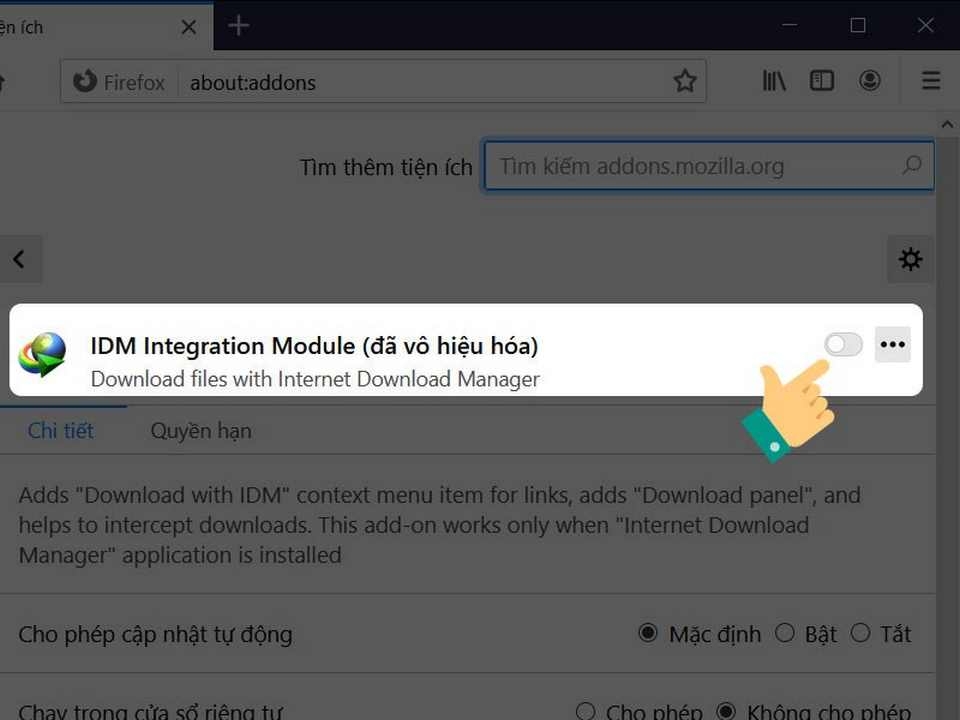
- Bước 4: Nếu bạn thấy rằng IDM của bạn trên Firefox bị vô hiệu hóa, hãy kích hoạt tiện ích bằng cách đẩy thanh gạt sang phải. Đồng thời, bạn cũng nên kích hoạt tính năng tự động cập nhật khi có phiên bản mới để đảm bảo bạn đang sử dụng phiên bản IDM Integration Module mới nhất và tối ưu cho trình duyệt Firefox của bạn.
Gợi ý những phần mềm diệt virus mạnh mẽ và uy tín
Dưới đây là một số phần mềm diệt virus mạnh mẽ và được đánh giá cao bởi cộng đồng người dùng và chuyên gia bảo mật. Người dùng nên trang bị một hoặc vài chương trình diệt virus trên thiết bị để tránh trường hợp gây lỗi khi dùng IDM cập nhật dữ liệu trên trình duyệt Firefox.
- Kaspersky Total Security: Kaspersky là một trong những nhà cung cấp phần mềm diệt virus hàng đầu trên thế giới. Kaspersky Total Security kết hợp giữa khả năng ngăn chặn virus, bảo vệ quyền riêng tư và bảo mật thanh toán trực tuyến.
- Bitdefender Antivirus Plus: Bitdefender cung cấp nền tảng bảo mật mạnh mẽ với khả năng phát hiện và chặn các mối đe dọa mạng mới. Bitdefender Antivirus Plus cung cấp khả năng bảo vệ toàn diện từ virus, phần mềm độc hại và các mối đe dọa trực tuyến khác.
- Norton 360: Norton 360 là một giải pháp bảo mật tích hợp mạnh mẽ, bao gồm bảo vệ chống lại virus, phần mềm độc hại, tường lửa và bảo vệ quyền riêng tư trực tuyến.
- McAfee Total Protection: McAfee mang đến giải pháp bảo mật toàn diện với khả năng ngăn chặn virus, phần mềm độc hại, bảo vệ quyền riêng tư và tường lửa mạnh mẽ.
- Avast Antivirus: Avast cập nhật nhiều sản phẩm bảo mật mạnh mẽ, từ phiên bản cơ bản đến các giải pháp cao cấp chứa nhiều tính năng bảo mật linh hoạt và dễ sử dụng.
Lưu ý cần biết khi thêm tiện ích IDM vào trình duyệt Firefox
Khi người dùng thêm tiện ích IDM (Internet Download Manager) vào trình duyệt Firefox, hãy lưu ý những vấn đề sau đây:

Phiên bản tương thích
Đảm bảo rằng phiên bản của IDM mà bạn cài đặt là tương thích với phiên bản của trình duyệt Firefox bạn đang sử dụng. Nếu không, thiết bị có thể gặp sự không tương thích, lỗi hoặc hiệu suất không tối ưu.
Tính ổn định
Hãy đảm bảo rằng tiện ích IDM và trình duyệt Firefox hoạt động ổn định cùng nhau. Đôi khi, việc cài đặt các tiện ích có thể gây ra xung đột và làm giảm hiệu suất của trình duyệt.
Tương thích với các trang web
Một số trang web có thể có chính sách bảo mật hoặc cấu trúc ngăn chặn việc sử dụng các tiện ích tải xuống. Người dùng cần phải chắc chắn rằng IDM và trình duyệt Firefox của mình tương thích với các trang web muốn tải xuống.
Quản lý tải xuống
Khi tích hợp IDM vào Firefox, người dùng nên quan tâm đến quyền lợi quản lý tiện ích tải xuống một cách hiệu quả. Bạn cần phải biết cách sử dụng và tối ưu hóa tính năng quản lý tải xuống để nâng cao tốc độ download của IDM.
Bảo mật
Cuối cùng, khi sử dụng các tiện ích và phần mềm từ bất kỳ nguồn nào thì người dùng cũng nên chú ý đến các vấn đề liên quan đến bảo mật. Hãy đảm bảo rằng bạn chỉ tải xuống và cài đặt tiện ích IDM từ nguồn tin cậy để tránh rủi ro bảo mật và phần mềm độc hại.
Tạm kết
Qua bài viết trên, chắc hẳn bạn đọc đã hiểu được một số nguyên nhân dẫn đến tình trạng IDM không tương thích Firefox. Hy vọng bạn có thể áp dụng các phương pháp thêm tiện ích IDM vào trình duyệt Firefox hiệu quả và nhanh chóng theo sự hướng dẫn từ FPT Shop.
Xem thêm:
- OSPF là gì? Khám phá nguyên tắc hoạt động cơ bản và chuẩn xác của giao thức định tuyến
- Mách bạn dấu hiệu nhận biết Spear Phishing và cách phòng tránh tấn công hiệu quả
Bên cạnh đó, FPT Shop cung cấp nhiều dòng điện thoại, máy tính bảng và phụ kiện chất lượng. Bạn có thể ghé thăm cửa hàng để lựa chọn sản phẩm giá tốt ngay từ hôm nay.
:quality(75)/2022_10_31_638028265381979831_firefox-1.jpg)
:quality(75)/2023_11_5_638348021403160016_tai-firefox.jpg)
:quality(75)/2023_2_3_638110635373783112_mach-ban-cach-sua-loi-firefox-su-dung-cpu-cao-tren-windows-11.jpg)
:quality(75)/2022_10_28_638025198363910775_firefox-1.jpg)
:quality(75)/2023_1_9_638088581147492981_firefox-nightly-la-gi.jpg)
:quality(75)/2023_5_6_638190077552251183_use-firefox-primary-password-1.jpg)


