:quality(75)/estore-v2/img/fptshop-logo.png)
:quality(75)/sao_luu_tin_nhan_sms_len_gmail_tren_android_11_72c4e3e7e1.png)
:quality(75)/Huyen_Dang_Ngoc_6818881a4d.jpg)
Sao lưu tin nhắn SMS lên Gmail trên Android: Giải pháp bảo vệ hộp thư thoại an toàn và tiện lợi tuyệt đối
Ngày nay, người dùng chủ yếu nhắn tin trực tuyến qua mạng Internet, nhưng những tin nhắn SMS truyền thống vẫn giữ một vai trò cốt lõi không thể thay thế. Tuy nhiên, rủi ro mất mát dữ liệu luôn rình rập người dùng smartphone bất cứ lúc nào. Khác với iPhone có hệ thống iCloud đồng bộ chặt chẽ, người dùng hệ điều hành của Google thường phải chủ động tìm kiếm các giải pháp linh hoạt để bảo vệ dữ liệu của mình. Thực hiện sao lưu tin nhắn SMS lên Gmail trên Android không chỉ giúp bạn xây dựng một kho lưu trữ dự phòng vĩnh viễn trên đám mây mà còn cho phép bạn dễ dàng tìm kiếm, quản lý và khôi phục lại chúng bất cứ khi nào cần thiết.
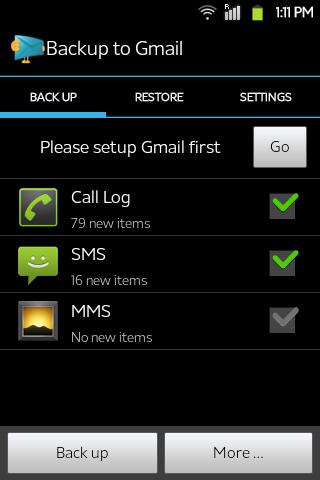
Cách cấu hình ứng dụng để chuyển dữ liệu SMS lên đám mây của Google
Để bắt đầu quy trình thiết lập, bạn cần đảm bảo chiếc điện thoại Android của mình đang được kết nối với một mạng Wi-Fi ổn định và đã đăng nhập sẵn vào tài khoản Google cá nhân. Vì ứng dụng sẽ can thiệp vào các tệp tin hệ thống để đọc tin nhắn và gửi lên Internet, bạn cần cấp đầy đủ quyền truy cập khi phần mềm yêu cầu.
Quy trình cài đặt cấu hình và thực hiện sao lưu tin nhắn SMS lên Gmail trên Android được thực hiện cực kỳ đơn giản qua các bước sau:
- Bước 1: Bạn truy cập vào kho ứng dụng CH Play, tìm kiếm từ khóa SMS Backup & Restore của nhà phát hành SyncTech Pty Ltd và tiến hành tải về cài đặt lên điện thoại.
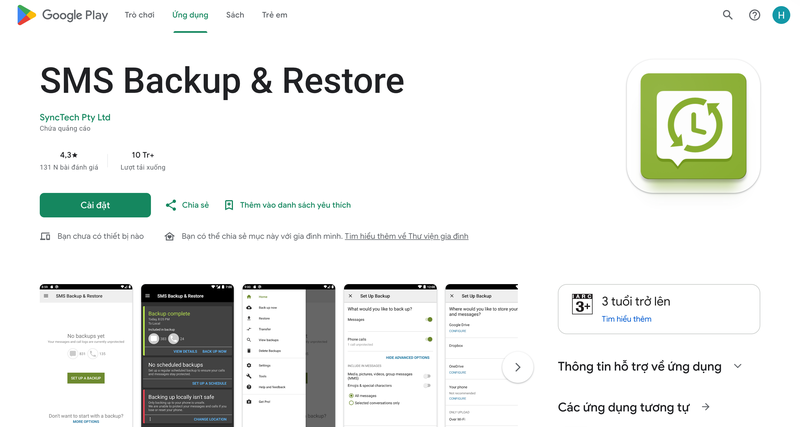
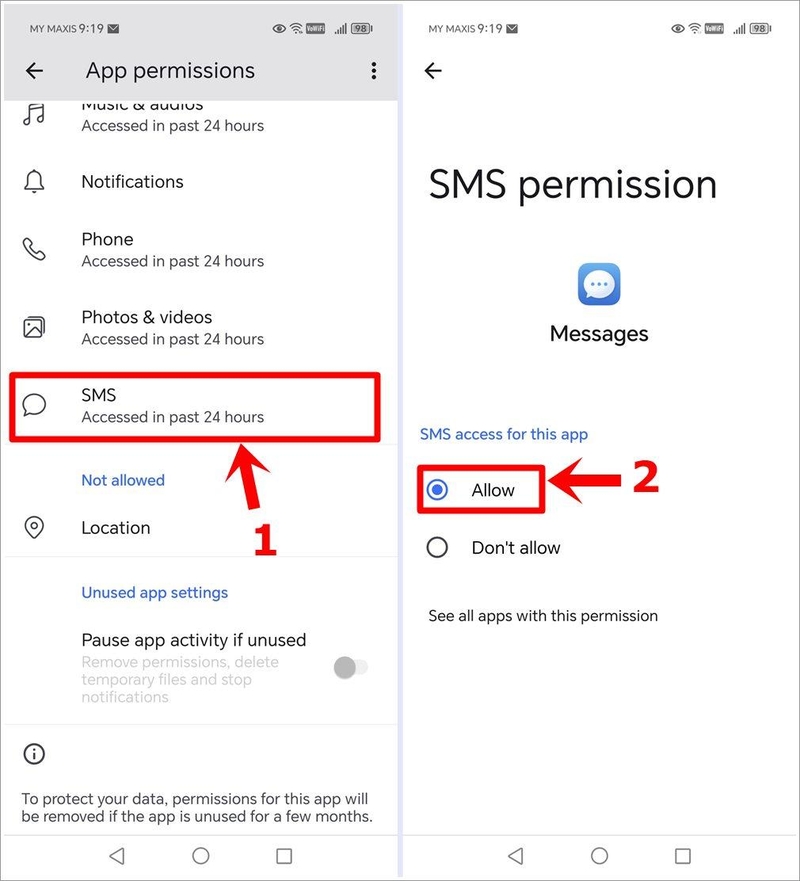
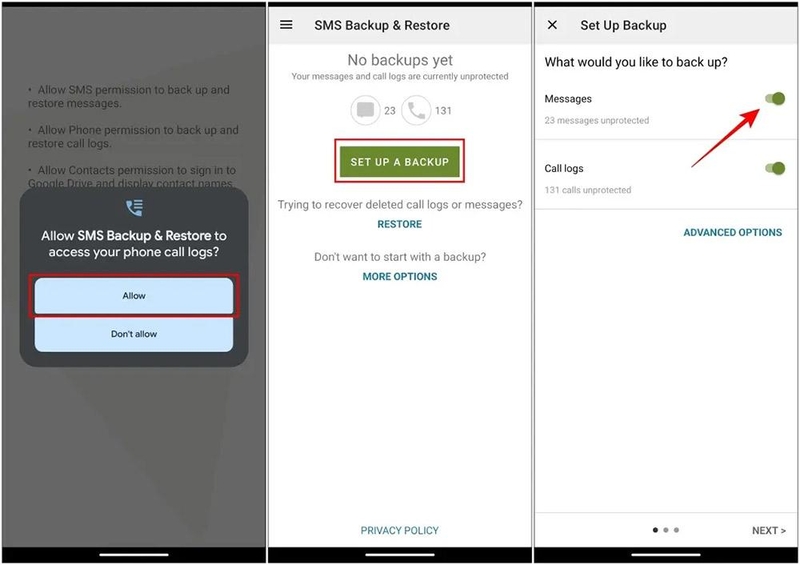
- Bước 2: Mở ứng dụng lên, nhấn vào nút Get Started và nhấn Allow (Cho phép) để cấp các quyền cơ bản như quyền truy cập Tin nhắn, Cuộc gọi, Danh bạ và Bộ nhớ lưu trữ của thiết bị.
- Bước 3: Tại giao diện chính của ứng dụng, bạn nhấp chọn vào mục Set up a backup (Cài đặt một sao lưu) để bắt đầu khởi tạo quy trình.
- Bước 4: Tại cửa sổ What would you like to back up? (Bạn muốn sao lưu những gì?), bạn gạt công tắc sang màu xanh ở mục Messages (Tin nhắn) và mục Call Logs (Nhật ký cuộc gọi - nếu cần), sau đó nhấn Next (Kế tiếp).
- Bước 5: Tại mục chọn nơi lưu trữ, bạn kích hoạt tùy chọn Google Drive hoặc chọn gửi tệp sao lưu qua Email (Gmail), sau đó bảng đăng nhập hiện ra, bạn nhấn Log in và chọn tài khoản Gmail của mình rồi nhấn Allow để cấp quyền xác thực cho ứng dụng.
- Bước 6: Ứng dụng sẽ cho bạn lựa chọn chỉ tải lên khi kết nối Wi-Fi hoặc khi đang sạc pin để tiết kiệm dung lượng mạng di động, bạn tích chọn theo nhu cầu rồi nhấn Next.
- Bước 7: Bạn tiến hành thiết lập lịch trình sao lưu tự động theo chu kỳ như mỗi giờ (Hourly), mỗi ngày (Daily) hoặc mỗi tuần (Weekly). Cuối cùng, nhấp vào nút Backup Now (Sao lưu ngay) để hệ thống tiến hành nạp toàn bộ dữ liệu tin nhắn lên đám mây.
Cách khôi phục lại tin nhắn cũ từ bản sao lưu khi đổi sang điện thoại mới
Một trong những giá trị lớn nhất của việc lưu trữ file độc lập dạng XML lên các dịch vụ đám mây của Google là khả năng dịch chuyển dữ liệu liên thiết bị cực kỳ linh hoạt. Định dạng file sao lưu của ứng dụng SMS Backup & Restore hoàn toàn độc lập với các phiên bản hệ điều hành Android. Điều đó có nghĩa là bạn có thể dễ dàng chuyển tin nhắn từ một chiếc điện thoại chạy Android 6 cũ kỹ sang một chiếc smartphone đời mới nhất chạy Android 15, Android 16 mà không gặp bất kỳ lỗi xung đột nào.
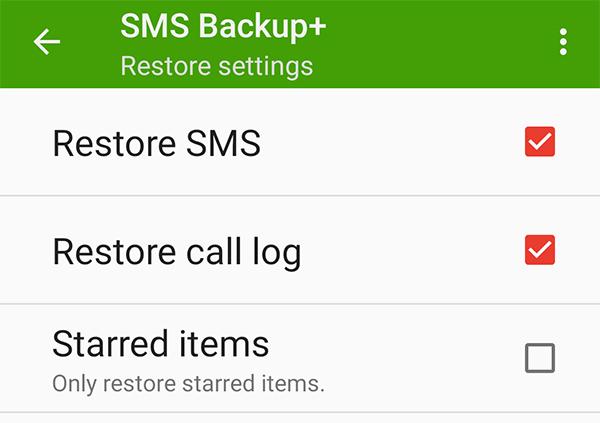
Khi bạn đổi máy hoặc muốn lấy lại các tin nhắn đã xóa, bạn chỉ cần thực hiện theo các bước sao lưu tin nhắn SMS lên Gmail trên Android dưới đây:
- Bước 1: Trên chiếc điện thoại mới, bạn tiến hành tải và mở ứng dụng SMS Backup & Restore, sau đó nhấp vào biểu tượng Menu ba gạch ngang ở góc trên cùng bên trái màn hình.
- Bước 2: Bạn nhấp chọn vào mục Restore (Khôi phục) từ danh sách tùy chọn hiện ra.
- Bước 3: Hệ thống sẽ hỏi bạn muốn lấy nguồn dữ liệu từ đâu, bạn nhấp chọn vào Google Drive hoặc tài khoản Gmail mà bạn đã dùng để lưu trữ trước đó và tiến hành đăng nhập.
- Bước 4: Bạn tích chọn vào mục Messages (Tin nhắn), hệ thống sẽ tự động tìm kiếm tệp tin sao lưu gần nhất, bạn chỉ cần nhấn nút Restore ở góc dưới màn hình.
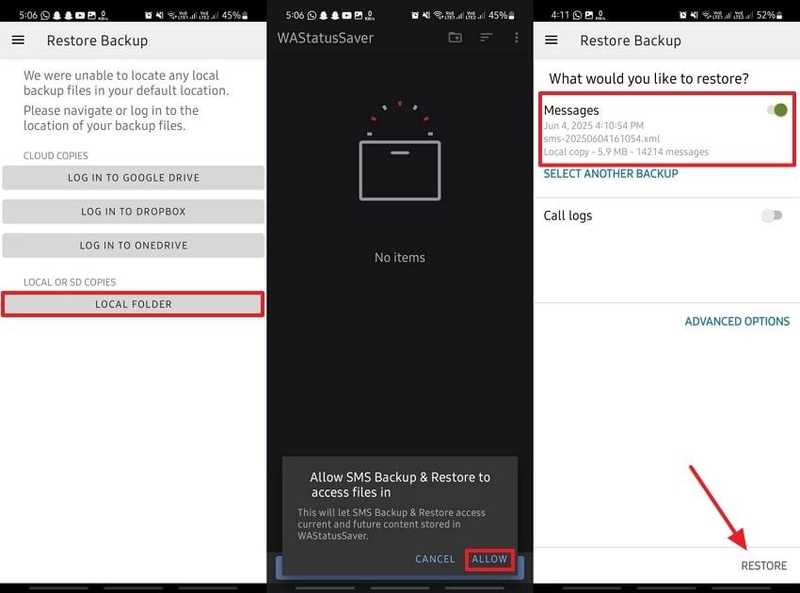
- Bước 5: Một thông báo của hệ thống Android sẽ hiện ra yêu cầu bạn tạm thời đặt SMS Backup & Restore làm ứng dụng nhắn tin mặc định để ghi dữ liệu, bạn nhấn OK. Sau khi quá trình khôi phục chạy xong 100%, bạn chỉ cần mở ứng dụng tin nhắn gốc của máy lên và đặt lại nó làm mặc định, thì toàn bộ hộp thư thoại cũ sẽ xuất hiện đầy đủ.
Những tính năng nâng cao và lưu ý để quản lý kho dữ liệu hiệu quả
Bên cạnh hỗ trợ tải dữ liệu lên các nền tảng đám mây lớn, ứng dụng SMS Backup & Restore còn sở hữu một tính năng vô cùng độc đáo khác. Bạn có thể chuyển nhanh dữ liệu giữa hai chiếc điện thoại đặt cạnh nhau thông qua kết nối Wi-Fi Direct mà không cần phải tải lên Internet.
Tính năng này cực kỳ hữu ích khi bạn đang ở những nơi không có mạng nhưng vẫn muốn đổi máy nhanh chóng. Hơn nữa, nếu bạn muốn dọn dẹp bộ nhớ máy, ứng dụng còn cung cấp tùy chọn xóa sạch toàn bộ tin nhắn gốc trên điện thoại sau khi đã chắc chắn sao lưu thành công lên đám mây.
Tuy nhiên, có một lưu ý quan trọng mà người dùng phải luôn ghi nhớ là ứng dụng này hoạt động dựa trên nguyên lý đọc các tệp tin có sẵn. Điều này có nghĩa là phần mềm chỉ có thể khôi phục lại dữ liệu nếu như bạn đã tạo một bản sao lưu từ trước đó.
Nó không có khả năng thần kỳ là quét sâu vào bộ nhớ để tìm lại những tin nhắn mà bạn đã lỡ tay xóa vĩnh viễn khi chưa thiết lập hệ thống dự phòng. Do đó, bạn cần bật tính năng chạy tự động định kỳ hàng tuần để bảo vệ hộp thư của bạn một cách liên tục. Ngoài ra, bạn có thể truy cập vào trang web chính thức của nhà phát hành tại địa chỉ SyncTech.com.au/view-backup/ trên máy tính để đọc trực tiếp nội dung các file XML đã sao lưu mà không cần phải đồng bộ ngược lại điện thoại.
Cách tạo Mật khẩu ứng dụng (App Password) để cấp quyền cho phần mềm
Kể từ khi Google thắt chặt các chính sách bảo mật để bảo vệ người dùng, các ứng dụng bên thứ ba muốn can thiệp và ghi dữ liệu thẳng vào hòm thư Gmail của bạn sẽ không thể đăng nhập bằng mật khẩu chính của tài khoản một cách thông thường. Thay vào đó, bạn bắt buộc phải kích hoạt tính năng Xác minh 2 bước và khởi tạo một chuỗi mã hóa riêng biệt gọi là Mật khẩu ứng dụng.
- Bước 1: Bạn truy cập vào trang quản lý tài khoản Google của mình (myaccount.google.com) và tìm đến mục Bảo mật (Security).
- Bước 2: Tại phần Cách bạn đăng nhập vào Google, bạn nhấp chọn vào mục Xác minh 2 bước (2-Step Verification) và tiến hành bật nó lên nếu chưa bật.
- Bước 3: Cuộn xuống dưới cùng của trang, bạn sẽ tìm thấy mục Mật khẩu ứng dụng (App passwords).
- Bước 4: Tại đây, bạn chọn thiết bị là "Điện thoại Android" và chọn ứng dụng là "Khác" (nhập tên ứng dụng sao lưu của bạn), sau đó nhấn Tạo (Generate). Một chuỗi mật mã gồm 16 ký tự ngẫu nhiên màu vàng sẽ xuất hiện trên màn hình; bạn chỉ cần sao chép chuỗi mã này và dán vào ô đăng nhập mật khẩu trên ứng dụng điện thoại là hệ thống sẽ liên kết thành công vĩnh viễn.
Kết luận
Hệ thống sao lưu tin nhắn SMS lên Gmail trên Android là một biện pháp công nghệ vô cùng thông minh, giúp bạn chủ động xây dựng một pháo đài bảo vệ vững chắc cho toàn bộ hộp thư thoại và nhật ký cuộc gọi quan trọng của mình. Bằng cách kết hợp khéo léo giữa sức mạnh lưu trữ không giới hạn của hòm thư Gmail và sự tiện lợi, đa năng của ứng dụng SMS Backup & Restore, nỗi lo sợ mất mát dữ liệu khi đổi máy hay gặp sự cố phần cứng sẽ hoàn toàn bị xóa bỏ. Chúc các bạn thực hiện thành công các bước hướng dẫn trên và có những trải nghiệm sử dụng công nghệ thật an tâm, trọn vẹn!
Nếu bạn không muốn phải tải thêm ứng dụng bên thứ ba hay loay hoay cài đặt phức tạp để sao lưu tin nhắn SMS lên Gmail trên Android, thì có thể chuyển sang dùng iPhone. Khác với các dòng máy khác, hệ điều hành iOS của Apple đã tích hợp sẵn tính năng sao lưu iCloud tự động cực kỳ mạnh mẽ. Chỉ cần bật máy lên, hệ thống iCloud có sẵn sẽ âm thầm đồng bộ và bảo vệ toàn bộ tin nhắn, hình ảnh, danh bạ của bạn lên đám mây một cách tuyệt đối an toàn mà không cần bạn phải động tay vào. Để tận hưởng sự tiện nghi, mượt mà và an tâm trọn vẹn này, hãy ghé ngay hệ thống cửa hàng FPT Shop để lên đời các dòng iPhone chính hãng mới nhất!
Xem thêm:
:quality(75)/cach_sao_luu_tin_nhan_messenger_thumb_d7c641a342.jpg)
:quality(75)/cach_tat_sao_luu_anh_tren_google_photos_08f4db06fc.png)
:quality(75)/Cach_dong_bo_danh_ba_Android_len_Gmail_don_gian_sao_luu_lien_he_an_toan_24a6881a13.jpg)
:quality(75)/dich_vu_sao_luu_du_lieu_239f7e1d69.jpg)
:quality(75)/file_nao_tren_may_tinh_can_duoc_sao_luu_fe03d11c1b.png)
:quality(75)/onekey_ghost_64_bit_01874390b0.jpg)


