:quality(75)/estore-v2/img/fptshop-logo.png)
:quality(75)/2023_11_9_638351630971400493_gzip-la-gi-1-1.jpg)
:quality(75)/small/l_f5095523f4.jpg)
Gzip là gì? Bí quyết ứng dụng Gzip nâng cao tốc đổi tải web cực hiệu quả
Gzip là gì? Kỹ thuật giảm dung lượng dữ liệu từ máy chủ nhằm tiết kiệm băng thông hiệu quả. Đây cũng là phương pháp vô cùng quan trọng trong việc gia tăng tốc độ tải web. Sở hữu nhiều lợi ích là thế nhưng không phải ai nào cũng biết cách dùng Gzip chuẩn xác. Mời bạn cùng FPT Shop theo dõi và tích lũy những bí quyết dưới đây.
Giải thích: Gzip là gì?
Gzip là một công cụ nén tập tin được sử dụng để giảm kích thước tập tin trên máy tính hoặc trên mạng. Khi một tập tin được nén bằng Gzip có thể giảm đáng kể kích thước lưu trữ và tốc độ tải xuống nhanh hơn qua mạng.
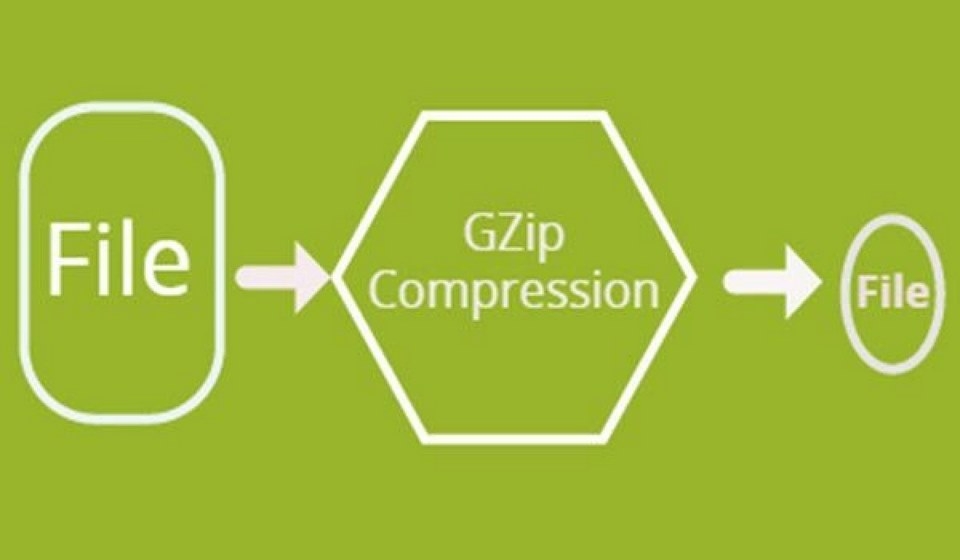
Công nghệ Gzip thông thường được sử dụng để nén tập tin HTML, CSS và Javascript trên các trang web. Sự ra đời của công cụ này có ý nghĩa quan trọng trong việc tối ưu hóa hiệu suất của trang web. Đây cũng là lý do mà bất kỳ ai thường xuyên làm việc với máy tính nên tìm hiểu Gzip là gì?
Tác dụng của việc sử dụng Gzip
Sử dụng Gzip là cách hiệu quả để giảm kích thước tệp tin và tăng tốc độ tải trang web. Một số lợi ích quan trọng khi tận dụng công cụ này chính là:
Tăng tốc độ tải trang
Khi sử dụng Gzip để nén dữ liệu, kích thước của tệp tin sẽ giảm đáng kể. Điều này giúp chúng ta giảm thời gian tải trang web do việc giảm băng thông cần thiết để tải dữ liệu từ máy chủ đến trình duyệt.

Tiết kiệm băng thông
Trong trường hợp dữ liệu được nén bằng Gzip trước khi gửi từ máy chủ đến trình duyệt. Công nghệ tiết kiệm băng thông mạng và giúp giảm tải trọng cho máy chủ. Đây là một phương án giảm chi phí sử dụng băng thông.
Cải thiện trải nghiệm người dùng
Tốc độ tải trang web nhanh hơn có thể tạo ra sự trải nghiệm tốt hơn cho người dùng. Gzip tăng cơ hội giữ chân người dùng trên trang web của bạn. Hàng loạt tiện ích kể trên cho thấy việc sử dụng công cụ này rất cần thiết.
Tìm hiểu cơ chế hoạt động của Gzip
Gzip hoạt động bằng cách nén dữ liệu để giảm kích thước của tệp tin trước khi tệp được truyền tải qua mạng. Dưới đây là cơ chế hoạt động cơ bản của Gzip:
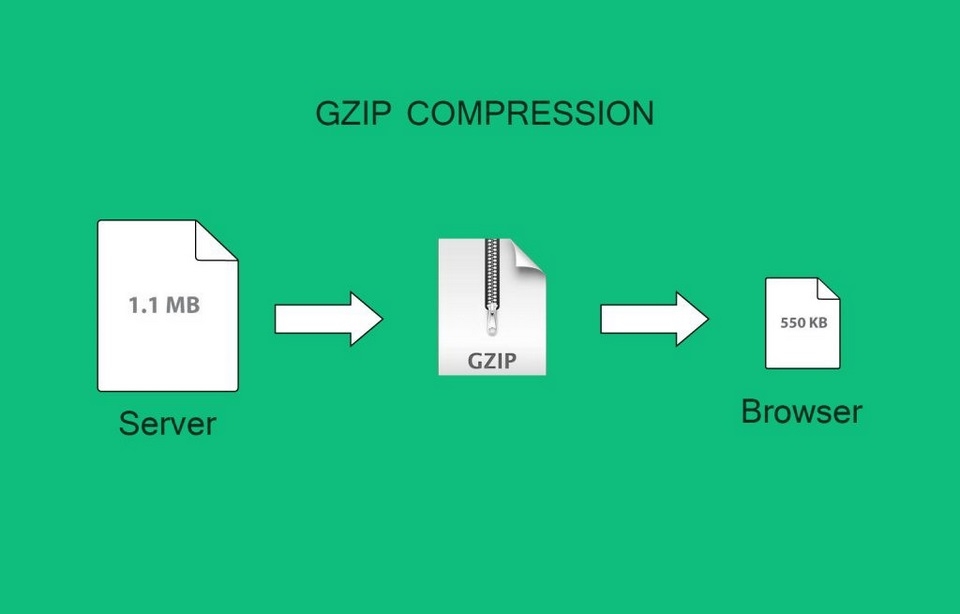
- Thu thập dữ liệu: Gzip bắt đầu bằng việc thu thập dữ liệu cần nén từ nguồn ban đầu, chẳng hạn như tệp tin HTML, CSS, javascript hoặc dữ liệu trong các truy vấn HTTP.
- Phân tích dữ liệu: Sau khi thu thập dữ liệu, Gzip sẽ phân tích cú pháp và cấu trúc của dữ liệu. Điều này giúp người dùng xác định các mẫu và chuỗi lặp lại, làm cho dữ liệu có thể được nén hiệu quả hơn.
- Nén dữ liệu: Gzip sử dụng thuật toán nén Lempel-Ziv (LZ77) và mã hóa Huffman để nén dữ liệu. Thuật toán LZ77 tìm kiếm các chuỗi dữ liệu trùng lặp và thay thế chúng bằng tham chiếu đến vị trí của chuỗi trùng lặp trong tệp tin. Kết quả là kích thước của tệp tin được giảm đáng kể.
- Tạo header và trailer: Cuối cùng, Gzip thêm các thông tin header và trailer vào tệp tin đã nén. Header chứa thông tin về cách thức nén và trailer kiểm tra tính toàn vẹn của tệp tin đã nén.
Khi tệp tin đã được nén bằng Gzip, tệp có thể được truyền tải qua mạng một cách hiệu quả hơn. Sau đó, file được giải nén lại bởi trình duyệt web của người dùng để bạn xem nội dung ban đầu.
Đánh giá ưu điểm, nhược điểm của Gzip
Ưu điểm

- Gzip có khả năng nén dữ liệu một cách hiệu quả, giảm kích thước của tệp tin đáng kể. Tiện ích giúp tiết kiệm băng thông và tăng tốc độ tải trang web.
- Khi sử dụng Gzip để nén tệp tin, thời gian tải trang web giảm do kích thước tệp tin được giảm. Điều này góp phần nâng cao trải nghiệm người dùng và cải thiện SEO.
- Việc giảm kích thước tệp tin giúp tiết kiệm băng thông mạng và giảm chi phí liên quan đến việc truyền tải dữ liệu qua mạng.
Nhược điểm

- Việc nén và giải nén dữ liệu bằng Gzip đòi hỏi tài nguyên máy tính nhất định. Đặc biệt là khi xử lý số lượng lớn dữ liệu cùng lúc có thể gây gánh nặng cho máy chủ.
- Mặc dù hầu hết các trình duyệt và máy chủ web đều hỗ trợ Gzip. Nhưng cần đảm bảo rằng môi trường máy chủ và ứng dụng đã được cài đặt cấu hình đúng để hỗ trợ Gzip.
- Việc áp dụng Gzip yêu cầu thêm mã nguồn để xử lý quá trình nén và giải nén dữ liệu. Vấn đề này có thể làm tăng kích thước mã nguồn của ứng dụng.
Cách kiểm tra Gzip ngay trên trình duyệt web
Để kiểm tra xem Gzip đã được kích hoạt trên trình duyệt web, bạn có thể sử dụng tính năng Developer Tools có sẵn trong nhiều trình duyệt hiện đại. Điển hình như Google Chrome, Mozilla Firefox, và Microsoft Edge. Đây là cách để kiểm tra:
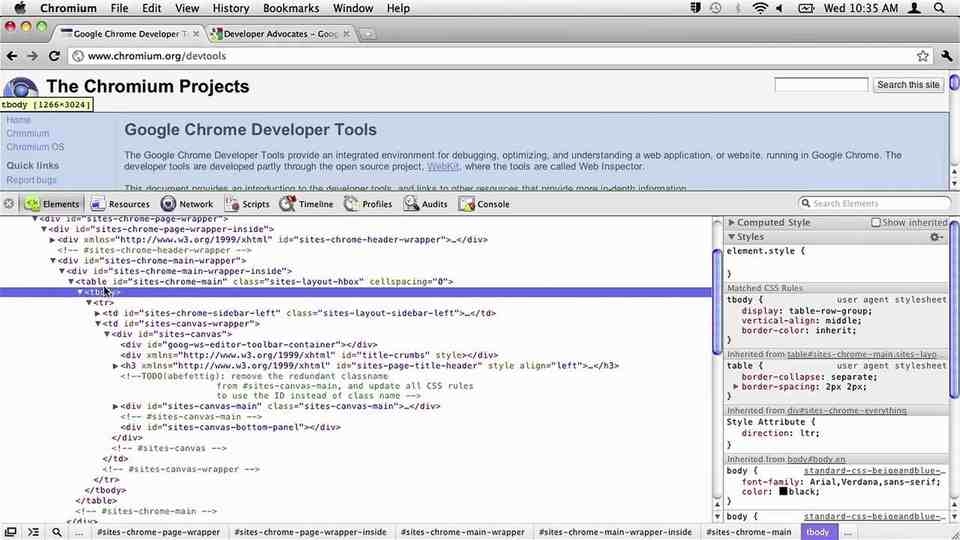
- Trong trình duyệt Google Chrome, bạn có thể bật Developer Tools bằng cách nhấn F12 hoặc chuột phải trên trang web và chọn "Inspect". Sau đó, chọn tab "Network".
- Tiếp theo, làm mới trang web bằng cách nhấn tổ hợp phím Ctrl + F5 (hoặc Command + Option + R trên Mac) để load lại trang web với việc tắt cache. Khi trang web đã được tải lại, bạn sẽ thấy danh sách các tệp tin được tải lên trong tab "Network".
- Tìm đối tượng tệp tin HTML chính (thường có tên như index.html hoặc tên tập tin chính của trang web) và nhấp vào nó. Bên phải sẽ hiển thị các thông tin chi tiết về yêu cầu và phản hồi.
- Trong phần "Response Headers" của tab "Network", bạn có thể tìm header "Content-Encoding". Nếu Gzip đã được kích hoạt, bạn sẽ thấy "Content-Encoding: gzip" trong thông tin phản hồi.
Hướng dẫn cách kiểm tra website đã nén Gzip
Để kiểm tra xem một trang web có sử dụng nén Gzip hay không. Bạn có thể sử dụng các công cụ kiểm tra trực tuyến hoặc các tiện ích mở rộng trình duyệt. Dưới đây là một số cách thông thường để bạn tham khảo:
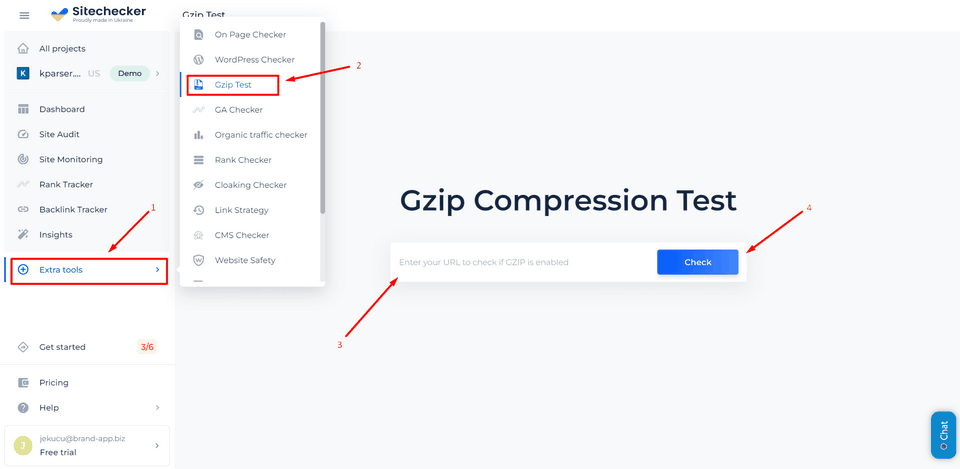
Sử dụng công cụ trực tuyến như "Check GZIP compression" hoặc "gid zip test". Bạn chỉ cần nhập URL của trang web và công cụ sẽ cho bạn biết liệu Gzip compression đã được kích hoạt hay chưa.
Nếu bạn sử dụng trình duyệt Chrome, bạn có thể cài đặt tiện ích mở rộng như "Page Load Time" để kiểm tra xem Gzip compression đã được sử dụng cho trang web cụ thể nào đó hay chưa.
Nếu bạn là người quản trị trang web và muốn kiểm tra xem Gzip compression đã được kích hoạt trong máy chủ web của mình hay không. Hãy liên hệ với nhà cung cấp dịch vụ hosting hoặc quản trị trang web để kiểm tra cấu hình nén trên máy chủ.
Quy trình bật nén công cụ Gzip hiệu quả
Cách 1: Sửa file .htaccess

Việc bật nén Gzip bằng cách sửa file .htaccess là một phương pháp phổ biến và hiệu quả được ứng dụng trên máy chủ Apache. Hãy đảm bảo rằng máy chủ web của bạn hỗ trợ module mod_deflate. Đây là điều kiện cho phép mặc định trên hầu hết các máy chủ Apache hiện đại.
Tìm hoặc tạo file .htaccess trong thư mục gốc của trang web hoặc trong thư mục cần áp dụng nén Gzip Mở file .htaccess và thêm mã sau để kích hoạt nén Gzip cho các loại tệp tin cụ thể:
<ifmodule mod_deflate.c>
Addoutputfilterbytype DEFLATE text/html
Addoutputfilterbytype DEFLATE text/css
Addoutputfilterbytype DEFLATE text/javascript
Addoutputfilterbytype DEFLATE text/xml
Addoutputfilterbytype DEFLATE text/plain
Addoutputfilterbytype DEFLATE image/x-icon
Addoutputfilterbytype DEFLATE image/svg+xml
Addoutputfilterbytype DEFLATE application/rss+xml
Addoutputfilterbytype DEFLATE application/javascript
Addoutputfilterbytype DEFLATE application/x-javascript
Addoutputfilterbytype DEFLATE application/xml
Addoutputfilterbytype DEFLATE application/xhtml+xml
Addoutputfilterbytype DEFLATE application/x-font
Addoutputfilterbytype DEFLATE application/x-font-truetype
Addoutputfilterbytype DEFLATE application/x-font-ttf
Addoutputfilterbytype DEFLATE application/x-font-otf
Addoutputfilterbytype DEFLATE application/x-font-opentype
Addoutputfilterbytype DEFLATE application/vnd.ms-fontobject
Addoutputfilterbytype DEFLATE font/ttf
Addoutputfilterbytype DEFLATE font/otf
Addoutputfilterbytype DEFLATE font/opentype
# For Older Browsers Which Can't Handle Compression
Browsermatch ^Mozilla/4 gzip-only-text/html
Browsermatch ^Mozilla/4.0[678] no-gzip
Browsermatch bmsie !No-gzip !Gzip-only-text/html
</ifmodule>
Cuối cùng, hãy kiểm tra lại trang web của bạn để đảm bảo rằng nén Gzip đã được kích hoạt thành công. Bạn có thể sử dụng các công cụ kiểm tra nén Gzip trực tuyến để kiểm tra. Như vậy, việc sửa file .htaccess là một cách hiệu quả để kích hoạt nén Gzip trên máy chủ Apache và cải thiện hiệu suất tải trang web.
Cách 2: Plug-ins CMS wordpress
Để kích hoạt nén Gzip trên một trang web wordpress, bạn có thể sử dụng các plugin có sẵn hoặc thêm mã vào file functions.php trong theme của bạn. Dưới đây là hai cách thức phổ biến để thực hiện điều này:
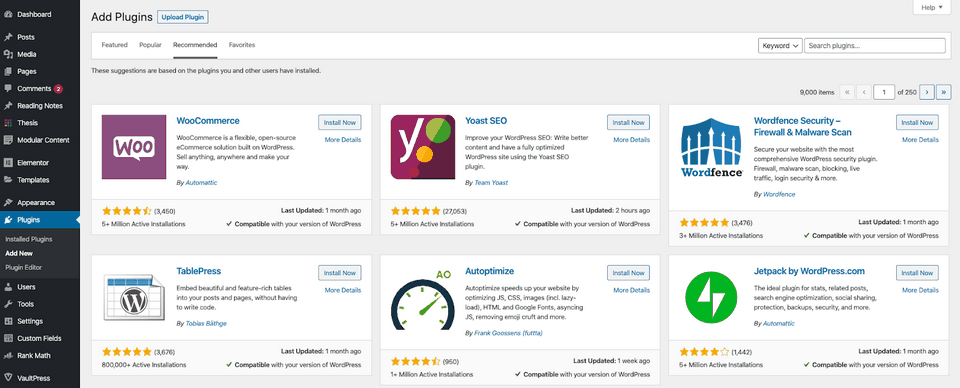
Trường hợp 1: Sử dụng plugin wordpress
- Đăng nhập vào trang quản trị wordpress của bạn.
- Điều hướng đến mục "Plugins" và chọn "Add New".
- Tìm kiếm plugin với từ khoá "Gzip compression" hoặc "Gzip enable".
- Cài đặt và kích hoạt một trong những plugin có sẵn, sau đó thực hiện theo hướng dẫn để cấu hình nén Gzip cho trang web của bạn.
Trường hợp 2: Thêm mã vào file functions.php
- Đăng nhập vào trang quản trị wordpress của bạn.
- Điều hướng đến mục "Appearance" và chọn "Theme Editor".
- Chọn file functions.php để sửa đổi.
- Lưu lại các thay đổi.
Sau khi thực hiện bất kỳ cách nào, bạn cũng nên kiểm tra lại trang web của bạn để đảm bảo rằng nén Gzip đã được kích hoạt. Bạn có thể sử dụng các công cụ kiểm tra nén Gzip trực tuyến để kiểm tra. Lưu ý rằng việc quản lý plugin hoặc sửa đổi mã nguồn trên trang web wordpress cần được thực hiện cẩn thận để đảm bảo tính ổn định và bảo mật của trang web.
Cách 3: Bật nén qua hosting cpanel
Để bật nén Gzip thông qua hosting cpanel, bạn có thể thực hiện các bước sau:
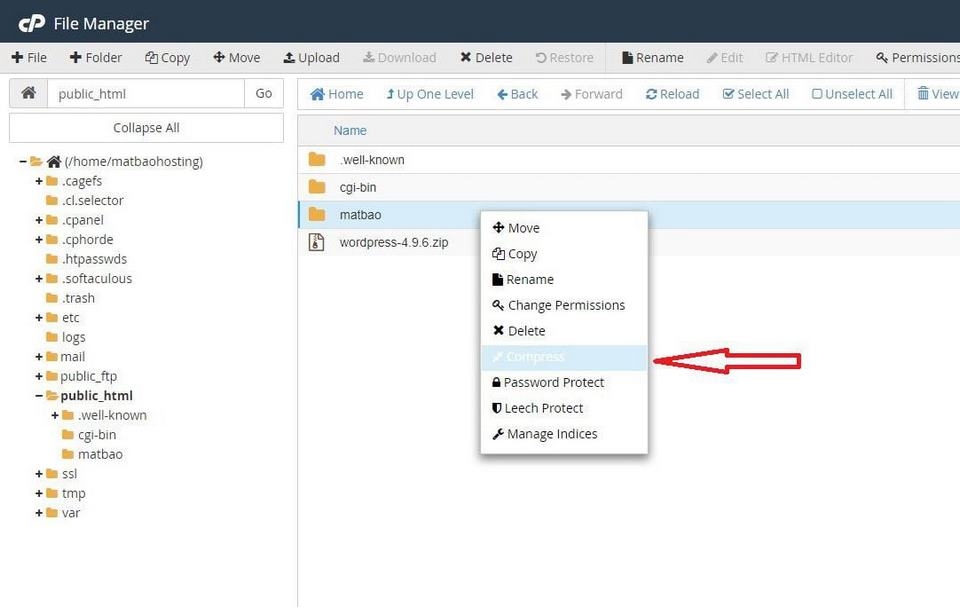
- Đăng nhập vào giao diện quản trị hosting của bạn, sử dụng tên người dùng và mật khẩu được cung cấp.
- Tìm và chọn biểu tượng "File Manager" hoặc "File Management" để truy cập vào các tệp trên máy chủ.
- Tìm và chọn tệp tin có tên .htaccess trong thư mục gốc của trang web hoặc trong thư mục bạn muốn áp dụng nén Gzip
- Click chuột phải tệp tin .htaccess và chọn "Edit" hoặc "Code Edit"
- Lưu các thay đổi và đóng cửa sổ chỉnh sửa.
Người dùng nên kiểm tra lại trang web của mình để đảm bảo rằng nén Gzip đã được kích hoạt thành công. Nếu có bất kỳ vấn đề hoặc thông báo lỗi nào, hãy đảm bảo rằng bạn đã thực hiện các bước theo đúng cách và kiểm tra xem máy chủ của bạn có hỗ trợ module mod_deflate không.
Tạm kết
Gzip là gì? Những chia sẻ cơ bản trong bài viết của FPT Shop sẽ giúp bạn hiểu về những vấn đề trên. Tùy vào mục đích xử lý dữ liệu mà người dùng cần chú ý đến cách khai thác công cụ hiệu quả.
Bạn có thể xem thêm :
- 1 lượng vàng bao nhiêu tiền? Các loại vàng phổ biến trên thị trường Việt Nam hiện nay
- Plesk là gì? Những ưu điểm và hạn chế của công cụ quản trị Web Hosting phổ biến nhất hiện nay
FPT Shop cung cấp nhiều loại máy tính và điện thoại Vivo có chất lượng cao. Khách hàng có thể ghé mua sản phẩm trực tuyến tại website của FPT Shop với giá tốt nhất.
:quality(75)/2023_11_9_638351389905480071_tu-lanh-door-in-door-cua-lg.jpg)
:quality(75)/2023_11_9_638351453610848162_1320.png)
:quality(75)/2023_11_2_638345451768217098_kvm-la-gi-thumb.jpg)
:quality(75)/2023_11_8_638350638447709241_tu-lanh-samsung-cua-nuoc-nao-0.jpg)
:quality(75)/2023_11_9_638351182772228303_tu-lanh-co-cong-nghe-cap-dong-mem.jpg)
:quality(75)/2023_11_9_638351586327031087_cac-cong-nghe-hinh-anh-noi-bat-tren-tivi-samsung-2023-1.jpg)


