:quality(75)/estore-v2/img/fptshop-logo.png)
:quality(75)/Galaxy_Tab_co_but_khong_cover_beb6c7b8fa.png)
:quality(75)/Mimos_9e0efe15b0.png)
Galaxy Tab có bút không? Dòng S, FE, Lite và A khác nhau thế nào về khả năng dùng bút?
Bút S Pen là một trong những phụ kiện đáng chú ý trên máy tính bảng Samsung, đặc biệt với người thường xuyên viết tay, vẽ hoặc làm việc với tài liệu. Dù vậy, khả năng hỗ trợ bút lại khác nhau giữa các dòng Galaxy Tab, và một số tính năng nâng cao chỉ xuất hiện trên những thế hệ tương thích. Để chọn đúng thiết bị theo nhu cầu sử dụng, hãy cùng tìm hiểu Galaxy Tab có bút không trong bài viết dưới đây.
Galaxy Tab có bút không?
Có, dòng Samsung Galaxy Tab S được trang bị sẵn bút S Pen trên các phiên bản hỗ trợ, bao gồm dòng tiêu chuẩn, Plus, Ultra, FE và Lite. Người dùng có thể sử dụng bút để viết tay, ghi chú, vẽ hoặc chỉnh sửa tài liệu mà không cần mua thêm. Các thế hệ Galaxy Tab S8, S9, S10, S11 và S12 đều có những phiên bản được bán kèm S Pen trong hộp. Một số thế hệ còn có phiên bản FE hoặc Lite hỗ trợ và đi kèm S Pen.
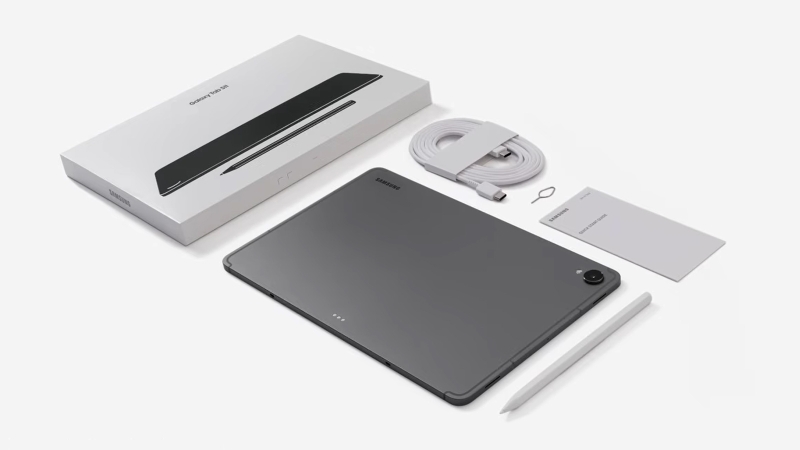
Riêng dòng Galaxy Tab A phổ thông như A9, A9+, A11 và A11+ không được trang bị S Pen và không hỗ trợ công nghệ bút này. Người dùng chỉ có thể sử dụng bút cảm ứng điện dung thông thường với các chức năng cơ bản, không có khả năng nhận diện lực nhấn như S Pen. Samsung từng phát hành một số phiên bản Galaxy Tab A đặc biệt hỗ trợ S Pen, nên người mua thiết bị đời cũ cần kiểm tra đúng mã sản phẩm.
Những dòng Samsung Galaxy Tab nào hỗ trợ S Pen?
Để biết Galaxy Tab có bút không, người dùng cần xác định đúng dòng máy và phiên bản sản phẩm. Samsung trang bị S Pen cho các dòng Galaxy Tab S tiêu chuẩn, Plus, Ultra cùng những phiên bản FE và Lite tương thích. Mỗi dòng có sự khác biệt về kích thước, hiệu năng và khả năng phục vụ nhu cầu viết tay, ghi chú hoặc sáng tạo nội dung.
Galaxy Tab S tiêu chuẩn
Galaxy Tab S tiêu chuẩn hỗ trợ bút S Pen, phù hợp với người cần một chiếc máy tính bảng có hiệu năng cao nhưng vẫn thuận tiện mang theo. Các thế hệ như Galaxy Tab S8, S9 và S11 đều được trang bị S Pen trong hộp, phục vụ ghi chú, vẽ, chỉnh sửa tài liệu và thao tác chính xác trên màn hình. Kích thước khoảng 11 inch tạo sự cân bằng giữa không gian viết tay và tính di động.
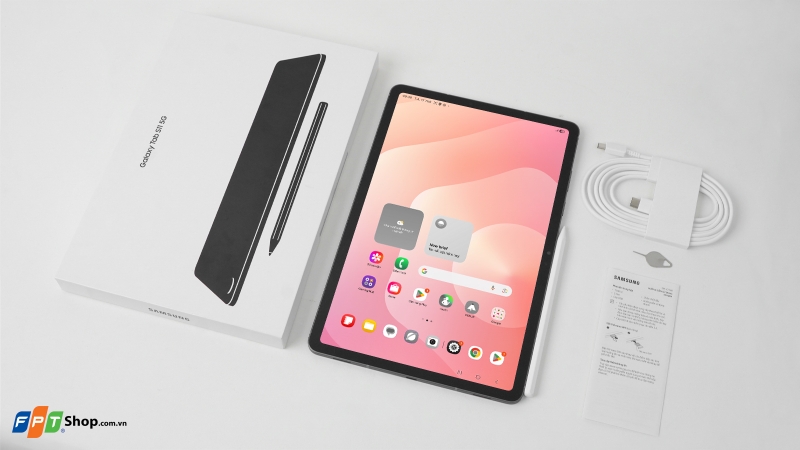
Dòng tiêu chuẩn có khả năng phục vụ cả nhu cầu học tập lẫn sáng tạo nội dung, không thua kém các phiên bản lớn hơn về chức năng viết tay cơ bản. Tuy nhiên, diện tích màn hình nhỏ hơn khiến người dùng có ít không gian hơn khi mở đồng thời tài liệu và ứng dụng ghi chú. Người mua cũng cần lưu ý Galaxy Tab S10 không có phiên bản tiêu chuẩn, mà chỉ có S10+ và S10 Ultra.
Galaxy Tab S Plus và Ultra
Galaxy Tab S Plus và Ultra hỗ trợ S Pen, hướng đến người thường xuyên vẽ, chỉnh sửa tài liệu và làm việc trên màn hình lớn. Phiên bản Plus thường có màn hình khoảng 12,4 - 12,6 inch tùy thế hệ, còn Ultra đạt khoảng 14,6 inch trên nhiều thế hệ. Không gian hiển thị rộng thuận tiện khi phác thảo, chỉnh sửa chi tiết hoặc chia màn hình để sử dụng nhiều ứng dụng.
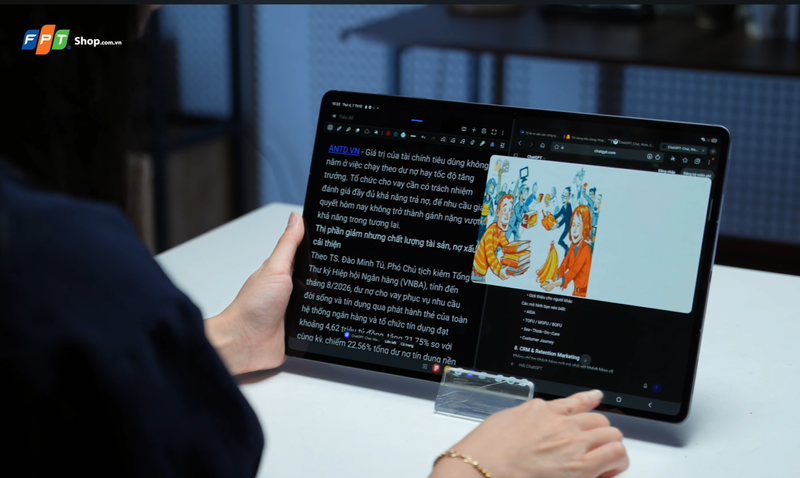
Cả hai phiên bản đều phù hợp với nhu cầu sáng tạo và làm việc chuyên sâu, đặc biệt khi sử dụng thêm bàn phím và Samsung DeX. Đổi lại, kích thước lớn làm giảm sự thuận tiện khi cầm lâu hoặc mang theo. Người mua nên lưu ý tên phiên bản thay đổi theo thế hệ: Galaxy Tab S9 và S10 có cả Plus, Ultra, Galaxy Tab S11 Series chỉ gồm bản tiêu chuẩn và Ultra, S12 hiện gồm S12+ và S12 Ultra.
Galaxy Tab S FE và Lite
Galaxy Tab S FE và Lite hỗ trợ S Pen trên các model tương thích, tập trung vào nhu cầu học tập, ghi chú và xử lý tài liệu với chi phí dễ tiếp cận hơn. Những sản phẩm như Galaxy Tab S9 FE, S10 FE và S10 Lite được trang bị bút S Pen, cho phép người dùng viết trực tiếp trong Samsung Notes, đánh dấu PDF hoặc phác thảo nội dung.
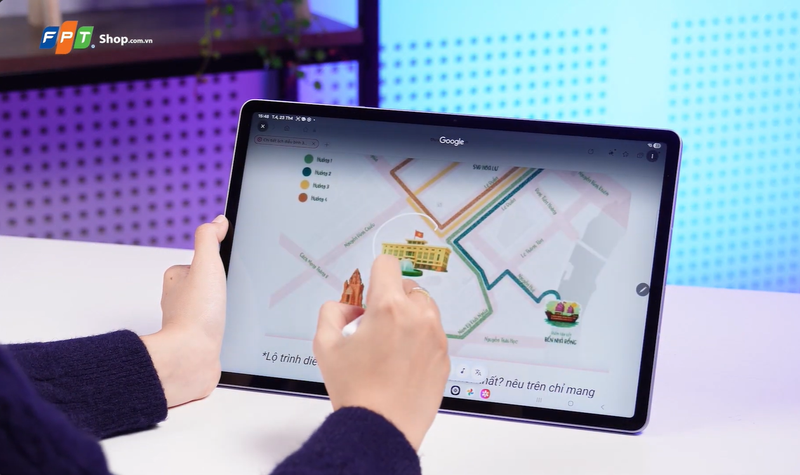
Các phiên bản FE thường có màn hình và cấu hình phù hợp với học tập, làm việc hằng ngày, còn Lite tập trung vào những tính năng thiết yếu với mức đầu tư thấp hơn. Cả hai đều phục vụ tốt nhu cầu viết tay cơ bản, nhưng khả năng xử lý ứng dụng đồ họa nặng và tính năng điều khiển S Pen có thể hạn chế hơn các dòng cao cấp.
Galaxy Tab A phổ thông
Galaxy Tab A phổ thông tập trung vào học trực tuyến, xem phim, đọc sách và những tác vụ cơ bản. Các dòng Galaxy Tab A8, A9, A9+, A11 và A11+ không được trang bị S Pen và cũng không hỗ trợ công nghệ nhận diện bút này. Người dùng có thể sử dụng bút cảm ứng điện dung thông thường để chạm hoặc thao tác trên màn hình, nhưng không có các tính năng như nhận diện lực nhấn và chống chạm tay chuyên dụng.
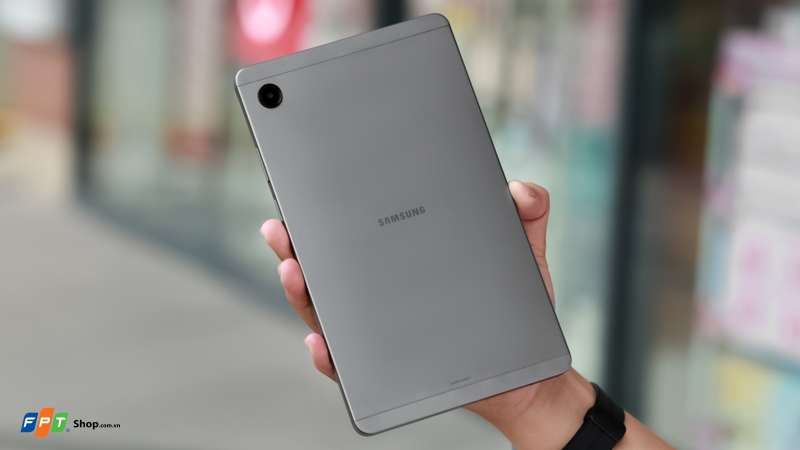
Samsung từng ra mắt một số phiên bản Galaxy Tab A có S Pen, chẳng hạn Galaxy Tab A 8.0 (2019) with S Pen và Galaxy Tab A 10.1 (2016) with S Pen. Tuy nhiên đây là những sản phẩm riêng biệt, không đại diện cho dòng Galaxy Tab A phổ thông hiện nay.
Nên chọn Galaxy Tab có bút nào theo nhu cầu sử dụng?
Khi đã biết Galaxy Tab có bút không, người mua cần xác định mức độ sử dụng S Pen trong công việc và sinh hoạt hằng ngày. Ghi chú bài học, chỉnh sửa PDF hay vẽ minh họa đều sử dụng bút cảm ứng, nhưng có yêu cầu khác nhau về màn hình, hiệu năng và phần mềm. Bảng dưới đây gợi ý nhóm máy tính bảng Samsung phù hợp với từng mục đích.
Nhu cầu sử dụng | Dòng Galaxy Tab phù hợp | Lý do nên chọn |
Học tập và ghi chú | Galaxy Tab S FE, S Lite | Hỗ trợ S Pen để viết bài, làm bài tập, đánh dấu PDF và ghi chú tài liệu |
Vẽ và thiết kế đồ họa | Galaxy Tab S tiêu chuẩn, S Plus, S Ultra | Hiệu năng mạnh, màn hình chất lượng cao, bút nhận diện lực nhấn, bản Plus và Ultra có không gian vẽ rộng hơn |
Làm việc đa nhiệm | Galaxy Tab S Plus, S Ultra | Màn hình lớn, chia nhiều cửa sổ, Samsung DeX và hỗ trợ bàn phím |
Giải trí và sử dụng cơ bản | Galaxy Tab A | Phù hợp xem phim, đọc sách, học trực tuyến, không cần S Pen |
Những tính năng cần kiểm tra khi sử dụng S Pen trên Galaxy Tab
Khả năng tương thích S Pen mới chỉ là điều kiện đầu tiên để sử dụng bút trên máy tính bảng Samsung. Trải nghiệm viết và vẽ thực tế còn phụ thuộc vào công nghệ nhận diện nét bút, phần mềm và những chức năng được tích hợp theo từng thế hệ.
Nhận diện lực nhấn
S Pen hỗ trợ nhận diện lực nhấn để thay đổi độ đậm hoặc độ dày của nét vẽ theo thao tác tay. Nhiều thế hệ S Pen có 4.096 mức lực nhấn, phục vụ việc viết chữ, phác thảo và sử dụng các loại cọ kỹ thuật số trong ứng dụng tương thích. Mức lực nhấn cao tạo điều kiện thể hiện các nét thanh, đậm linh hoạt hơn khi vẽ.
Người thường xuyên vẽ minh họa nên kiểm tra thêm khả năng nhận diện độ nghiêng, độ trễ bút và ứng dụng đang sử dụng. Các yếu tố này ảnh hưởng trực tiếp đến cảm giác viết, đặc biệt khi tô bóng, phác thảo hoặc thực hiện những nét vẽ nhanh.
Chống chạm tay
Khả năng chống chạm tay (palm rejection) hạn chế việc màn hình nhận nhầm lòng bàn tay thành thao tác cảm ứng khi người dùng đặt tay lên bề mặt để viết. Đây là tính năng cần thiết nếu thường xuyên ghi chép trong thời gian dài, bởi tư thế viết có thể gần giống khi sử dụng bút trên giấy.
Trên Galaxy Tab hỗ trợ S Pen, hệ thống có thể phân biệt tín hiệu của bút với thao tác chạm thông thường. Hiệu quả chống chạm tay còn liên quan đến ứng dụng và chế độ nhập liệu đang sử dụng. Người mua nên thử viết trong Samsung Notes, đặt tay tự nhiên lên màn hình và kiểm tra xem có xuất hiện nét viết ngoài ý muốn hay không.
Điều khiển từ xa
Air Actions là tính năng điều khiển từ xa bằng cử chỉ hoặc nút bấm S Pen thông qua Bluetooth trên các thiết bị tương thích. Người dùng có thể chuyển trang trình chiếu, điều khiển phát nhạc hoặc thực hiện một số thao tác trong ứng dụng mà không cần chạm trực tiếp vào màn hình.
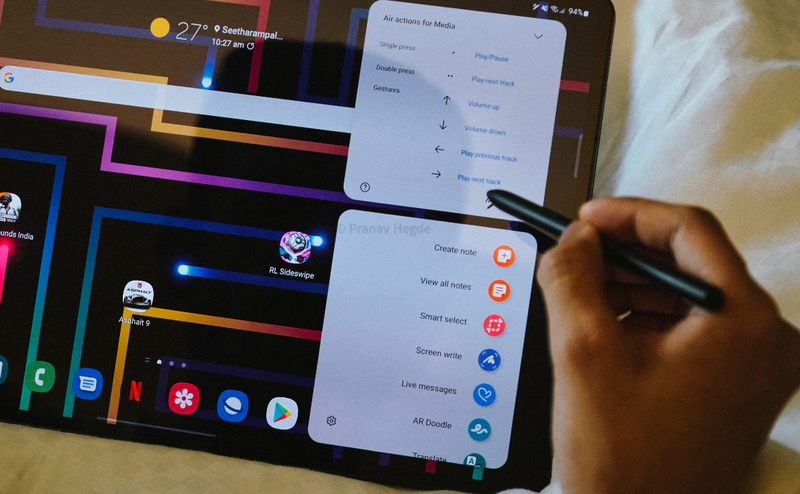
Tính năng này xuất hiện trên một số dòng Galaxy Tab S như S7, S8, S9 và S10 tương thích, nhưng không được trang bị trên Galaxy Tab S10 FE, S10 Lite, S11 và S12 Series. Các S Pen không hỗ trợ Bluetooth vẫn thực hiện chức năng viết, vẽ và thao tác trực tiếp bình thường. Nếu cần sử dụng bút làm điều khiển thuyết trình, bạn nên kiểm tra rõ khả năng hỗ trợ Air Actions của thiết bị.
Ứng dụng ghi chú và vẽ
Samsung Notes là ứng dụng quan trọng khi sử dụng S Pen trên Galaxy Tab, với các công cụ viết tay, đánh dấu tài liệu, tạo ghi chú và chuyển chữ viết tay thành văn bản trên thiết bị tương thích. Người dùng cũng có thể nhập PDF để viết chú thích, gạch chân những nội dung quan trọng hoặc sắp xếp tài liệu học tập. Một số dòng mới tích hợp tính năng chỉnh sửa chữ viết tay và nhận diện công thức toán học.
Với nhu cầu vẽ, các ứng dụng như PENUP, Clip Studio Paint hoặc những phần mềm hội họa tương thích có thể khai thác khả năng nhận diện lực nhấn của S Pen. Người dùng nên kiểm tra tính năng, mức phí và yêu cầu cấu hình của ứng dụng trước khi sử dụng. Nếu thường xuyên làm việc với tài liệu hoặc dự án sáng tạo, khả năng đồng bộ tệp và xuất nội dung cũng là những tiêu chí đáng quan tâm.
Tạm kết
S Pen mở rộng khả năng sử dụng Galaxy Tab từ ghi chú đơn giản đến vẽ minh họa và làm việc chuyên sâu. Tuy nhiên, mỗi dòng máy có sự khác biệt về hiệu năng, kích thước màn hình và tính năng bút, nên người mua cần xác định rõ mục đích sử dụng. Hy vọng những thông tin trên đã giải đáp thắc mắc Galaxy Tab có bút không và giúp bạn chọn được phiên bản phù hợp với nhu cầu.
Bạn đang phân vân giữa Galaxy Tab S, FE, Lite hay dòng Galaxy Tab A và muốn biết sản phẩm nào phù hợp với nhu cầu sử dụng bút S Pen? Tại FPT Shop, khách hàng có thể tham khảo các dòng máy tính bảng Samsung chính hãng, tìm hiểu khả năng tương thích phụ kiện và so sánh tính năng trước khi mua. Mời bạn ghé cửa hàng FPT Shop để trực tiếp trải nghiệm những sản phẩm trưng bày có sẵn và được nhân viên tư vấn chi tiết.
Xem thêm:
:quality(75)/danh_gia_samsung_galaxy_tab_s10_fe_7_d44637d618.png)
:quality(75)/danh_gia_samsung_galaxy_tab_s12_ultra_thumb_bae9f90d1c.webp)
:quality(75)/so_sanh_samsung_galaxy_tab_s12_ultra_vs_tab_s11_ultra_thumb_ed9383775a.png)
:quality(75)/cach_ket_noi_ban_phim_roi_cho_galaxy_tab_a10_1_224808a04c.png)
:quality(75)/danh_gia_samsung_galaxy_tab_s12_plus_thumb_d070c759e4.png)
:quality(75)/danh_gia_samsung_galaxy_tab_s_6_ad657cddb9.png)


