:quality(75)/estore-v2/img/fptshop-logo.png)
:quality(75)/2022_12_20_638071769282604767_raw.jpg)
:quality(75)/2019_5_4_636925656081349181_hinh_anh_dai_dien_bb18902095.jpg)
RAW là gì? Tìm hiểu thêm một vài thông tin về file RAW dành cho người đam mê chụp hình
Nhiếp ảnh kỹ thuật số có nhiều biệt ngữ và thuật ngữ kỹ thuật. Trong đó, có một thuật ngữ rất phổ biến mà bạn có thể đã nghe hoặc nhìn thấy là “file RAW”. Bạn sẽ tìm thấy thuật ngữ này ở trên máy ảnh, phần mềm chỉnh sửa hoặc ứng dụng camera của điện thoại thông minh. Ngoài ra, bạn sẽ nghe nhiều về nó từ những nhiếp ảnh gia hàng đầu.
Vậy chính xác thì file RAW là gì? Nó dùng để làm gì và làm thế nào để bạn mở nó? Nếu bạn đang có cùng những thắc mắc như trên, bài viết này của FPT Shop sẽ giúp bạn hiểu về khái niệm file RAW cũng như cách mở nó.
RAW là gì?
Khái niệm
RAW thực chất không phải là một định dạng ảnh thông thường như các định dạng khác, mà là định dạng chưa qua xử lý. Tức là một định dạng tệp lưu lại toàn bộ các giữ liệu hình ảnh từ bộ phận cảm biến của máy ảnh mà không có sự hỗ trợ của các phần mềm khác.
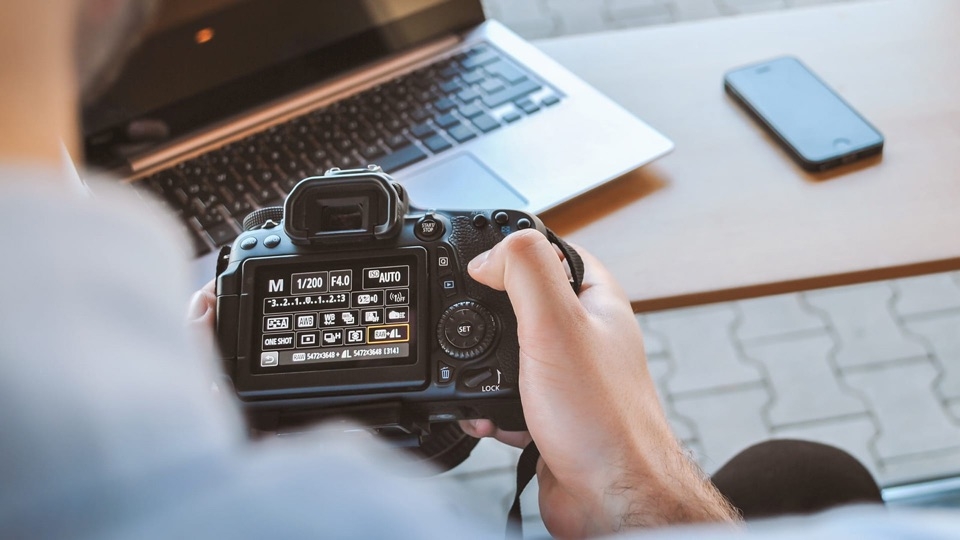
Khi chụp ảnh ở định dạng này thì những bức ảnh sẽ ở dạng thô sơ, chưa qua xử lý. Tất cả ảnh sẽ được chuyển đến bộ nhớ tạm và sau đó được lưu lại thành file RAW.
Ngoài ra phần đuôi mở rộng của file RAW sẽ thay đổi theo mỗi hãng máy ảnh. Ví dụ như: Canon có đuôi là .CRW hoặc CR2, SONY là . ARW,…
Ưu điểm, nhược điểm
Sau khi đã trả lời được câu hỏi RAW là gì sau đây chúng ta sẽ đi tìm hiểu về ưu và nhược điểm của nó.
Ưu điểm:
- Chất lượng ảnh đạt được ở mức cao nhất: Khi chụp ở định dạng này, máy ảnh của bạn sẽ ghi nhớ tất cả dữ liệu bằng cảm biến, ảnh luôn đạt chất lượng tốt nhất và sẽ không bị mất thông tin ảnh.
- Linh hoạt trong việc sửa ảnh: Bạn dễ dàng điều chỉnh chuyên sâu về màu sắc, độ tương phản và ánh sáng mà không làm ảnh hưởng tới chất lượng ảnh.
Nhược điểm:
- Dung lượng tương đối lớn: khác với JPEG thì file RAW có không gian lưu trữ khá lớn.
- Cần trợ giúp của phần mềm chỉnh sửa: bạn muốn mở và chỉ sửa ở dạng file này cần có các phần mềm hỗ trợ chuyên nghiệp.
- Các tệp ở file RAW được ghi ở dạng độc quyền: khác với các file khác các đuôi ở file RAW đều thay đổi theo mỗi hãng của máy ảnh .
Sự khác nhau cơ bản giữa ảnh JPG và RAW là gì?
Để hiểu rõ hơn về ảnh RAW và JPG, dưới đây là các điểm khác nhau.
Ảnh RAW | Ảnh JPG | |
Dung lượng |
|
|
Quy ước |
|
|
Xem ảnh |
|
|
Chỉnh sửa |
|
|
Tổng hợp các phần mềm dùng để mở và chỉnh sửa file RAW
Bạn muốn mở file RAW nhưng không biết phần mềm để mở RAW là gì? Dưới đây là một số phần mềm để bạn trải nghiệm.
Phần mềm Adobe Photoshop
Adobe Photoshop có tên viết tắt là PS, là phần mềm khá nổi tiếng khi nhắc đến thiết kế ảnh. Không chỉ giúp bạn tạo ra những tác phẩm độc đáo, sống động mà PS còn hỗ trợ mở và chỉnh sửa các tệp RAW.
Thông tin cơ bản:
- Nền tảng: Windows và MacOs.
- Nhà phát hành: Adobe.
- Dung lượng của phần mềm: Khoảng 1.5GB.
Các tính năng nổi bật của PS:
- PS được trang bị đầy đủ các công cụ trong chỉnh sửa ảnh chuyên nghiệp.
- Khả năng xử lý file RAW nhanh và hiệu quả.
- Các tác vụ khi sử dụng đa dạng như cắt, ghép, xoay,...
- Xử lý phông nền, tách đối tượng khá dễ dàng kể cả với người mới sử dụng.
- Giúp bạn tăng khả năng sáng tạo từ nhiều nguồn ảnh khác nhau.
- Có công cụ giúp chèn chữ, tạo viền chữ, kẻ khung sinh động.
- Có chức năng đổi màu, tô màu cho đối tượng ảnh mà ít phần mềm nào có được.
Bạn có thể tải Ps tại “adobe.com”.
Phần mềm Adobe Lightroom
Khi nhắc đến ứng dụng để chỉnh sửa và xử lý ảnh RAW thì không thể bỏ qua phần mềm Adobe Lightroom, được viết tắt là Lr. Phần mềm có nhiều công cụ để chỉnh sửa ảnh và giúp bạn loại bỏ những khuyết điểm không mong muốn một cách đơn giản. Ngoài ra, Lr còn tạo được màu sắc tự nhiên, sống động theo ý muốn của người dùng.
Thông tin cơ bản:
Nền tảng: Sử dụng với Windows 7 trở lên và macOs từ 10.12 trở lên.
Nhà phát hành phần mềm: Adobe.
Dung lượng: Với Windows khoảng 2.25 GB, macOS khoảng 2 GB.
Các tính năng nổi bật của Lr:
- Phần mềm có hỗ trợ mở và chỉnh sửa ảnh RAW, thay đổi siêu dữ liệu, ảnh quang bị sai màu và tạo bản sao ảo.
- Lr có công cụ loại bỏ mắt đỏ mà không phải phần mềm nào cũng có.
- Có khả năng ghép nhiều ảnh để tạo ra ảnh toàn cảnh bằng “Panorama”..
- Lr có thêm chức năng xếp chồng để tạo ảnh HDR và ảnh panorama.
- Tạo độ sâu trường ảnh bẳng chức năng Depth Range Mask
- Tính năng điều chỉnh màu sắc và ánh sáng thông minh nên có thể lọc màu sắc theo ý muốn.
- Phần mềm được phát hành ở cả điện thoại và máy tính.
Bạn có thể tải Lr tại “ adobe.com”.
Phần mềm Luminar
Trước đây Luminar là phần mềm chỉnh ảnh chỉ dành riêng cho Macbook nhưng đến nay được phát triển cho cả hệ điều hành Windows. Phần mềm có khả năng chỉnh sửa ảnh khá dễ dàng và đa dạng về hiệu ứng, bộ lọc.
Thông tin cơ bản:
Nền tảng: Từ macOS 10.12 trở lên.
Nhà phát hành: Skylum Software Usa và Inc.
Dung lượng: từ 457.8 MB.
Đặc điểm nổi bật:
- Luminar hỗ trợ nhiều hiệu ứng Preset ảnh khác nhau.
- Dễ dàng điều chỉnh độ phơi sáng, độ tương phản, vùng sáng, vùng tối và độ rõ nét, một cách dễ dàng.
- Có thể xóa các đối tượng trong ảnh bạn không mong muốn.
- Phần mềm có chức năng tia nắng để làm ảnh.
- Bạn có thể chỉnh sửa nhiều ảnh một lúc.
Bạn có thể tải Luminar tại “ skylum.com”.
Hướng dẫn chuyển file RAW đơn giản nhất
Cách chuyển file RAW là gì? Là thắc mắc của rất nhiều người. Dưới đây là 2 cách để chuyển RAW sang JPG, PNG, JPEG
Chuyển đổi trực tuyến
Để chuyển đổi file RAW sang JPG,PNG, JPEG bằng hình thức trực tuyến cần làm theo 3 bước sau:
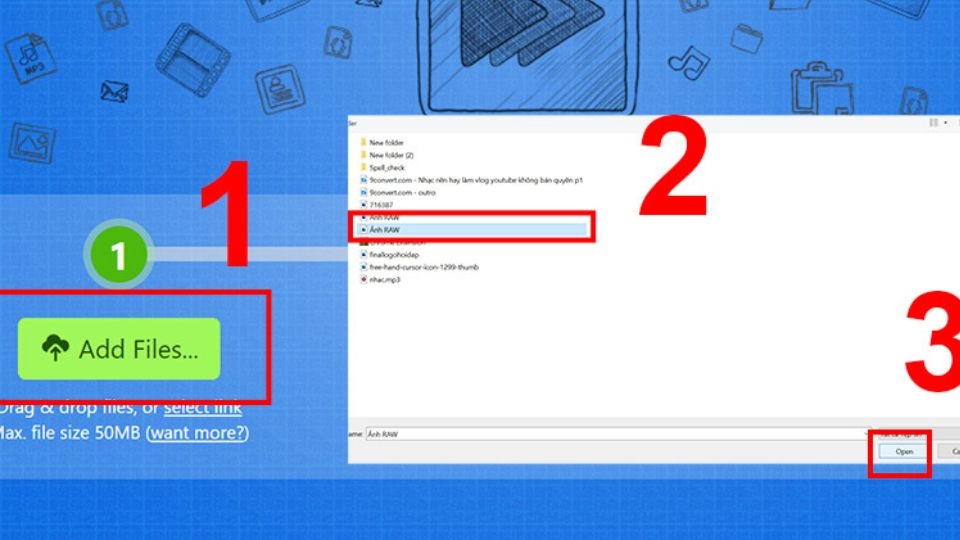
Bước 1: Bạn truy cập vào Website “Zamzar.con”, sau đó nhấn tiếp vào “Add files” để chọn hình ảnh bạn muốn chuyển.
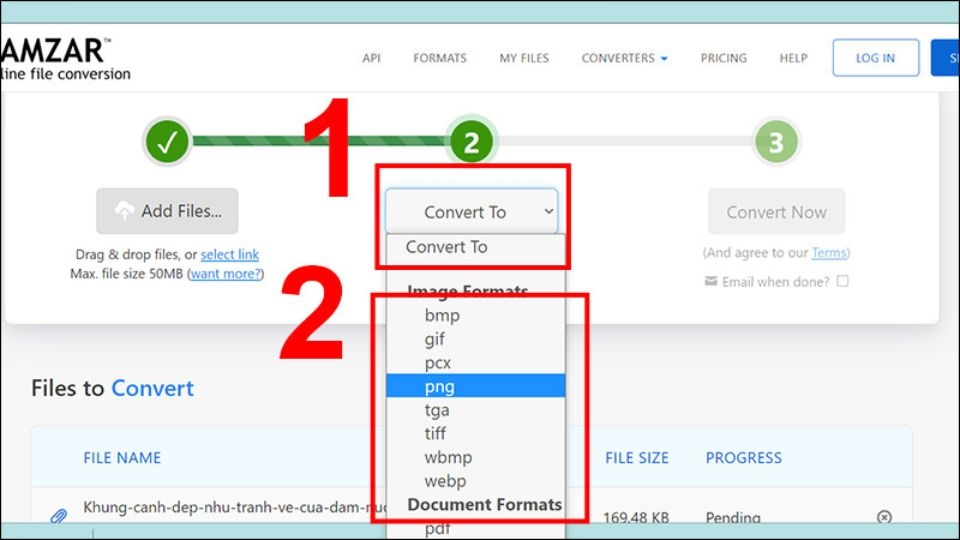
Bước 2: Tại mục “Convert to” bạn chọn định dạng muốn chuyển ảnh sang.
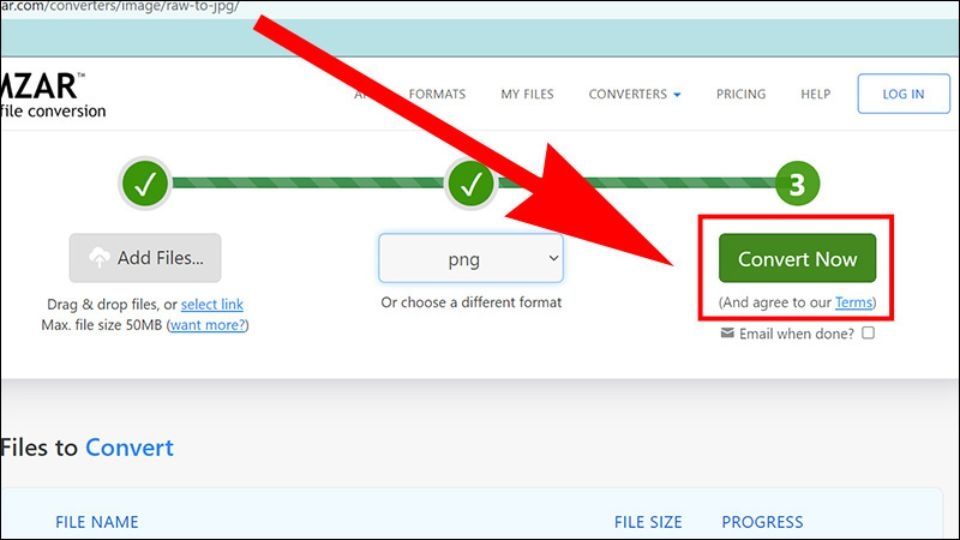
Bước 3: Sau khi ảnh được tải lên thành công bạn nhấn vào nút “Convert Now” để bắt đầu chuyển đổi ảnh.
Chuyển đổi bằng phần Adobe Photoshop
Có 4 bước để chuyển đổi RAW sang JPG, PNG,JPEG bằng phần mềm Adobe Photoshop:
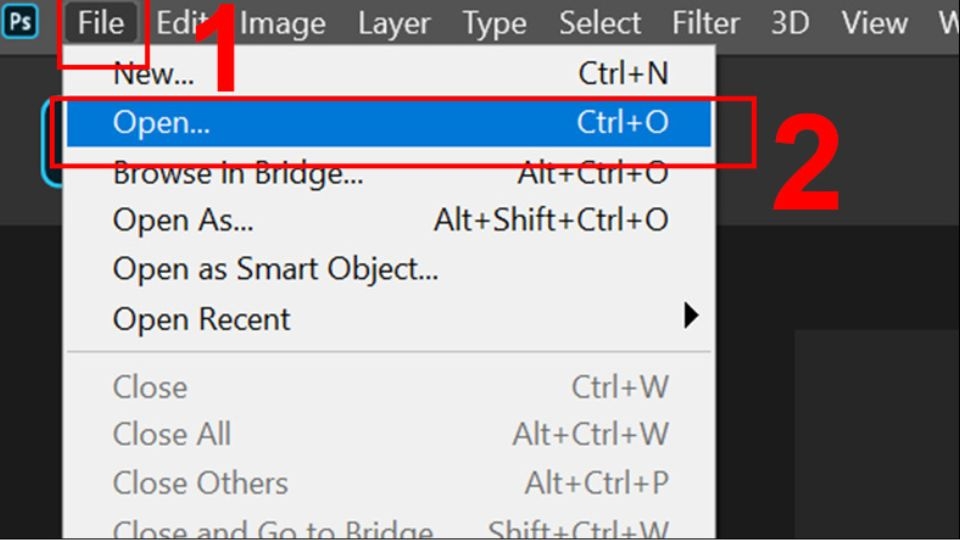
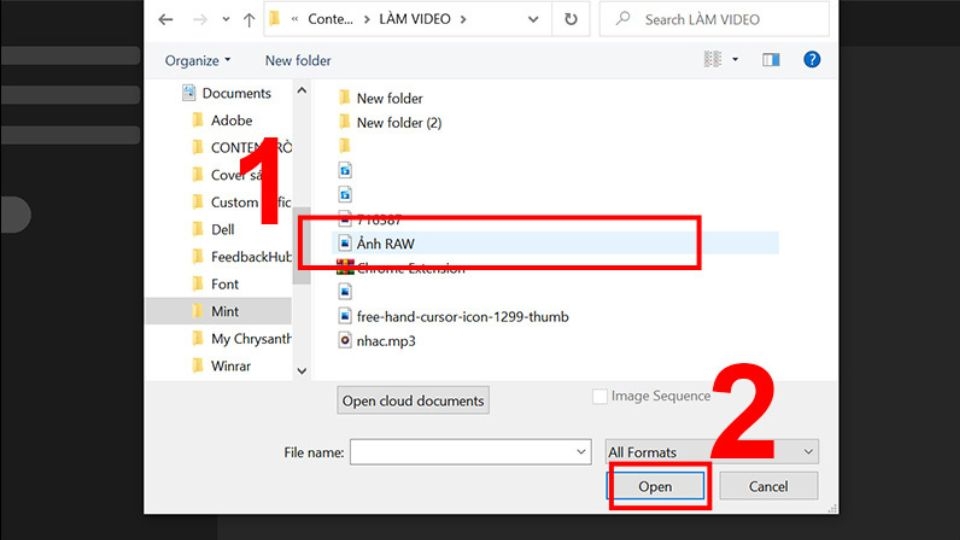
Bước 1: Mở phần mềm PS, sau đó bên góc trái của màn hình bạn chọn vào “File”, sau chọn vào “Open”.
Bước 2: Bạn ảnh RAW muốn chuyển đổi lưu ở trên máy.
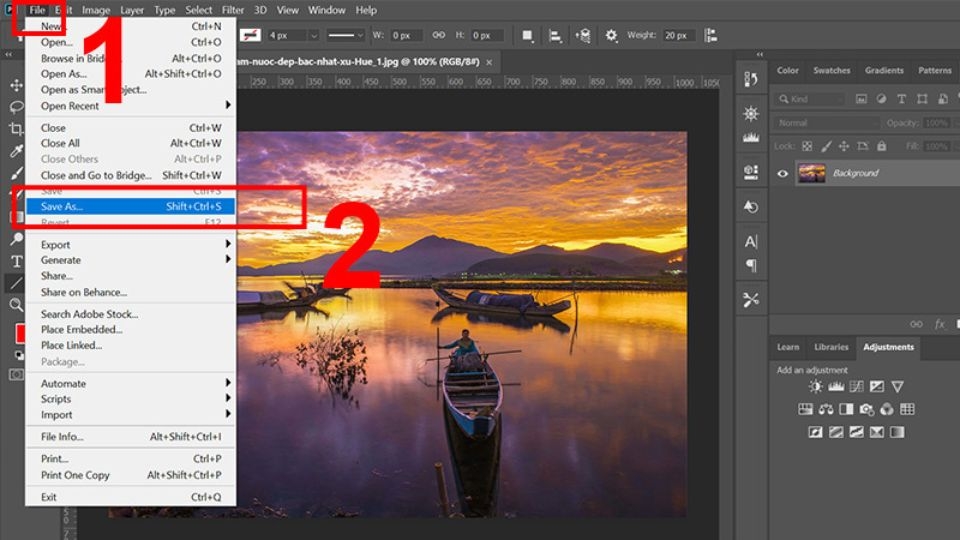
Bước 3: Sau khi ảnh đã được mở, bạn chọn tiếp vào mục “File”, sau đó chọn “Save As”.
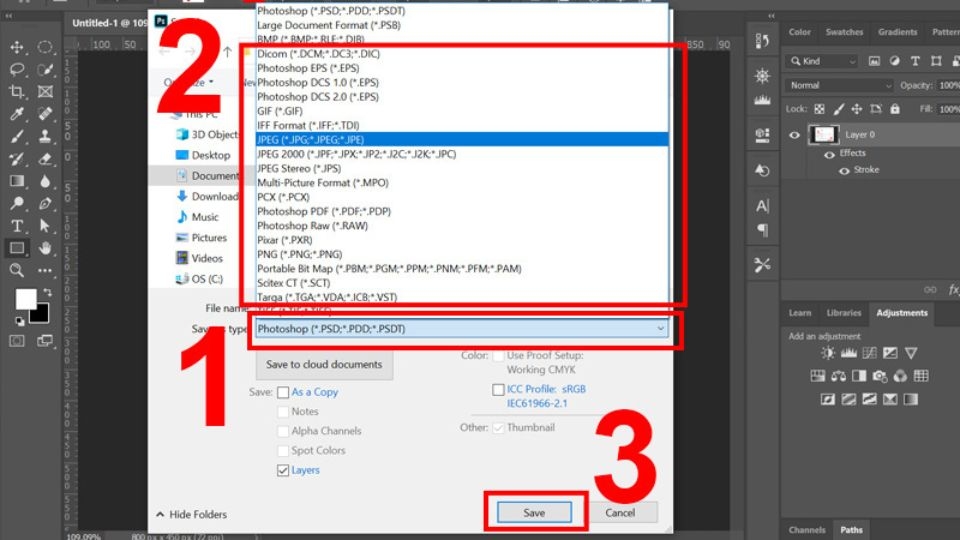
Bước 4: Tại mục “Save as type” bạn chọn định dạng ảnh muốn đổi và ấn “Save” để hoàn tất.
Giới thiệu chế độ ảnh RAW trên điện thoại hiện nay
RAW là gì và chế độ chụp ảnh RAW trên điện thoại như thế nào? Cùng khám phá dưới đây.
Tầm quan trọng khi chụp ảnh RAW trên điện thoại
Đối với những ai yêu thích chụp ảnh và muốn tận dụng tối đa tính năng trên thiết bị di động thì chụp ảnh RAW trở thành tính năng quan trọng. Chế độ này cho phép ghi lại những bức ảnh có chất lượng tốt nhất. Giúp bạn chỉnh sửa ảnh được chuyên nghiệp và tạo ra sản phẩm ấn tượng.
Bên cạnh đó, các ứng dụng chỉnh sửa ảnh trên điện thoại hiện nay khá phổ biến và chất lượng. Giúp bạn tối ưu hóa và xử lý dễ dàng các bức ảnh khi chụp ở chế độ RAW trên điện thoại. Điều này giúp bạn tiết kiệm được thời gian và đem lại nhiều trải nghiệm chuyên nghiệp hơn.
Quy trình xử lý ảnh RAW trên điện thoại
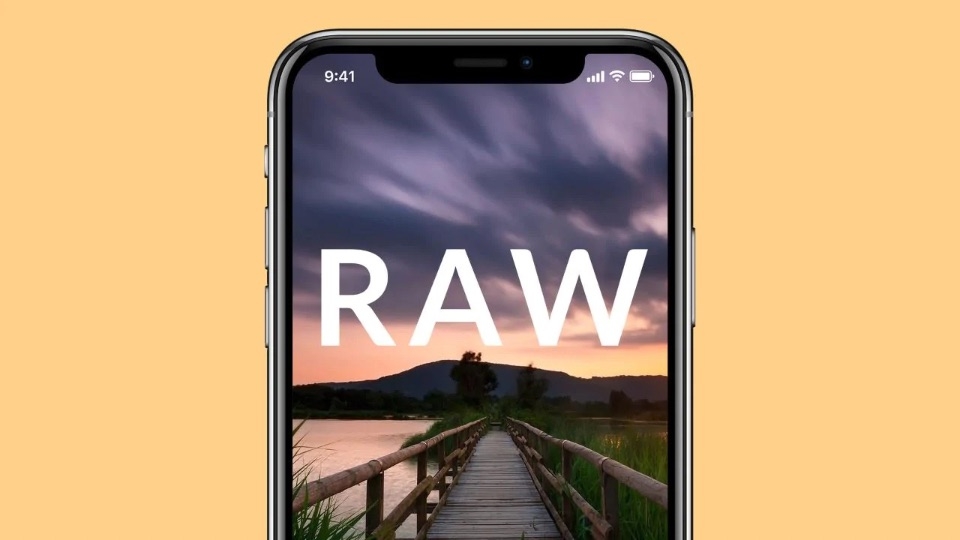
Để có một bức ảnh khi chụp ở chế độ RAW hoàn chỉnh thì gồm các quy trình sau:
- Quy trình 1 - Chụp ảnh: Để chụp bạn chọn chế độ RAW trên máy ảnh hoặc ứng dụng máy ảnh trên điện thoại của bạn và tiến hành chụp ảnh. Lúc này các dữ liệu hình ảnh thô sẽ được lưu trữ ở file RAW.
- Quy trình 2 - Chuyển file: Khi chụp xong sẽ chuyển file RAW sang máy tính hoặc ứng dụng chỉnh sửa ảnh hỗ trợ ở điện thoại.
- Quy trình 3 - Chỉnh sửa: Tại đây, bạn có thể dùng các ứng dụng chỉnh sửa để thay đổi bức ảnh theo ý muốn.
- Quy trình 4 - Xuất file: Sau khi hoàn thiện bạn xuất file thành định dạng JPEG hoặc PNG theo yêu cầu.
Chụp ảnh RAW trên các mẫu điện thoại nào?
Hiện nay, các mẫu điện thoại cao cấp thường được trang bị tính năng chụp ảnh RAW. Tất cả các bức ảnh được chụp và lưu lại đều là ảnh thô chưa được nén hay đã qua xử lý. Các dòng điện thoại như iPhone, Samsung Galaxy hay Google Pixel đều có tính năng vượt trội này, người dùng có thể tận dụng tối đa thông tin hình ảnh để chỉnh sửa mà không làm ảnh hưởng tới chất lượng ảnh.
Các ứng dụng có tính năng chụp ảnh RAW
Trong trường hợp điện thoại của bạn chưa được hỗ trợ tính năng chụp ảnh RAW ngay từ bản thì bạn có thể sử dụng các ứng dụng hỗ trợ khác. Một số ứng dụng phổ biến hiện nay như:
- VSCO.
- ProCam.
- Adobe Lightroom Mobile.
Những ứng dụng trên đều có khả năng chụp ảnh RAW và có các công cụ chỉnh sửa nâng cấp để bức ảnh của bạn được tối ưu hoá.
Hướng dẫn chụp ảnh RAW trên Samsung và iPhone
Dưới đây là các bước chụp ảnh RAW đơn giản nhất iPhone.
Chụp hình RAW trên iPhone
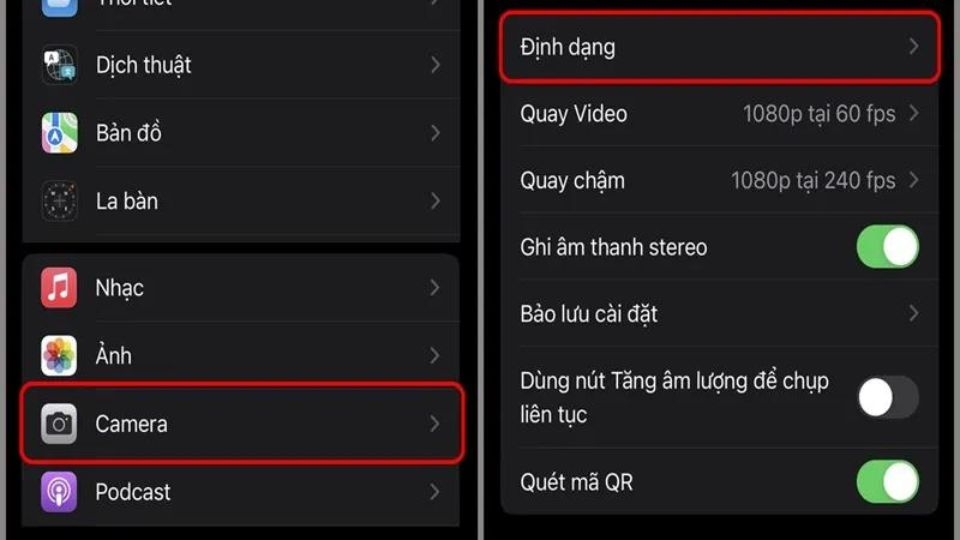
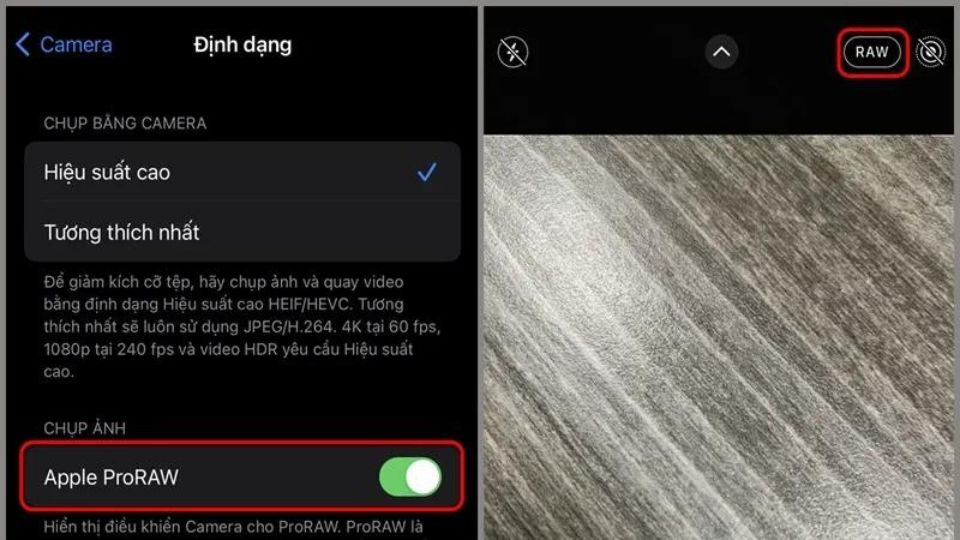
Để chụp được các bức ảnh ở dạng Pro RAW trên iPhone, bạn cần làm theo các bước sau
Bước 1. Bạn vào mục “Cài đặt”, sau đó chọn tiếp “Camera” và đến mục “Định dạng”.
Bước 2. Ở trong mục Định dạng bạn tiến hành bật tính năng “Apple ProRAW” lên. Sau đó bạn thoát ra ngoài ứng dụng “Camera” bạn chạm vào biểu tượng RAW bên góc trái màn hình điện thoại.
Chụp ảnh RAW trên Samsung
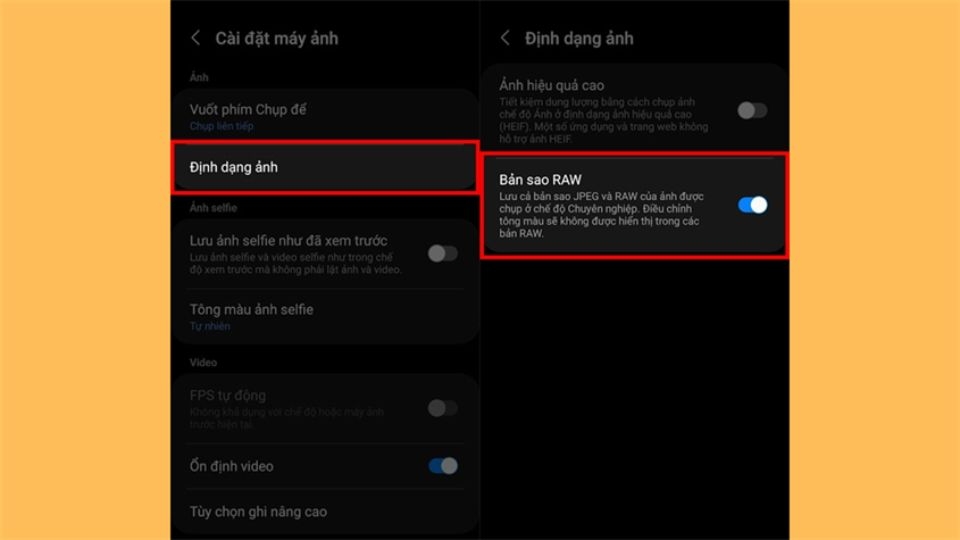
Bước 1: Truy cập vào mục "Cài đặt máy ảnh" > Sau đó chọn "Định dạng ảnh" > Nhấn tick vào "Bản sao RAW".
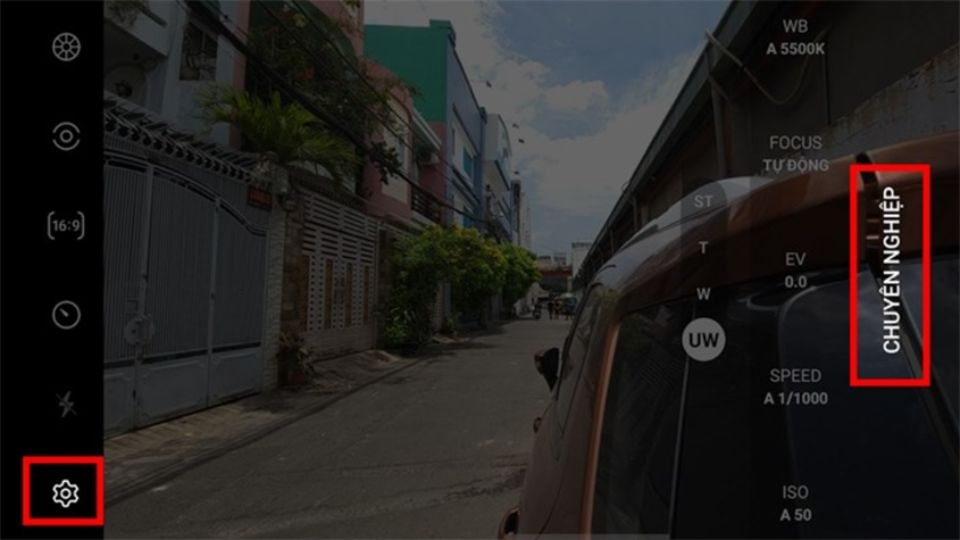
Bước 2: Tiếp đến bạn chọn "Khác" > Lựa chọn chế độ chụp "Chuyên nghiệp" là có thể chụp được.
Kết luận
Qua bài viết nay, chúng ta đã cùng nhau trả lời được câu hỏi RAW là gì cũng như các thông tin liên quan tới file RAW. FPT Shop hy vọng rằng với những thông tin được chia sẻ ở trên giúp bạn có thêm được nhiều kiến thức.
Xem thêm:
- App Rawpic là gì? Hướng dẫn cách tải và sử dụng ứng dụng chỉnh sửa ảnh Rawpic
- Faststone Capture là gì? Hướng dẫn chi tiết cách tải Faststone Capture và sử dụng
Nếu bạn đang muốn tìm những dòng điện thoại cao cấp để trải nghiệm những tính năng trên thì đến ngay FPT Shop. Tại đây, tất cả các sản phẩm đều được cam kết chính hãng và có giá cả cạnh.
- Điện thoại iPhone


