:quality(75)/estore-v2/img/fptshop-logo.png)
:quality(75)/File_OXT_la_gi_cover_d2f2c108b4.png)
:quality(75)/Mimos_9e0efe15b0.png)
File OXT là gì? Bí quyết mở rộng chức năng cho OpenOffice và LibreOffice mà dân văn phòng nên biết
Trong quá trình làm việc với phần mềm văn phòng, đặc biệt là bộ Apache OpenOffice hoặc LibreOffice, đôi khi bạn sẽ bắt gặp định dạng .OXT. Tuy nhiên, không phải ai cũng hiểu rõ file OXT là gì, vai trò của nó và cách sử dụng sao cho đúng. Bài viết này sẽ giúp bạn tìm hiểu chi tiết về tệp tin OXT, từ khái niệm, cấu trúc cho đến cách mở và cài đặt.
File OXT là gì?
File OXT là tệp mở rộng của các tiện ích (extension) dùng cho Apache OpenOffice hoặc LibreOffice. Những tệp này chứa các tính năng bổ sung như: từ điển kiểm tra chính tả, macro, mẫu tài liệu, hoặc công cụ mở rộng giao diện.
Nói cách khác, khi bạn muốn thêm một chức năng mới vào bộ phần mềm này, bạn sẽ cần cài đặt một file OXT tương ứng. Đây là cách giúp phần mềm làm việc linh hoạt và phù hợp hơn với nhu cầu của từng người dùng.
Các phần mềm hỗ trợ mở và thao tác với file OXT hiện nay gồm Apache OpenOffice (Windows, macOS, Linux) và LibreOffice (Windows, macOS, Linux).
Cấu trúc của file OXT
Để hiểu rõ file OXT là gì, chúng ta cần biết nó thường bao gồm:
- Mã nguồn và script: Viết bằng Java, Python, Basic… để thực thi chức năng mới.
- Tệp mô tả (description.xml): Chứa thông tin tên, phiên bản, tác giả và mô tả chức năng.
- Tài nguyên giao diện: Biểu tượng, hình ảnh, file cấu hình UI.
- Dữ liệu hỗ trợ: Như từ điển, macro hoặc file mẫu (template).
Về bản chất, OXT hoạt động tương tự như các file .xpi của Firefox hay .crx của Chrome, đều là gói mở rộng được nén lại.
Ứng dụng phổ biến của file OXT
Khi tìm hiểu file OXT là gì, bạn sẽ thấy chúng có nhiều công dụng thực tế:
1. Thêm từ điển và kiểm tra chính tả
Ví dụ, nếu bạn thường xuyên soạn văn bản tiếng Việt, bạn có thể cài file OXT chứa bộ từ điển tiếng Việt để OpenOffice/LibreOffice tự động gạch chân lỗi chính tả.
2. Tích hợp macro và script
File OXT có thể chứa macro giúp tự động hóa các thao tác lặp lại như định dạng văn bản, xuất dữ liệu sang bảng tính hoặc xử lý file hàng loạt.
3. Bổ sung mẫu (template)
Một số file OXT cung cấp các mẫu báo cáo, hợp đồng, thư mời… để bạn tạo tài liệu nhanh hơn mà không cần chỉnh sửa nhiều.
4. Nâng cấp giao diện
Một số tiện ích OXT có thể thay đổi thanh công cụ, thêm nút chức năng hoặc tích hợp menu mới.
Cách mở và cài đặt file OXT
Nếu bạn vừa tải về một file OXT nhưng chưa biết làm sao để sử dụng, dưới đây là các cách cài đặt chi tiết, phù hợp cho cả người mới bắt đầu.
1. Cài đặt trực tiếp trong phần mềm
Cách này đơn giản và an toàn nhất, phù hợp cho mọi người dùng:
Bước 1: Mở Apache OpenOffice hoặc LibreOffice trên máy tính.
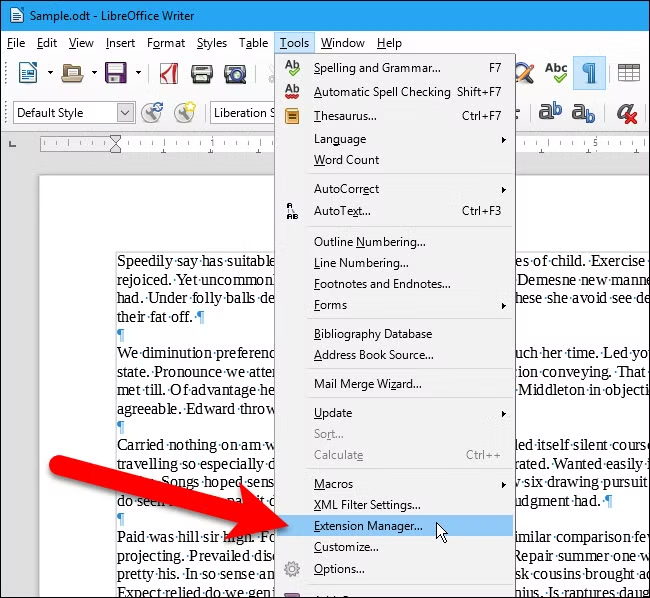
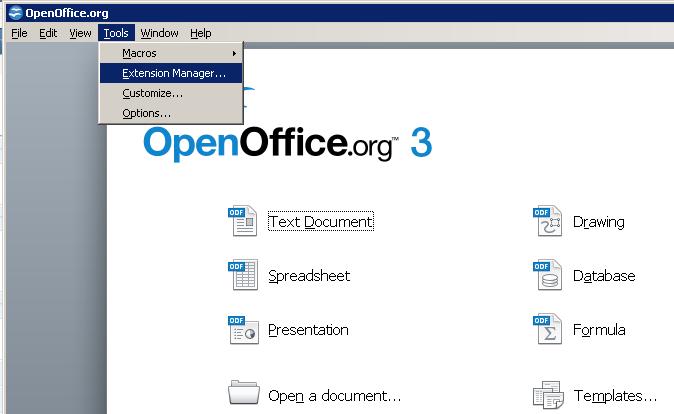
Bước 2: Trên thanh menu, chọn Tools (Công cụ) → Extension Manager (Quản lý tiện ích).
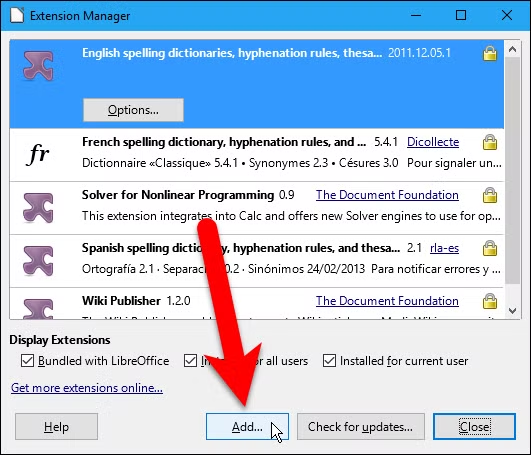
Bước 3: Nhấn Add (Thêm) → Chọn file .OXT đã tải về → Nhấn Open (Mở).
Bước 4: Chờ quá trình cài đặt hoàn tất. Nếu phần mềm yêu cầu, hãy khởi động lại để tiện ích hoạt động.
2. Kéo và thả trực tiếp
Nếu bạn đang mở sẵn ứng dụng, đây là cách tương tự như trên nhưng sẽ nhanh hơn khi thực hiện:
Bước 1: Mở Apache OpenOffice hoặc LibreOffice
Bước 2: Tìm file .OXT trên máy tính
Bước 3: Kéo file và thả vào cửa sổ phần mềm
Bước 4: Xác nhận cài đặt khi hộp thoại hiện lên.
3. Cài đặt bằng dòng lệnh (nâng cao)
Nếu bạn là người am hiểu kỹ thuật hoặc muốn cài đặt hàng loạt thì có thể sử dụng cách này.
Trên Windows: Mở Command Prompt → gõ lệnh: unopkg add đường_dẫn_đến_file.oxt (Ví dụ: unopkg add "C:\Users\TênUser\Downloads\example.oxt)
Trên macOS/Linux: Mở Terminal → nhập: libreoffice --install-extension tenfile.oxt
Lưu ý:
- Thay tenfile bằng tên của file OXT tương ứng mà bạn muốn sử dụng.
- Cách này chỉ dành cho lập trình viên hoặc quản trị hệ thống, không khuyến khích nếu bạn là người mới sử dụng hoặc không quen với lập trình.
Lưu ý khi sử dụng file OXT
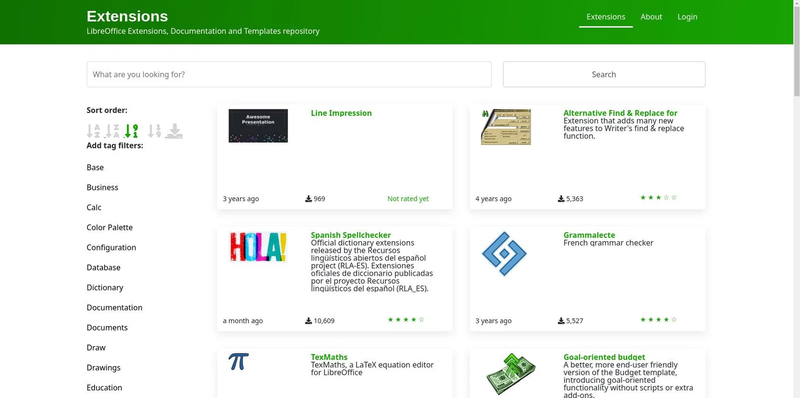
- Nguồn tải đáng tin cậy: Chỉ nên tải OXT từ trang chủ OpenOffice Extensions hoặc LibreOffice Extensions để tránh rủi ro bảo mật.
- Tương thích phiên bản: Một số OXT chỉ hoạt động trên phiên bản phần mềm nhất định. Nếu cài trên bản cũ hơn hoặc mới hơn, có thể xảy ra lỗi.
- Sao lưu trước khi cài đặt: Trước khi thêm OXT mới, hãy sao lưu dữ liệu và cài đặt để tránh xung đột.
- Quản lý tiện ích định kỳ: Thường xuyên vào Extension Manager để gỡ bỏ những OXT không dùng nhằm tránh làm chậm phần mềm.
Sự khác biệt giữa file OXT và các định dạng khác
OXT vs. ODT: ODT là định dạng tài liệu văn bản, còn OXT là gói mở rộng tính năng.
OXT vs. OTT: OTT là mẫu tài liệu, OXT có thể chứa nhiều loại dữ liệu khác nhau (bao gồm cả mẫu OTT).
OXT vs. ZIP: OXT thực chất là file nén ZIP chứa mã nguồn và tài nguyên, nhưng được phần mềm nhận diện là tiện ích mở rộng.
Tạm kết
File OXT là một định dạng quan trọng nếu bạn muốn mở rộng chức năng của OpenOffice hoặc LibreOffice, từ việc thêm từ điển, mẫu tài liệu đến tùy biến giao diện. Nếu bạn là nhân viên văn phòng, lập trình viên hoặc biên tập viên nội dung, việc tìm hiểu file OXT là gì, đồng thời nắm vững cách cài đặt và quản lý file OXT sẽ giúp tối ưu hiệu suất làm việc hàng ngày.
Nếu bạn thường xuyên làm việc với các bộ phần mềm văn phòng như Apache OpenOffice hoặc LibreOffice, một chiếc laptop văn phòng có hiệu năng ổn định, bàn phím êm và màn hình hiển thị rõ nét sẽ giúp thao tác nhanh chóng, giảm mỏi mắt và tối ưu hiệu suất. Hãy đến FPT Shop để trải nghiệm và chọn ngay cho mình một thiết bị phù hợp cho nhu cầu xử lý tài liệu, bảng tính và thuyết trình nhé.
Xem thêm:
Word Online – Mách bạn cách tận dụng công cụ soạn thảo trực tuyến hiệu quả nhất hiện nay
LibreOffice - Bộ phần mềm văn phòng miễn phí, mã nguồn mở giải pháp thay thế Microsoft Office
:quality(75)/file_tsv_la_gi_1_c4e1bdb031.jpg)
:quality(75)/File_ARW_la_gi_cover_706843552c.png)
:quality(75)/File_PHP_la_gi_cover_ed1c287380.png)
:quality(75)/file_zxp_la_gi_5_fd7b1bcd3b.jpg)
:quality(75)/File_key_la_gi_6_0c215545b2.png)
:quality(75)/file_deb_la_gi_9_5c48da3021.jpg)


