:quality(75)/estore-v2/img/fptshop-logo.png)
:quality(75)/day_code_len_Github_ava_7d5aae6aad.png)
:quality(75)/Ngoc_Thuy_47ae6ec271.jpg)
Cách đẩy code lên Github đơn giản, không tốn nhiều thời gian trên các nền tảng
Hãy cùng khám phá quy trình từng bước đẩy code lên GitHub để bạn có thể làm chủ GitHub, phát triển dự án một cách hiệu quả nhất.
GitHub là gì?
GitHub là một nền tảng phổ biến được sử dụng rộng rãi trong việc lưu trữ mã nguồn, quản lý dự án phát triển phần mềm. Đây không chỉ là nơi các nhà phát triển có thể đẩy code lên GitHub để lưu trữ và chia sẻ, mà còn là công cụ mạnh mẽ để cộng tác hay theo dõi tiến trình phát triển. GitHub hoạt động dựa trên hệ thống quản lý phiên bản Git, giúp theo dõi mọi thay đổi của mã nguồn cũng như cho phép người dùng tạo, quản lý các nhánh (branches) khác nhau của dự án.
Điểm mạnh của GitHub nằm ở khả năng quản lý kho lưu trữ (repository). Mỗi kho lưu trữ là một không gian làm việc cho dự án phần mềm, bao gồm mã nguồn, tài liệu, thư mục hay lịch sử thay đổi. Nhà phát triển có thể lựa chọn công khai hoặc giữ kho lưu trữ ở chế độ riêng tư, tùy thuộc vào mục đích và yêu cầu bảo mật của dự án.
Ngoài ra, GitHub còn cung cấp nhiều tính năng hỗ trợ việc cộng tác, hỗ trợ các nhà phát triển dễ dàng thảo luận, xem xét mã rồi giải quyết vấn đề trong quá trình phát triển. Với sự phát triển mạnh mẽ của cộng đồng, GitHub đã trở thành trung tâm của hàng triệu dự án mã nguồn mở và là nơi kết nối các lập trình viên từ khắp nơi trên thế giới.
Mục đích khi đẩy code lên GitHub
Việc đẩy code lên GitHub có nhiều mục đích quan trọng đối với các nhà phát triển:
- Quản lý phiên bản mã nguồn: Đẩy code lên Github giúp theo dõi mọi thay đổi, dễ dàng xem lại lịch sử và khôi phục mã khi cần.
- Hỗ trợ cộng tác: Cung cấp môi trường để nhiều người cùng làm việc trên một dự án, dễ dàng chia sẻ cũng như kết hợp các phần mã khác nhau.
- Sao lưu và đảm bảo an toàn: Lưu trữ mã nguồn trên nền tảng đám mây, đồng thời kiểm soát quyền truy cập để bảo vệ dữ liệu quan trọng.
- Tích hợp quy trình CI/CD: Tự động hóa các bước kiểm thử và triển khai, để dự án phát triển nhanh chóng.
- Chia sẻ kiến thức và học hỏi: Tham gia cộng đồng phát triển mã nguồn mở để học hỏi từ những dự án khác.
- Quản lý và theo dõi dự án: Dễ dàng quản lý tiến độ, theo dõi các nhiệm vụ, lỗi phát sinh hay yêu cầu tính năng mới.
- Xây dựng hồ sơ chuyên nghiệp: Đẩy dự án lên GitHub để tăng tính minh bạch, tạo ấn tượng tốt với nhà tuyển dụng hoặc cộng đồng.
- Kết nối với các công cụ khác: Sử dụng GitHub để tích hợp với nhiều dịch vụ hỗ trợ khác nhau, từ đó tối ưu hóa quy trình phát triển.
Hướng dẫn đẩy code lên GitHub
Trực tiếp đẩy code lên GitHub
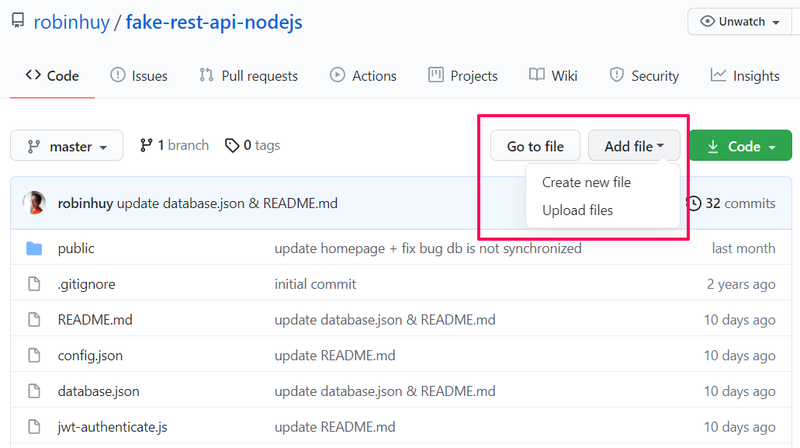
Đây là phương pháp đơn giản nhất để đẩy code lên GitHub, nhưng bạn chỉ có thể tải từng tệp riêng lẻ mà không thể tải toàn bộ thư mục cùng một lúc. Cách thực hiện như sau:
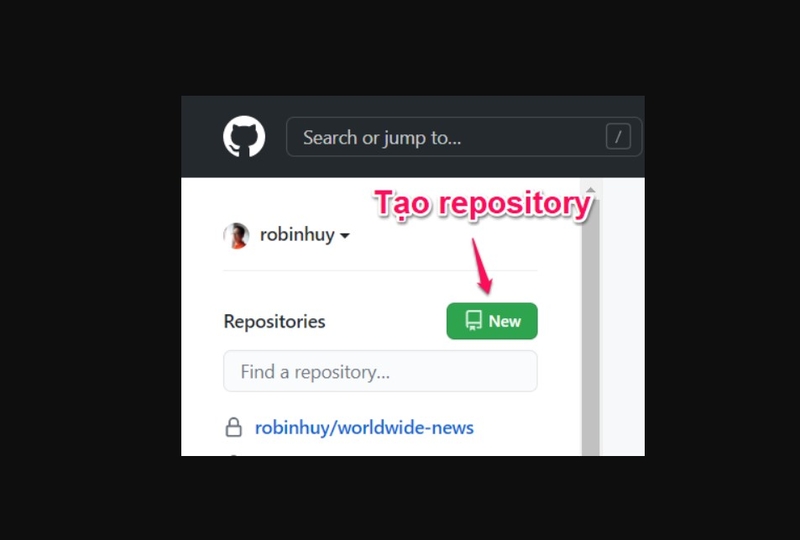
Bước 1: Đăng ký tài khoản trên GitHub và tạo một repository mới. Bạn cần lựa chọn tên người dùng (username) vì tên miền sẽ miễn phí dưới dạng username.github.io.
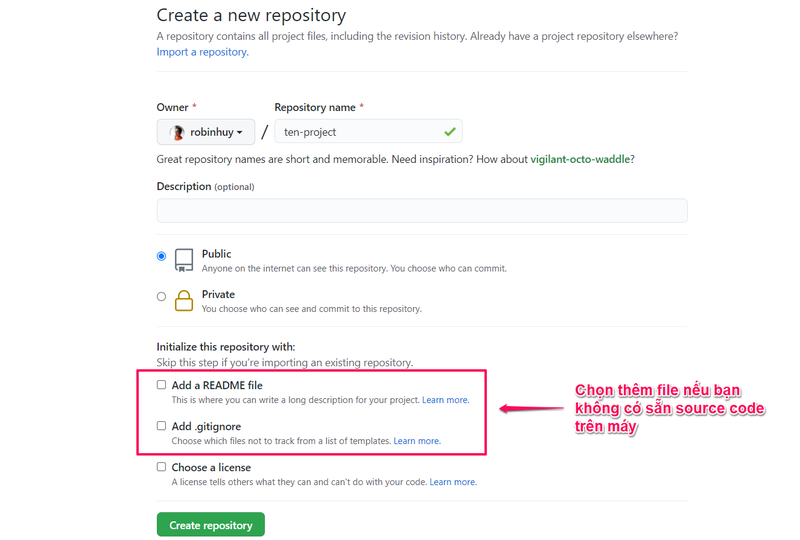
Bước 2: Chọn chế độ công khai (Public) hoặc riêng tư (Private) cho repository của bạn. Bạn có thể tạo sẵn file hoặc kiểm tra xem có tệp README hay .gitignore không.
Bước 3: Nếu repository trống, bạn có thể đẩy dự án Git có sẵn trên máy lên. Trong trường hợp đã tạo sẵn file, bạn cần tải clone project về máy, chỉnh sửa mã nguồn và sau đó đẩy lên.
Bước 4: Nếu bạn muốn tải thư mục lên, hãy chọn Create new file. Ví dụ, gõ tên css/style.css để tạo thư mục css và tệp style.css thuộc thư mục đó.
Sử dụng Terminal
Để đẩy code lên GitHub bằng Terminal, bạn có thể làm theo các bước sau:
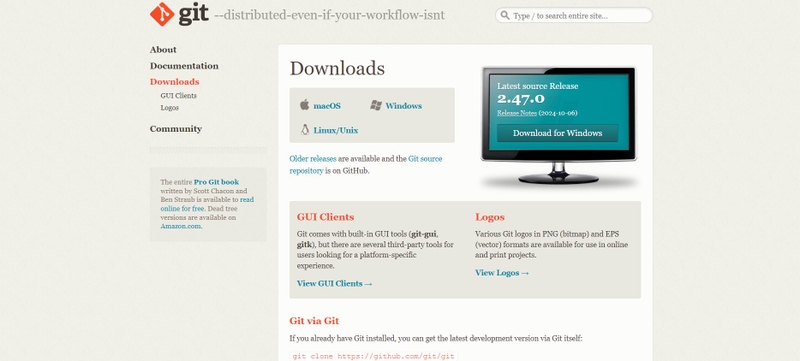
Bước 1: Tải xuống và cài đặt Git từ trang web chính thức, sau đó bạn xác nhận cài đặt bằng lệnh git --version.
Bước 2: Điều hướng đến thư mục dự án và khởi tạo kho lưu trữ bằng lệnh git init.
Bước 3: Sử dụng lệnh git add <tên_file> để thêm file vào staging area.
Bước 4: Ghi lại những thay đổi kèm theo mô tả bằng lệnh git commit -m “Mô tả thay đổi”.
Bước 5: Tạo kho lưu trữ mới trên GitHub và sao chép URL. Trong Terminal, nhập git remote add origin <URL_kho_lưu_trữ>.
Bước 6: Đẩy mã nguồn lên kho lưu trữ GitHub bằng lệnh git push -u origin main, sau đó bạn tải lại trang GitHub để kiểm tra mã nguồn đã được đẩy lên thành công hay chưa.
Sử dụng Visual Studio Code
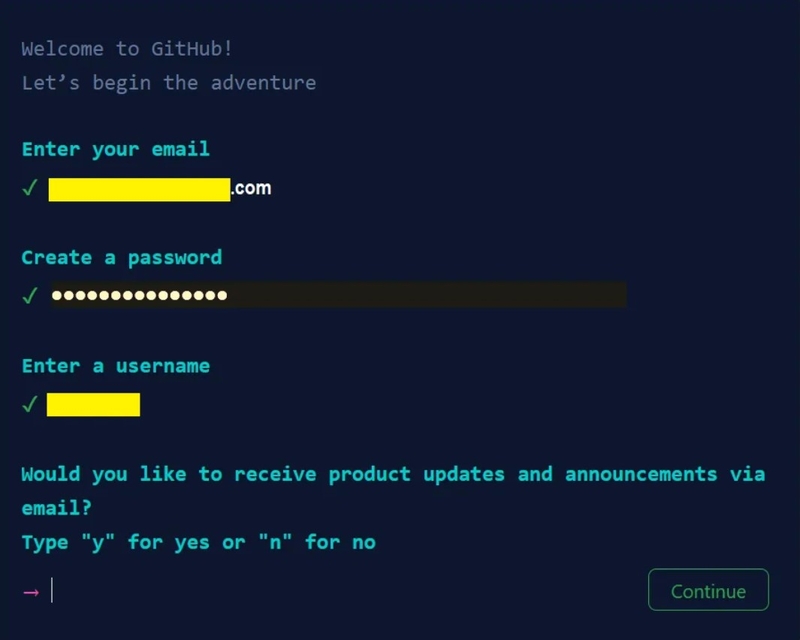
Bước 1: Truy cập vào trang chủ GitHub và đăng nhập bằng cách chọn Sign Up. Điền thông tin cần thiết như User name, Email address, và Password.
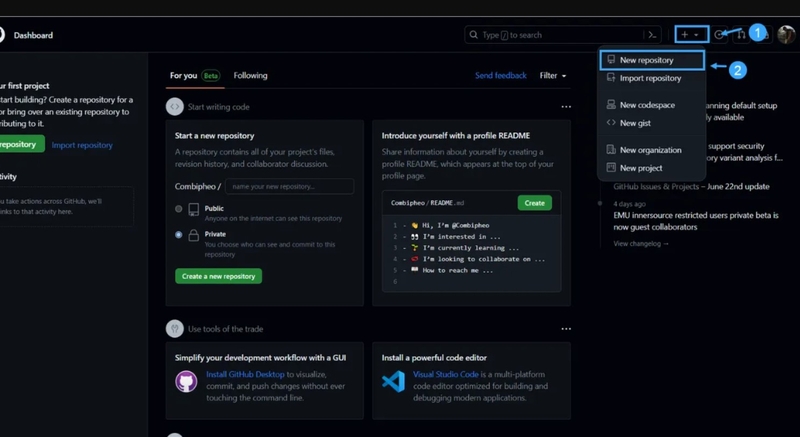
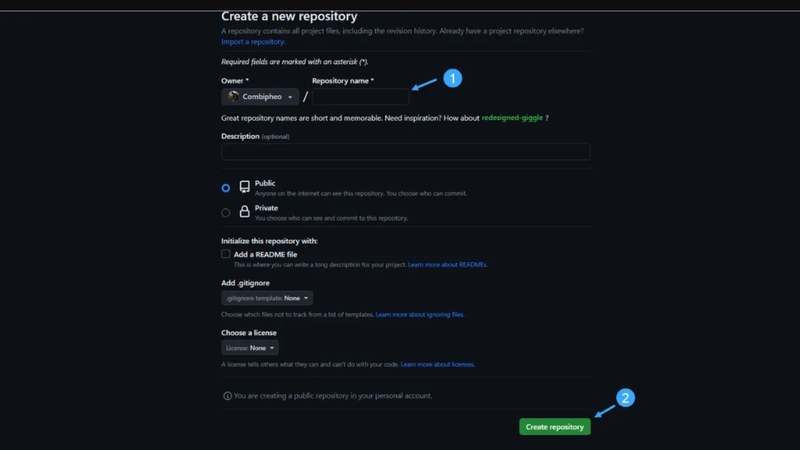
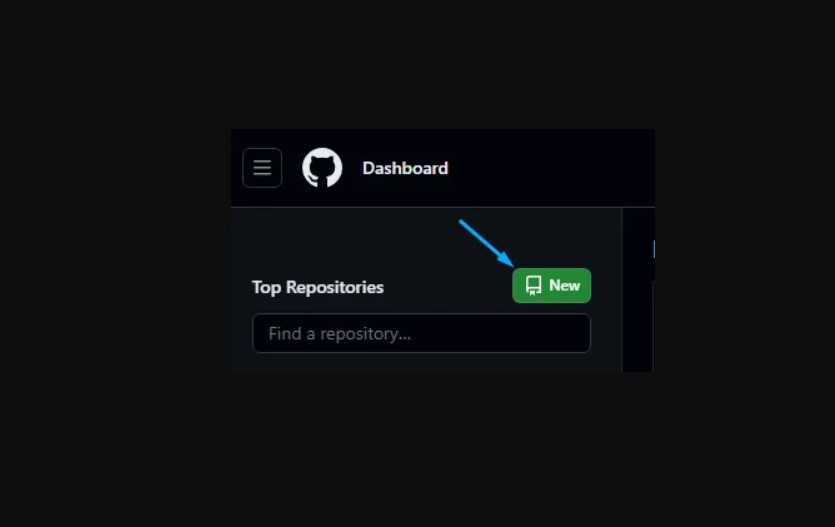
Bước 2: Tạo repository mới bằng cách nhấn New ở góc trái màn hình, hoặc click vào dấu + ở góc trên bên phải và chọn New Repository. Điền thông tin cho repository.
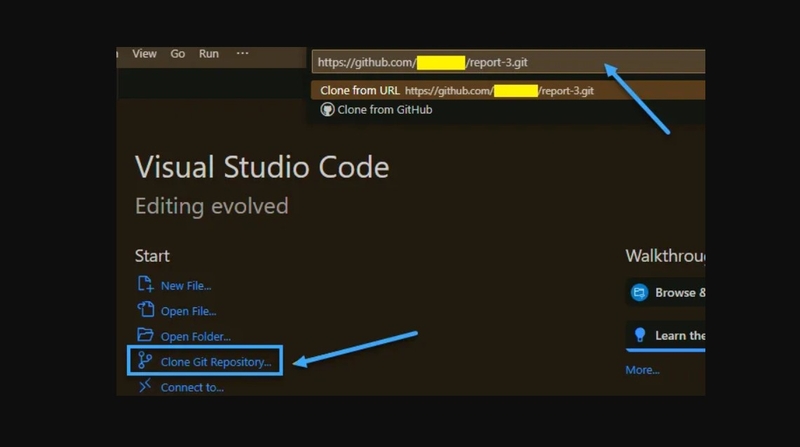
Bước 3: Sao chép link của repository rồi mở VS Code, chọn Clone repository. Nếu không thấy, nhấn F1 hoặc Ctrl + Shift + P, sau đó nhập lệnh git clone và dán link vào.
Bước 4: Mở Terminal trong VS Code và cấu hình thông tin người dùng với các lệnh:

Bước 5: Thêm, sửa hoặc xóa các file trong thư mục đã clone.
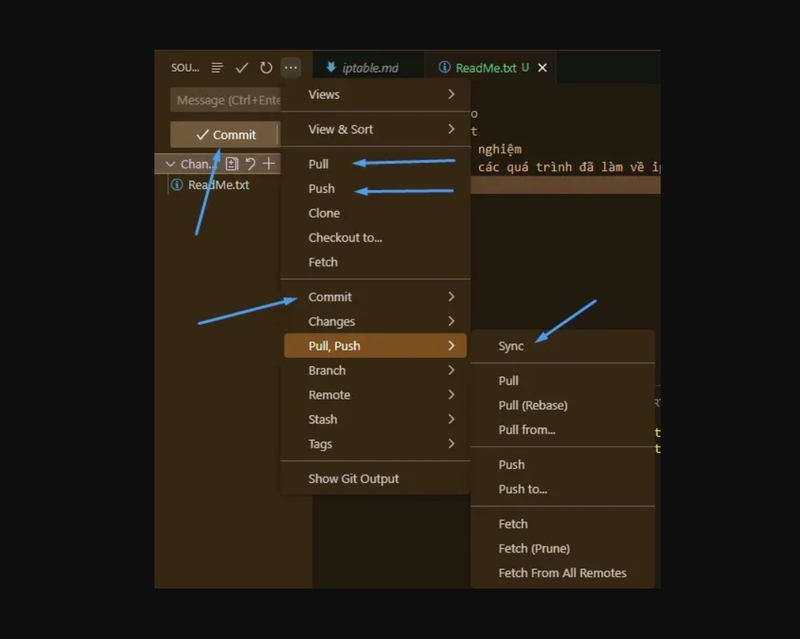
Bước 6: Commit các thay đổi và push lên GitHub bằng cách mở menu Source Control và nhấn Push.
Sử dụng GitHub Desktop
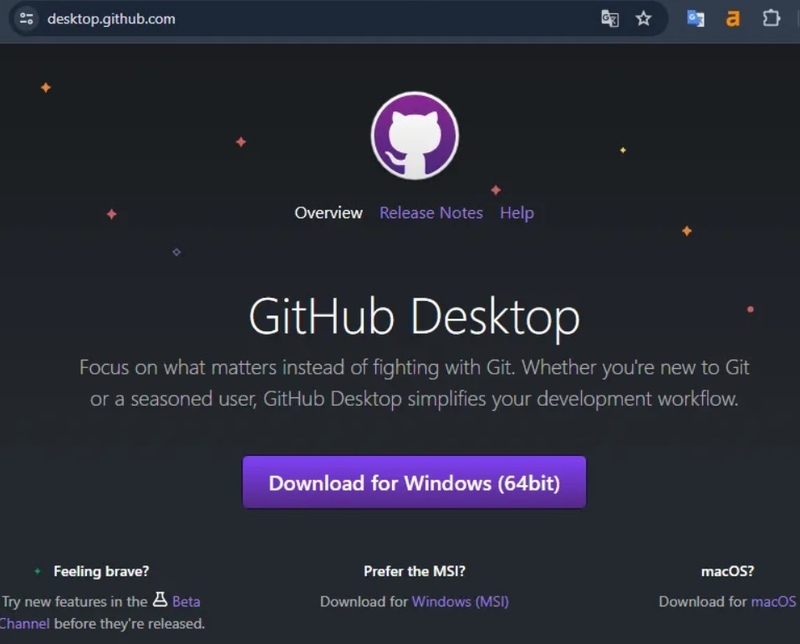
Bước 1: Tải và cài đặt phần mềm GitHub Desktop trên máy tính. Đăng nhập vào tài khoản GitHub của bạn để tiếp tục.
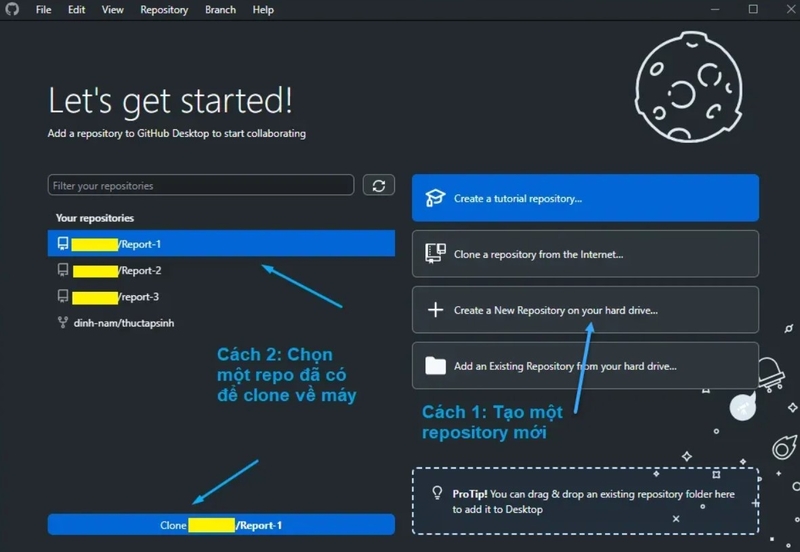
Bước 2: Tạo một repository mới, hoặc clone một repository đã có sẵn về máy. Lưu ý chọn vị trí lưu code để dễ dàng quản lý.
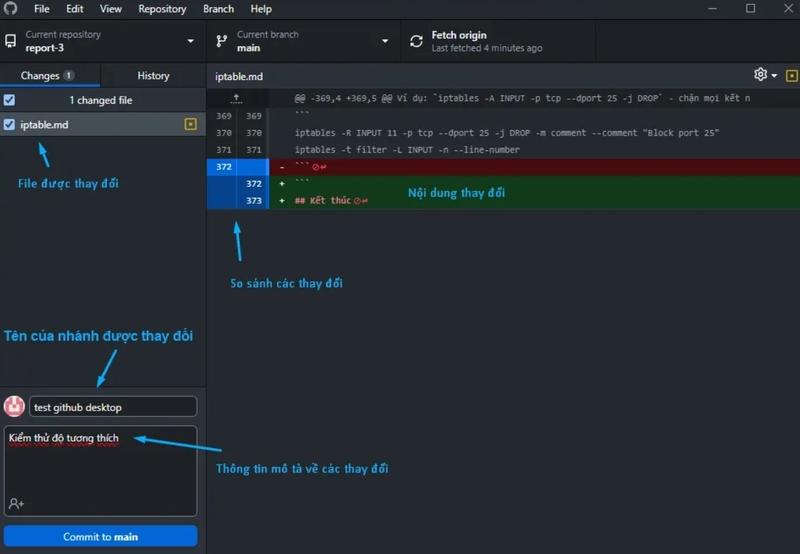
Bước 3: Mở repository đã clone và thực hiện các thay đổi hoặc chỉnh sửa cần thiết trong mã nguồn.
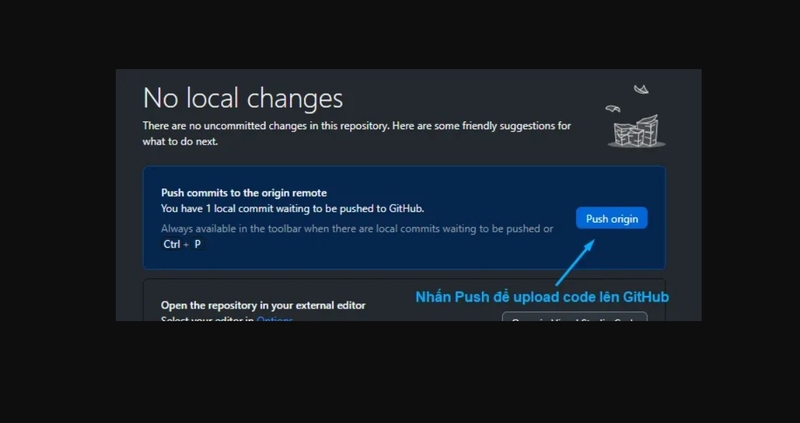
Bước 4: Khi đã hoàn tất chỉnh sửa, mở GitHub Desktop và nhấn Push để đẩy code lên GitHub.
Tạm kết
Trên đây FPT Shop vừa cung cấp cho bạn các cách đẩy code lên GitHub đơn giản, không tốn nhiều thời gian trên các nền tảng khác nhau. Hy vọng rằng với những hướng dẫn chi tiết này, bạn sẽ có thể áp dụng chúng một cách hiệu quả, để công việc lập trình của bạn trở nên thuận lợi hơn.
Ngoài ra, bạn có thể tham khảo website của FPT Shop nếu có nhu cầu mua sắm các sản phẩm công nghệ cao như điện thoại, máy tính bảng, PC,… cho gia đình. Bài viết xin đề xuất tới bạn danh sách các sản phẩm laptop bán chạy nhất hiện nay của cửa hàng:
Xem thêm:


