:quality(75)/estore-v2/img/fptshop-logo.png)
:quality(75)/2023_12_28_638393836969072615_cach-up-file-len-drive-cua-nguoi-khac.jpg)
:quality(75)/2023_11_3_638345997142984985_z4842897775610_2e795cede14f88799a7e9ac91255014a_7b9e490dda.jpg)
Cách up file lên Drive của người khác nhanh chóng và đơn giản chỉ với vài bước
Bạn có thể tải file vào thư mục Google Drive của người khác khi chủ thư mục đã cấp quyền Người chỉnh sửa (Editor) cho đúng Tài khoản Google. Trên điện thoại, mở thư mục được chia sẻ rồi chọn dấu cộng và Tải lên; trên máy tính, dùng Mới > Tải tệp lên hoặc kéo thả file vào thư mục. Dưới đây là từng bước thực hiện và cách xử lý lỗi thường gặp.
Điều kiện để up file lên Drive của người khác
Muốn thêm file vào một thư mục được chia sẻ trong My Drive, bạn cần có quyền Người chỉnh sửa. Việc chỉ nhận được đường liên kết không đồng nghĩa với quyền tải lên. Hãy đăng nhập đúng Tài khoản Google mà chủ thư mục đã mời và mở đúng thư mục đích trước khi chọn file.
| Quyền được cấp | Có thể tải file lên? | Khả năng chính |
|---|---|---|
| Người xem (Viewer) | Không | Xem thư mục và mở các file được phép truy cập |
| Người nhận xét (Commenter) | Không | Nhận xét hoặc đề xuất trên file hỗ trợ tính năng này |
| Người chỉnh sửa (Editor) | Có | Thêm, sửa, di chuyển hoặc xóa nội dung trong thư mục theo phạm vi được cấp |
Lưu ý: Phần trên áp dụng cho thư mục do một người chia sẻ trong My Drive. Nếu cơ quan hoặc trường học dùng Shared drive, người tải lên thường cần vai trò Người đóng góp (Contributor) trở lên và vẫn có thể chịu giới hạn do quản trị viên đặt ra.
Chủ thư mục cấp quyền tải lên như thế nào?
- Chọn thư mục cần nhận file, sau đó nhấn Chia sẻ.
- Nhập địa chỉ Gmail hoặc Tài khoản Google của người gửi file.
- Chọn Người chỉnh sửa, rồi nhấn Gửi.
Chủ thư mục có thể xem hướng dẫn chi tiết về cách mở quyền sửa file trên Drive. Nên tạo một thư mục riêng để nhận dữ liệu và chỉ cấp quyền Editor cho người tin cậy, vì quyền này không chỉ cho phép tải lên mà còn có thể cho phép di chuyển hoặc xóa file trong thư mục.
Cách up file lên Drive của người khác bằng điện thoại
Google Drive trên Android và iPhone/iPad có cách chọn thư mục đích hơi khác nhau. Tên nút có thể hiển thị bằng tiếng Việt hoặc tiếng Anh tùy ngôn ngữ và phiên bản ứng dụng.
Trên điện thoại Android
Bước 1: Mở ứng dụng Google Drive và đăng nhập đúng tài khoản được cấp quyền.
Bước 2: Mở đường liên kết chủ thư mục gửi hoặc vào mục Được chia sẻ, sau đó chọn đúng thư mục cần nhận file.
Bước 3: Nhấn dấu + hoặc Mới, rồi chọn Tải lên.
Bước 4: Chọn một hoặc nhiều file trên điện thoại. Giữ ứng dụng kết nối mạng cho đến khi quá trình tải lên hoàn tất.
.png)
Trên iPhone hoặc iPad
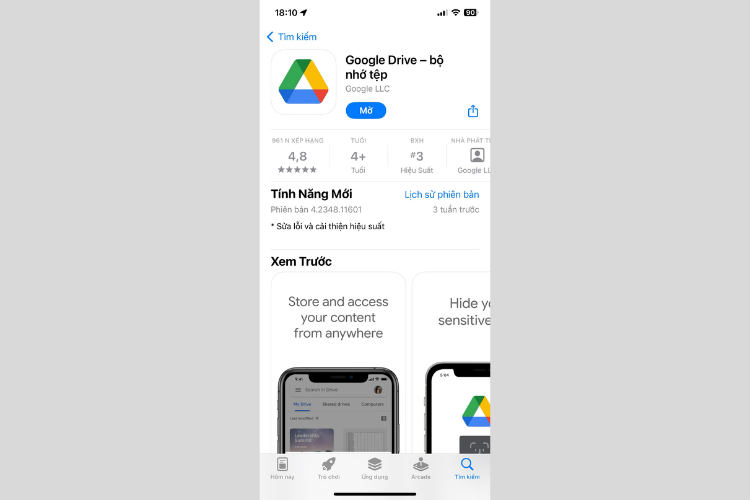
Nếu chưa có ứng dụng, bạn có thể cài Google Drive từ App Store. Sau khi cài xong, mở ứng dụng và đăng nhập tài khoản đã được chủ thư mục cấp quyền.
Bước 1: Mở ứng dụng Google Drive, đăng nhập đúng tài khoản và mở thư mục được chia sẻ.
Bước 2: Nhấn Thêm hoặc dấu +, sau đó chọn Tải tệp lên.
Bước 3: Chọn file cần gửi. Tại mục Vị trí, kiểm tra lại và chọn đúng thư mục của người nhận.
Bước 4: Đổi tên file nếu cần, rồi nhấn Tải lên. Chờ file xuất hiện trong thư mục trước khi đóng ứng dụng.
Nếu đường liên kết mở trong trình duyệt, hãy chọn mở bằng ứng dụng Drive hoặc đăng nhập trên trình duyệt bằng đúng tài khoản. Đừng tải file ngay từ màn hình Drive cá nhân nếu bạn chưa kiểm tra tên thư mục đích.
Cách up file lên Drive của người khác bằng máy tính
Bước 1: Đăng nhập Google Drive bằng tài khoản được cấp quyền.
Bước 2: Mở liên kết chủ thư mục gửi hoặc chọn Được chia sẻ với tôi, rồi mở đúng thư mục đích.
Bước 3: Trong thư mục, nhấn Mới > Tải tệp lên. Nếu cần gửi nguyên một thư mục, chọn Tải thư mục lên.
Bước 4: Chọn dữ liệu trên máy tính và chờ thông báo tải lên hoàn tất. Bạn cũng có thể kéo thả file trực tiếp vào vùng nội dung của thư mục đang mở.
Bước 5: Kiểm tra tên file và vị trí sau khi tải xong để chắc chắn dữ liệu không nằm nhầm trong Drive của tôi.
.png)
.png)
Vì sao không up được file lên Drive của người khác?
| Dấu hiệu | Nguyên nhân thường gặp | Cách xử lý |
|---|---|---|
| Không thấy nút Mới, dấu + hoặc Tải lên | Bạn chỉ có quyền Người xem/Người nhận xét hoặc quyền đã bị thu hồi | Nhờ chủ thư mục cấp quyền Người chỉnh sửa cho đúng tài khoản |
| Mở được liên kết nhưng không thể thêm file | Đang đăng nhập nhầm Tài khoản Google | Chuyển sang tài khoản nhận email mời rồi mở lại thư mục |
| File tải mãi không xong hoặc ở trạng thái chờ | Mạng không ổn định hoặc ứng dụng chỉ cho truyền file qua Wi-Fi | Kiểm tra kết nối và tùy chọn sử dụng dữ liệu trong ứng dụng Drive |
| Thông báo không đủ dung lượng | Dung lượng của tài khoản đang tải file đã đầy | Giải phóng dung lượng hoặc dùng tài khoản khác đã được cấp quyền |
| Tài khoản công ty/trường học bị từ chối | Quản trị viên giới hạn chia sẻ ra ngoài tổ chức hoặc loại file | Liên hệ chủ thư mục hoặc quản trị viên Google Workspace |
| Mở Shared drive nhưng không thêm được dữ liệu | Vai trò thấp hơn Người đóng góp hoặc chính sách tổ chức không cho phép | Nhờ quản trị viên kiểm tra vai trò và chính sách của Shared drive |
Lưu ý về định dạng, dung lượng và quyền sở hữu file
- Google Drive có thể lưu mọi loại file. Việc một định dạng không xem trước được trên Drive không đồng nghĩa với việc không thể tải lên.
- Không có giới hạn chung 5 MB. Với file thông thường, Google công bố mức tối đa 5 TB, nhưng file vẫn phải nằm trong phần dung lượng còn trống của tài khoản tải lên. Tài liệu được chuyển đổi sang Google Docs, Sheets hoặc Slides có giới hạn riêng.
- File tải vào thư mục My Drive của người khác vẫn dùng dung lượng của người tải lên. Dung lượng còn trống của chủ thư mục không thay thế quota của bạn.
- Người tải lên vẫn là chủ sở hữu file cho đến khi thực hiện chuyển quyền sở hữu riêng. Việc di chuyển file vào thư mục của người khác không tự động chuyển ownership.
- File mới sẽ kế thừa quyền của thư mục cha. Những người đang có quyền trong thư mục có thể được truy cập file theo vai trò tương ứng.
Câu hỏi thường gặp
Người xem có up file vào Drive của người khác được không?
Không. Người xem chỉ có thể mở và xem nội dung được chia sẻ. Với thư mục trong My Drive, chủ thư mục phải cấp quyền Người chỉnh sửa thì bạn mới có thể thêm file.
Up file vào thư mục được chia sẻ có làm lộ toàn bộ Drive cá nhân không?
Không. Thao tác này không tự động chia sẻ toàn bộ Drive của bạn. Tuy nhiên, file vừa tải lên sẽ chịu quyền truy cập của thư mục đích, vì vậy hãy kiểm tra dữ liệu nhạy cảm trước khi gửi.
Có cách nhận file mà không cần cấp quyền Editor không?
Có. Nếu chủ thư mục chỉ muốn thu file từ nhiều người, câu hỏi Tải tệp lên trong Google Forms có thể phù hợp hơn vì không cần cấp quyền Editor cho cả thư mục. Người gửi phải đăng nhập Tài khoản Google và chủ biểu mẫu có thể đặt giới hạn loại, số lượng hoặc kích thước file.
Tạm kết
Cách up file lên Drive của người khác phụ thuộc trước hết vào quyền truy cập: cần quyền Người chỉnh sửa trong thư mục My Drive hoặc vai trò phù hợp trong Shared drive. Sau khi mở đúng thư mục, bạn có thể tải file bằng ứng dụng Drive trên điện thoại, nút Mới trên máy tính hoặc thao tác kéo thả; đồng thời nhớ kiểm tra tài khoản, dung lượng và phạm vi chia sẻ.
Xem thêm:


