:quality(75)/estore-v2/img/fptshop-logo.png)
:quality(75)/cach_them_ban_phim_tieng_Viet_mac_OS_fd55666531.png)
:quality(75)/att_z_Dmq_NZ_8_4tyb_Mrl_bynx0s_J2xd_T30d_X5p_WXQV_3c04e_A_9e5bc519b9.jpg)
Cách thêm bàn phím tiếng Việt macOS chỉ với vài bước nhưng không phải ai cũng biết
Xem siêu phẩm Macbook Neo - chiếc Mac tuyệt vời với mức giá rẻ bất ngờ cùng những nâng cấp đáng giá. Click xem thông tin cấu hình, giá bán chi tiết của Macbook Neo và đặt mua ngay tại FPTShop nhận ưu đãi đến 5 triệu. Bảo hành 24 tháng. Thu cũ trợ giá đến 2.000.000đ
Gõ tiếng Việt trên MacBook tưởng chừng là việc đơn giản nhưng không phải ai cũng biết cách thiết lập đúng ngay từ lần đầu sử dụng. Chỉ cần bỏ sót một vài bước nhỏ, bạn có thể gặp tình trạng không gõ được dấu hoặc phải cài thêm phần mềm không cần thiết.
Nếu đang tìm hiểu cách thêm bàn phím tiếng Việt macOS nhanh gọn và hiệu quả, FPT Shop sẽ giúp bạn thực hiện dễ dàng chỉ trong vài phút qua bài viết dưới đây.
Cách thêm bàn phím tiếng Việt macOS bằng bộ gõ mặc định
Vì sao nên sử dụng bàn phím tiếng Việt tích hợp trên macOS?
Trên các phiên bản macOS hiện nay, Apple đã trang bị sẵn bộ gõ tiếng Việt với nhiều kiểu nhập phổ biến như Telex và VNI. Điều này giúp người dùng có thể gõ tiếng Việt ngay sau khi thiết lập mà không cần tải thêm ứng dụng từ bên thứ ba.
Ưu điểm của bộ gõ mặc định là hoạt động ổn định, đồng bộ với hệ điều hành và không tiêu tốn thêm tài nguyên máy. Đối với các nhu cầu học tập, làm việc văn phòng hoặc sử dụng hàng ngày, đây là lựa chọn khá tiện lợi.
Hướng dẫn cách thêm bàn phím tiếng Việt macOS
Nếu mới sử dụng MacBook, bạn hoàn toàn có thể kích hoạt bộ gõ tiếng Việt có sẵn trên hệ điều hành chỉ trong vài phút. Dưới đây là cách thêm bàn phím tiếng Việt macOS mà mình đã thực hiện thành công trên các phiên bản macOS hiện nay.
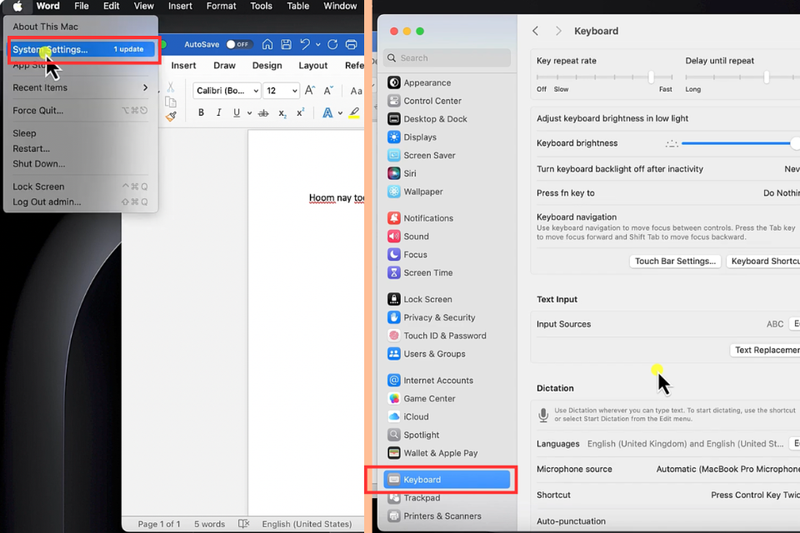
Bước 1: Nhấp vào logo Apple ở góc trên bên trái màn hình rồi chọn mục System Settings (Cài đặt hệ thống). Trong giao diện cài đặt, kéo xuống và chọn mục Keyboard (Bàn phím).
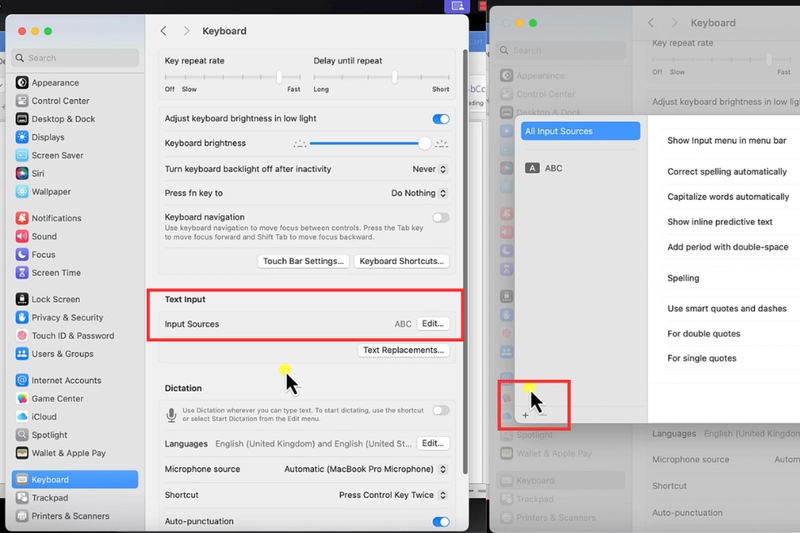
Bước 2: Tại phần Text Input, nhấn vào nút Edit nằm bên cạnh mục Input Sources. Sau đó, nhấn vào biểu tượng dấu "+" để thêm nguồn nhập liệu mới cho máy.
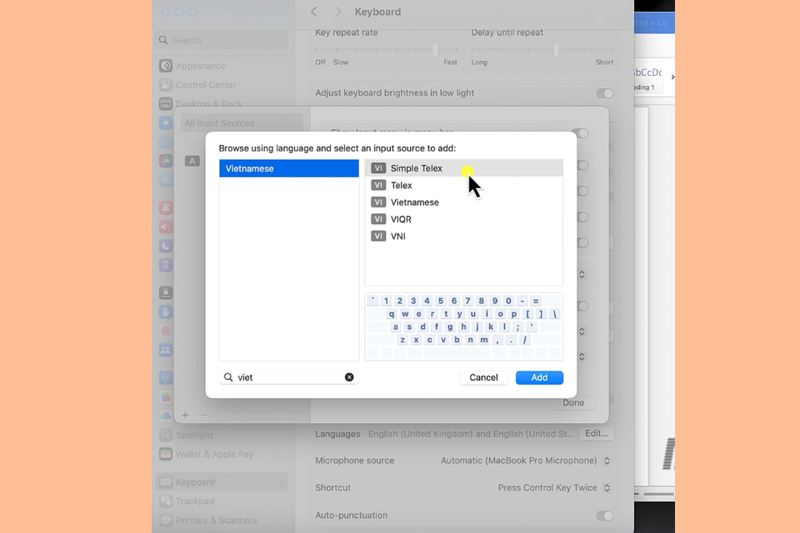
Bước 3: Trong danh sách ngôn ngữ xuất hiện, tìm và chọn Vietnamese (Tiếng Việt). Tiếp theo, chọn kiểu gõ tiếng Việt mà bạn muốn sử dụng, chẳng hạn như Telex hoặc VNI, sau đó nhấn Add để hoàn tất.
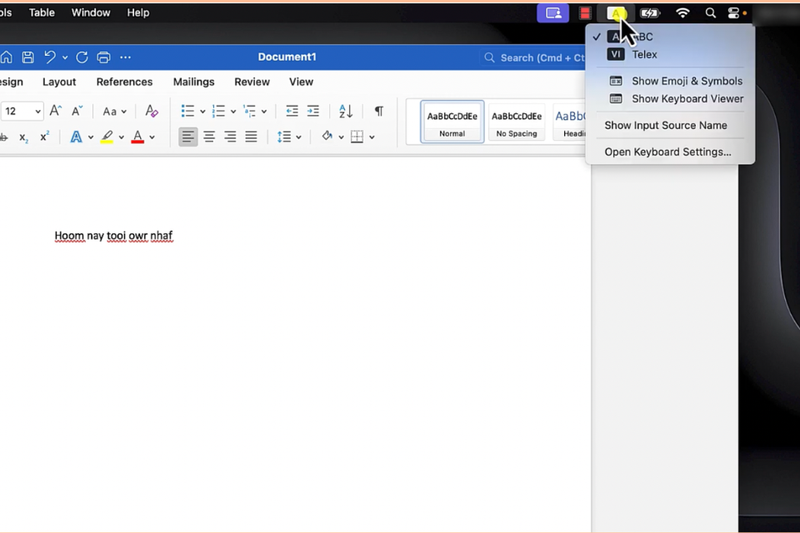
Sau khi thêm thành công, biểu tượng ngôn ngữ sẽ xuất hiện trên thanh menu. Lúc này, bạn có thể chuyển đổi giữa tiếng Việt và tiếng Anh bất cứ khi nào cần.
Chỉ với vài thao tác đơn giản, bạn đã hoàn thành cách thêm bàn phím tiếng Việt macOS và có thể bắt đầu nhập liệu bằng tiếng Việt ngay trên MacBook mà không cần cài đặt thêm phần mềm hỗ trợ.
Cách chuyển đổi giữa tiếng Việt và tiếng Anh trên MacBook
Chuyển đổi ngôn ngữ bằng biểu tượng hiển thị trên thanh menu
Sau khi thực hiện cách thêm bàn phím tiếng Việt macOS thành công, biểu tượng ngôn ngữ sẽ xuất hiện ở góc trên bên phải màn hình.
Khi muốn đổi từ tiếng Anh sang tiếng Việt hoặc ngược lại, bạn chỉ cần nhấn vào biểu tượng này rồi chọn ngôn ngữ mong muốn.
Đây là cách đơn giản và dễ thực hiện đối với những người mới làm quen với macOS.
Chuyển đổi bằng phím tắt
Để thao tác nhanh hơn, người dùng có thể sử dụng tổ hợp phím Control + Space hoặc phím Fn.
Mỗi lần nhấn tổ hợp phím này, MacBook sẽ tự động chuyển đổi giữa các ngôn ngữ đã được thêm vào hệ thống.
Đối với những người thường xuyên làm việc song song giữa tiếng Việt và tiếng Anh, việc sử dụng phím tắt sẽ giúp tiết kiệm đáng kể thời gian thao tác.
Nên chọn Telex hay VNI khi gõ tiếng Việt trên macOS?
Kiểu gõ Telex
Telex là phương pháp gõ phổ biến nhất hiện nay và được nhiều người Việt sử dụng từ lâu.
Người dùng sẽ nhập dấu thông qua các ký tự chữ cái quen thuộc. Ví dụ:
- aa → â
- oo → ô
- ee → ê
- s → dấu sắc
- f → dấu huyền
- r → dấu hỏi
- x → dấu ngã
- j → dấu nặng
Ưu điểm của Telex là tốc độ nhập liệu nhanh và dễ làm quen nếu đã từng sử dụng trên Windows.
Kiểu gõ VNI
VNI sử dụng các phím số để tạo dấu tiếng Việt.
Ví dụ:
- a6 → â
- o6 → ô
- e6 → ê
- a1 → á
- a2 → à
- a3 → ả
Kiểu gõ này phù hợp với những người đã quen sử dụng VNI từ trước hoặc làm việc trong một số môi trường đặc thù.
Nhìn chung, Telex vẫn là lựa chọn phổ biến hơn khi áp dụng cách thêm bàn phím tiếng Việt macOS hiện nay.
Cách hiển thị biểu tượng ngôn ngữ trên thanh menu
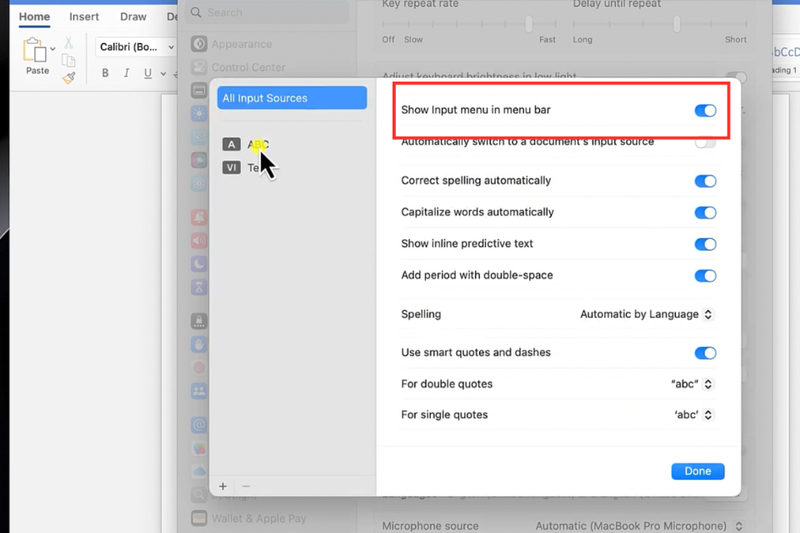
Bật Input Menu trên macOS
Trong một số trường hợp, sau khi thêm bàn phím tiếng Việt, biểu tượng ngôn ngữ không xuất hiện trên thanh menu.
Bạn có thể vào System Settings, chọn Keyboard rồi truy cập phần Text Input. Tại đây hãy bật tùy chọn hiển thị Input Menu trên thanh menu để dễ dàng chuyển đổi ngôn ngữ khi cần.
Việc hiển thị biểu tượng này giúp người dùng biết chính xác mình đang sử dụng bàn phím tiếng Anh hay tiếng Việt.
Cách xử lý tình trạng không nhập được tiếng Việt trên macOS
Kiểm tra lại nguồn nhập liệu
Nếu đã thực hiện cách thêm bàn phím tiếng Việt macOS nhưng vẫn không gõ được tiếng Việt, trước tiên hãy kiểm tra xem hệ thống đã chuyển sang bàn phím Vietnamese hay chưa.
Nhiều trường hợp người dùng thêm ngôn ngữ thành công nhưng vẫn đang sử dụng bàn phím tiếng Anh.
Khởi động lại ứng dụng
Một số phần mềm có thể chưa nhận ngay thay đổi ngôn ngữ nhập liệu.
Bạn hãy thử đóng ứng dụng rồi mở lại hoặc khởi động lại MacBook để hệ thống cập nhật đầy đủ các thiết lập mới.
Kiểm tra và cập nhật hệ điều hành macOS mới nhất
Apple thường xuyên sửa lỗi liên quan đến bộ gõ và bàn phím thông qua các bản cập nhật hệ điều hành.
Nếu gặp tình trạng lỗi dấu, nhảy chữ hoặc không nhận tiếng Việt, hãy kiểm tra phiên bản macOS đang sử dụng và cập nhật khi có bản mới.
Có nên sử dụng EVKey trên MacBook?
Trường hợp nào nên sử dụng thêm bộ gõ bên thứ ba?
Hiện nay, bộ gõ tiếng Việt được tích hợp sẵn trên macOS đã được Apple cải thiện khá nhiều so với trước đây. Người dùng có thể dễ dàng thực hiện cách thêm bàn phím tiếng Việt macOS và sử dụng ngay mà không cần cài đặt thêm phần mềm hỗ trợ. Với các nhu cầu cơ bản như soạn thảo văn bản, học tập, làm việc văn phòng hay trò chuyện trực tuyến, bộ gõ mặc định hoàn toàn có thể đáp ứng tốt.
Tuy nhiên, trong quá trình sử dụng thực tế, một số người vẫn gặp tình trạng gõ dấu chưa ổn định trên một vài trình duyệt hoặc ứng dụng đặc thù. Ngoài ra, bộ gõ mặc định của macOS cũng không có quá nhiều tùy chọn tùy chỉnh nâng cao như các phần mềm chuyên dụng trên Windows.
Chính vì vậy, nhiều người dùng MacBook lâu năm vẫn lựa chọn cài đặt thêm EVKey để có trải nghiệm nhập liệu quen thuộc hơn. Đây là giải pháp đáng cân nhắc nếu bạn thường xuyên làm việc với lượng lớn văn bản tiếng Việt hoặc muốn hạn chế các lỗi phát sinh trong quá trình gõ.

EVKey có những ưu điểm gì nổi bật?
Trong số các bộ gõ tiếng Việt dành cho MacBook, EVKey là cái tên được nhiều người biết đến và sử dụng rộng rãi. Phần mềm sở hữu giao diện đơn giản, dễ làm quen ngay cả với người mới chuyển từ Windows sang macOS.
EVKey hỗ trợ đầy đủ các kiểu gõ phổ biến như Telex và VNI, đồng thời được tối ưu để xử lý tốt nhiều lỗi nhập liệu thường gặp trên macOS. Khi sử dụng các ứng dụng văn phòng, trình duyệt web hoặc nền tảng nhắn tin, phần mềm này thường mang lại cảm giác gõ ổn định và mượt mà hơn.
Một điểm cộng khác là EVKey có dung lượng nhẹ, tiêu tốn rất ít tài nguyên hệ thống nên gần như không ảnh hưởng đến hiệu năng của máy. Người dùng cũng có thể tùy chỉnh nhiều thiết lập liên quan đến cách gõ dấu hoặc quy tắc nhập liệu để phù hợp với thói quen cá nhân.
Tạm kết
Có thể thấy, cách thêm bàn phím tiếng Việt macOS không hề phức tạp như nhiều người vẫn nghĩ. Chỉ với vài thao tác thiết lập đơn giản, bạn đã có thể gõ tiếng Việt thuận tiện hơn trên MacBook để phục vụ học tập, làm việc hay giao tiếp hằng ngày.
Nếu đang có ý định sở hữu một chiếc MacBook để trải nghiệm hệ sinh thái Apple mượt mà cùng nhiều tính năng hữu ích trên macOS, đừng quên ghé FPT Shop tham khảo dòng MacBook Neo. Sản phẩm sở hữu thiết kế hiện đại, hiệu năng đáp ứng tốt nhu cầu sử dụng hằng ngày cùng mức giá ưu đãi hấp dẫn, mang đến nhiều trải nghiệm thú vị cho người dùng trong học tập, làm việc và giải trí.
Xem thêm:
:quality(75)/Nen_mua_Mac_Book_Neo_hay_laptop_Windows_cover_55a6f6172d.png)
:quality(75)/cach_ket_noi_tai_nghe_bluetooth_bose_0_e893e1d0a6.jpg)
:quality(75)/co_nen_mua_macbook_neo_2026_thumb_ce002a7899.jpg)
:quality(75)/chon_mua_macbook_air_hay_ultrabook_thumb_420c71f03a.png)
:quality(75)/co_nen_mua_macbook_dung_luong_256_gb_6c9817be76.jpg)
:quality(75)/macbook_co_bi_nhiem_virus_khong_thumb_002d9a79c8.jpg)


