Cách nâng cấp RAM cho Lenovo Ideapad Slim 5 và những lưu ý quan trọng
Nhiều người dùng tìm hiểu cách nâng cấp RAM cho Lenovo Ideapad Slim 5 khi máy tính xách tay có dấu hiệu giật lag do thiếu hụt bộ nhớ. Dòng Lenovo Ideapad Slim 5 có thiết kế phần cứng đặc thù, vì vậy việc kiểm tra kỹ thông số trước khi mua linh kiện là điều rất cần thiết. Hướng dẫn chi tiết dưới đây sẽ giúp bạn hiểu rõ khả năng tương thích của thiết bị.
Lenovo Ideapad Slim 5 có nâng cấp RAM được không?
Khi tìm hiểu cách nâng cấp RAM cho Lenovo Ideapad Slim 5, người dùng cần lưu ý thiết kế mỏng nhẹ đặc thù của dòng máy này. Nhà sản xuất tích hợp bộ nhớ RAM dạng hàn chết ngay trên bo mạch chủ ở hầu hết các phiên bản. Cấu trúc này không hỗ trợ khe cắm phụ, khiến việc tháo lắp hoặc nâng dung lượng phần cứng truyền thống là điều bất khả thi.
Nhà sản xuất sử dụng chuẩn bộ nhớ LPDDR5 hoặc LPDDR5X với tốc độ cao nhằm tiết kiệm không gian bên trong khung vỏ máy. Việc nắm rõ khả năng hỗ trợ phần cứng của từng mã máy cụ thể giúp bạn đưa ra giải pháp xử lý phù hợp nhất.

Cấu hình bộ nhớ trên các phiên bản IdeaPad Slim 5
Mỗi thế hệ IdeaPad Slim 5 đều có thông số kỹ thuật bộ nhớ cố định ngay từ khi xuất xưởng. Việc nắm bắt thông số từng model cụ thể giúp người dùng hiểu rõ giới hạn thiết bị của mình:
- Lenovo IdeaPad Slim 5 14IRL8 trang bị bộ nhớ 8 GB hoặc 16 GB chuẩn Soldered LPDDR5-5200 cố định trên bo mạch và không thể nâng cấp.
- Lenovo IdeaPad Slim 5 13IWC11 sử dụng bộ nhớ 16 GB chuẩn Soldered LPDDR5X-7467 hàn chết, hoàn toàn không hỗ trợ thay thế linh kiện.
- Lenovo IdeaPad Slim 5 14ABR8 sở hữu dung lượng 8 GB hàn chết on-board và không có khe cắm mở rộng.
- Lenovo IdeaPad Slim 5 14AHP9 đi kèm 16 GB bộ nhớ hàn chết trên mainboard, thuộc nhóm thiết bị không thể nâng cấp RAM.
- Lenovo IdeaPad Slim 5 15IWC11 trang bị các tùy chọn 16 GB hoặc 32 GB Soldered LPDDR5X-7467 dạng hàn chết.
- Lenovo IdeaPad Slim 5 14IAH8 tích hợp sẵn 8 GB RAM cố định và không hỗ trợ gắn thêm khe cắm rời.

Lý do nhà sản xuất sử dụng RAM hàn chết
Thiết kế bộ nhớ hàn trực tiếp lên bo mạch giúp bo mạch chủ mỏng hơn đáng kể so với việc sử dụng khe cắm SODIMM truyền thống. Điều này cho phép hãng tối ưu hóa không gian cho hệ thống tản nhiệt và cụm pin dung lượng lớn hơn.
Ngoài ra, các chuẩn bộ nhớ tốc độ cao như LPDDR5X đòi hỏi đường dẫn tín hiệu cực ngắn để đảm bảo độ ổn định và giảm thiểu độ trễ. Thiết kế hàn chết giúp tín hiệu truyền tải liền mạch, đồng thời giảm mức tiêu thụ điện năng tổng thể của laptop.
Cách kiểm tra khả năng nâng cấp trên máy của bạn
Trước khi quyết định can thiệp phần cứng hoặc tìm cách nâng cấp RAM cho Lenovo Ideapad Slim 5, bạn cần tự kiểm tra chính xác cấu hình phần cứng hiện tại. Các công cụ tích hợp sẵn trên hệ điều hành và cơ sở dữ liệu chính hãng sẽ cung cấp thông số chuẩn xác.
Thao tác kiểm tra giúp bạn biết rõ dung lượng bộ nhớ đang sử dụng cũng như tình trạng khe cắm trên thiết bị. Việc này tránh tình trạng mua linh kiện về nhưng không thể lắp đặt do máy không hỗ trợ.

Kiểm tra thông số bộ nhớ bằng Task Manager
Hệ điều hành Windows cung cấp công cụ chẩn đoán nhanh để xem trạng thái bộ nhớ đang hoạt động:
- Nhấn tổ hợp phím Ctrl + Shift + Esc để mở cửa sổ Task Manager trên màn hình máy tính.
- Chọn mục Performance ở danh mục bên trái, sau đó bấm tiếp vào phần Memory.
- Quan sát các thông số hiển thị bao gồm tổng dung lượng, tốc độ bus và mục Slots used ở góc dưới.

Nếu mục Slots used hiển thị dạng bộ nhớ hàn hoặc không còn khe trống khả dụng, thiết bị của bạn không thể cắm thêm thanh RAM mới. Thông số tốc độ hiển thị tại đây cũng phản ánh chính xác thế hệ linh kiện mà bo mạch chủ đang tiếp nhận.
Tra cứu thông số chính xác qua mã model PSREF
Để có thông tin kỹ thuật chuẩn xác nhất từ hãng sản xuất, bạn nên tra cứu trực tiếp trên hệ thống dữ liệu của Lenovo:
- Lật mặt đáy của laptop để tìm dãy ký tự Model Name hoặc số Serial Number in trên tem dán.
- Truy cập cổng thông tin kỹ thuật PSREF chính thức của Lenovo thông qua trình duyệt web.
- Nhập chính xác mã model máy vào thanh tìm kiếm rồi kiểm tra dòng thông số tại mục Memory.
Nếu tài liệu kỹ thuật ghi chú rõ Soldered Memory hoặc Not Upgradable, máy tính hoàn toàn không có khe cắm mở rộng. Đây là căn cứ chuẩn xác nhất để bạn xác định thiết bị có thuộc diện can thiệp phần cứng được hay không.
Hướng dẫn từng bước nâng cấp RAM cho phiên bản hỗ trợ
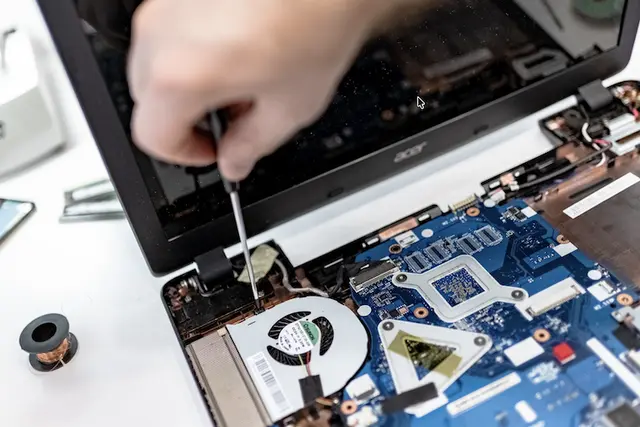
Nếu bạn sở hữu các phiên bản đặc biệt có hỗ trợ khe cắm SODIMM mở rộng, việc tháo lắp cần được thực hiện cẩn trọng. Quá trình này đòi hỏi dụng cụ phù hợp và thao tác đúng kỹ thuật để bảo vệ an toàn cho các vi mạch bên trong.
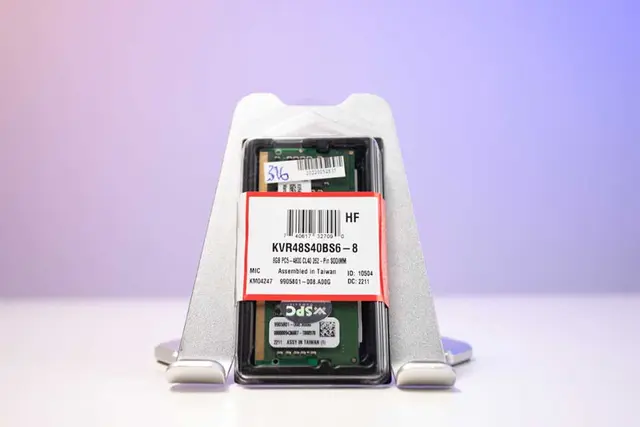
Người dùng cần chuẩn bị tua vít chuyên dụng, thanh nạy nhựa cách điện và thanh RAM tương thích chuẩn bus với hệ thống. Mọi thao tác cần tiến hành trên bề mặt phẳng, khô ráo và sạch sẽ.
- Tắt hoàn toàn nguồn điện của laptop và rút toàn bộ dây sạc cũng như thiết bị ngoại vi đang kết nối.
- Mở toàn bộ ốc cố định ở mặt đáy của máy bằng tua vít đúng kích cỡ đầu ốc.
- Dùng thanh nạy nhựa nhẹ nhàng tách các ngàm giữ xung quanh thân vỏ để tháo nắp đáy ra ngoài.
- Ngắt kết nối cáp pin nối với bo mạch chủ để triệt tiêu hoàn toàn nguồn điện bên trong thiết bị.
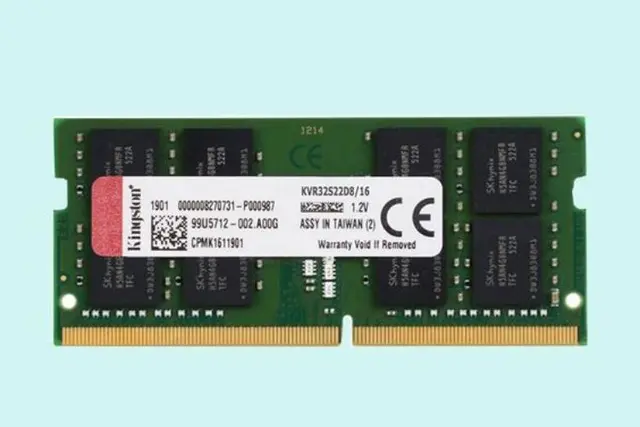
- Lắp thanh RAM mới vào khe cắm theo góc nghiêng khoảng ba mươi độ, sau đó ấn nhẹ xuống cho đến khi hai chốt kim loại hai bên khớp chặt.
- Cắm lại cáp pin, đóng nắp đáy, vặn chặt các ốc vít và khởi động lại máy để kiểm tra dung lượng nhận diện trong hệ thống.

Giải pháp tối ưu bộ nhớ nếu máy dùng RAM hàn chết
Khi thiết bị thuộc nhóm không thể nâng cấp phần cứng, bạn vẫn có thể áp dụng các giải pháp phần mềm để cải thiện tốc độ xử lý. Những tinh chỉnh này giúp hệ thống quản lý tài nguyên hiệu quả hơn trong quá trình vận hành hàng ngày.
Người dùng có thể duy trì trải nghiệm ổn định mà không cần can thiệp vật lý vào bo mạch chủ. Các giải pháp dưới đây giúp giảm tải trực tiếp cho dung lượng bộ nhớ vật lý.
Thiết lập và tối ưu hóa bộ nhớ ảo Paging File
Bộ nhớ ảo Virtual Memory sử dụng một phần dung lượng ổ cứng SSD tốc độ cao để làm bộ nhớ đệm tạm thời khi bộ nhớ vật lý bị đầy:
- Nhấn phím Windows, tìm kiếm cụm từ View advanced system settings và nhấn Enter để mở hộp thoại.
- Tại thẻ Advanced, chọn mục Settings trong phần Performance, sau đó chuyển sang thẻ Advanced tiếp theo.
- Bấm vào nút Change tại mục Virtual memory để điều chỉnh phân vùng bộ nhớ đệm.
- Bỏ dấu tích tại ô tự động quản lý, chọn ổ đĩa hệ thống và thiết lập kích thước Initial size cùng Maximum size theo khuyến nghị.
- Nhấn nút Set, sau đó bấm OK và khởi động lại máy tính để các thiết lập mới bắt đầu có hiệu lực.

Kiểm soát ứng dụng chạy ngầm và dịch vụ khởi động
Việc giới hạn các phần mềm không cần thiết tự khởi động cùng Windows sẽ giải phóng một lượng lớn dung lượng bộ nhớ ngay khi mở máy:
- Tắt các ứng dụng chạy ngầm trong mục Startup Apps của Task Manager để giảm tải tài nguyên hệ thống.
- Gỡ bỏ các tiện ích mở rộng không sử dụng trên trình duyệt web nhằm giảm mức tiêu hao dung lượng nền.
- Cập nhật các bản vá lỗi của hệ điều hành Windows định kỳ để hệ thống tối ưu hóa thuật toán cấp phát bộ nhớ.
- Sử dụng tính năng dọn dẹp hệ thống Storage Sense để xóa các tệp tin tạm và giải phóng không gian cho ổ cứng.
Tạm kết
Hiểu rõ cách nâng cấp RAM cho Lenovo Ideapad Slim 5 giúp bạn xác định chính xác cấu trúc bộ nhớ hàn chết trên phần lớn các phiên bản hiện hành. Việc tối ưu hóa phần mềm và thiết lập bộ nhớ ảo là phương án thực tế nhất để duy trì hiệu năng ổn định mà không gây hư hại bo mạch.
Nếu bạn có nhu cầu nâng cấp không gian làm việc hoặc tìm kiếm một chiếc máy tính xách tay cấu hình cao với bộ nhớ dồi dào, hãy tham khảo dòng Lenovo IdeaPad Slim 3 16IWC11 (83RS002KVN) tại FPT Shop để nhận được sản phẩm chính hãng cùng dịch vụ tư vấn tận tâm.
Xem thêm: