:quality(75)/estore-v2/img/fptshop-logo.png)
:quality(75)/small/cach_lap_SIM_vao_may_tinh_bang_Lenovo_fb91218a3a.jpg)
:quality(75)/giang_nguyen_d369e939ce.jfif)
Hướng dẫn cách lắp SIM vào máy tính bảng Lenovo và một số câu hỏi thường gặp
Với khả năng kết nối 4G thông qua SIM, máy tính bảng Lenovo mang đến sự linh hoạt tối đa cho người dùng khi học tập, làm việc và giải trí. Tuy nhiên, việc lắp SIM đúng cách là bước quan trọng giúp thiết bị nhận sóng ổn định và tránh lỗi không mong muốn. Hãy cùng tìm hiểu hướng dẫn cách lắp SIM vào máy tính bảng Lenovo một cách đơn giản, dễ thực hiện, kèm theo những thắc mắc phổ biến thường gặp!
Cần kiểm tra gì trước khi lắp SIM vào máy tính bảng Lenovo?
Trước khi thực hiện cách lắp SIM vào máy tính bảng Lenovo, người dùng cần kiểm tra và chuẩn bị một số yếu tố quan trọng để đảm bảo quá trình lắp đặt diễn ra thuận lợi, tránh gây lỗi hoặc làm hư hỏng thiết bị.
Đầu tiên, bạn cần xác định vị trí khe SIM trên máy. Ở hầu hết các mẫu máy tính bảng Lenovo có hỗ trợ SIM, khe cắm thường được bố trí ở cạnh bên hoặc cạnh trên của thiết bị. Khe SIM thường đi kèm một lỗ nhỏ bên cạnh, cho phép sử dụng que chọc SIM để mở khay tương tự như trên điện thoại thông minh. Xác định đúng vị trí sẽ giúp thao tác nhanh chóng và tránh nhầm lẫn với các khe khác như khe thẻ nhớ.
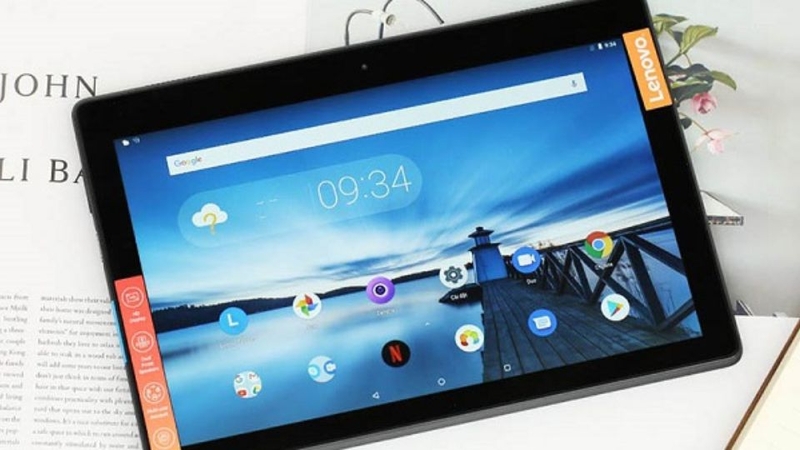
Tiếp theo, bạn cần kiểm tra loại SIM tương thích với thiết bị. Phần lớn các dòng Lenovo Tab hiện nay đều sử dụng chuẩn Nano SIM là loại SIM có kích thước nhỏ nhất. Nếu bạn đang sử dụng Micro SIM hoặc Mini SIM, hãy liên hệ nhà mạng để chuyển đổi sang Nano SIM hoặc dùng dụng cụ cắt SIM chuyên dụng. Tuy nhiên, bạn không nên tự cắt thủ công tại nhà vì có thể làm hỏng chip SIM hoặc gây tình trạng kẹt SIM khi lắp vào máy.
Cuối cùng, bạn cần chuẩn bị dụng cụ lấy SIM phù hợp. Thông thường, máy sẽ đi kèm que chọc SIM chính hãng. Trong trường hợp bị thất lạc, bạn nên mua que chọc SIM chuyên dụng bên ngoài để đảm bảo thao tác mở khay SIM diễn ra an toàn, dễ dàng và không gây trầy xước hoặc hư hỏng thiết bị.
Cách lắp SIM vào máy tính bảng Lenovo
Sau khi đã kiểm tra đúng loại SIM và xác định chính xác vị trí khe cắm trên máy tính bảng Lenovo, bạn có thể tiến hành lắp SIM theo các bước dưới đây để đảm bảo thao tác đúng kỹ thuật, an toàn và giúp thiết bị nhận SIM ổn định.
Bước 1: Tắt nguồn thiết bị
Trước khi thao tác, bạn hãy tắt hoàn toàn máy tính bảng để giúp đảm bảo an toàn cho linh kiện bên trong, đồng thời hạn chế lỗi hệ thống hoặc tình trạng không nhận SIM sau khi lắp.
Bước 2: Mở khay SIM
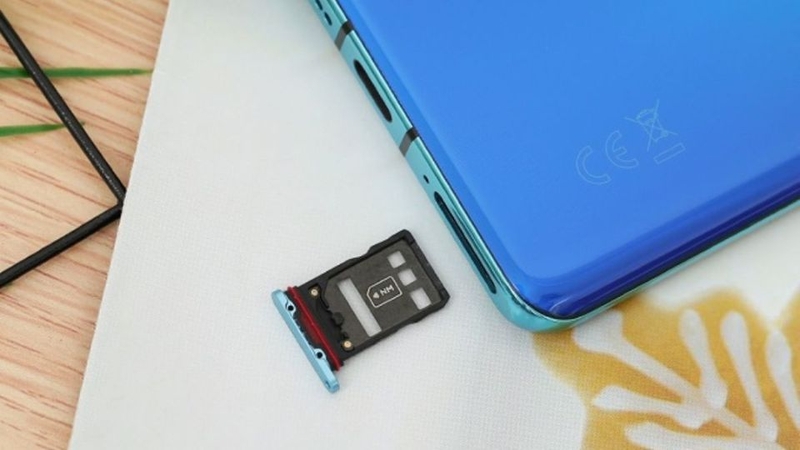
Sử dụng que chọc SIM, nhẹ nhàng đưa vào lỗ nhỏ trên khay SIM của thiết bị. Sau đó, bạn ấn dứt khoát nhưng không dùng lực quá mạnh. Khi thao tác đúng, khay SIM sẽ từ từ bật ra ngoài, giúp bạn dễ dàng lấy khay ra khỏi máy.
Bước 3: Đặt SIM đúng vị trí và đúng chiều
Đặt SIM vào khay theo đúng định dạng được thiết kế sẵn. Hãy chú ý đến ký hiệu trên khay SIM và đảm bảo đặt đúng chiều, đặc biệt là phần góc vát của SIM phải khớp hoàn toàn với góc vát trên khay để tránh lắp sai hoặc làm kẹt SIM khi đưa vào máy.
Bước 4: Lắp lại khay SIM vào thiết bị
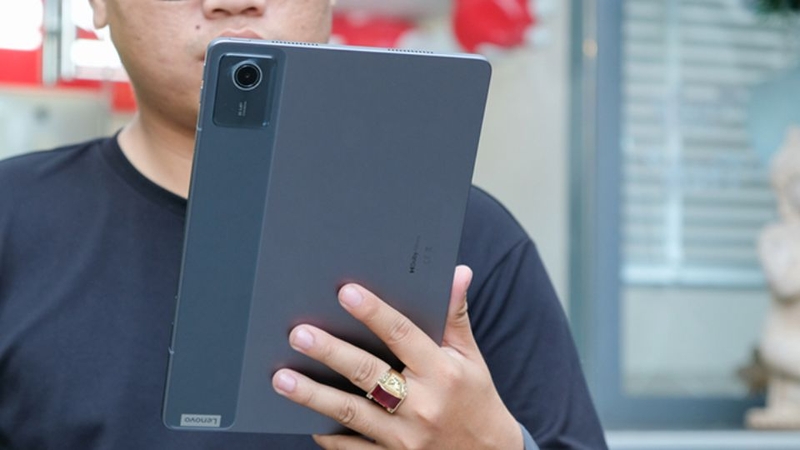
Sau khi đã cố định SIM đúng vị trí, bạn nhẹ nhàng đẩy khay SIM trở lại thân máy. Hãy thao tác cẩn thận và đều tay cho đến khi khay khớp hoàn toàn, không bị lệch hoặc hở.
Bước 5: Khởi động máy và kiểm tra kết nối
Bạn hãy bật nguồn máy tính bảng Lenovo. Hệ thống sẽ cần khoảng 1 - 2 phút để nhận diện SIM và kết nối với mạng di động. Sau khi hoàn tất, bạn có thể kiểm tra cột sóng hoặc thử truy cập dữ liệu di động để đảm bảo SIM đã hoạt động bình thường.
Hướng dẫn sửa lỗi máy tính bảng Lenovo không nhận SIM
Trong một số trường hợp, dù bạn đã thực hiện đúng cách lắp SIM vào máy tính bảng Lenovo nhưng thiết bị vẫn không nhận SIM hoặc hiển thị thông báo “NO SIM”. Đây là lỗi khá phổ biến và có thể xuất phát từ nhiều nguyên nhân khác nhau. Bạn có thể tham khảo các cách khắc phục dưới đây để xử lý hiệu quả.
Lắp SIM sai chiều hoặc chưa đúng vị trí
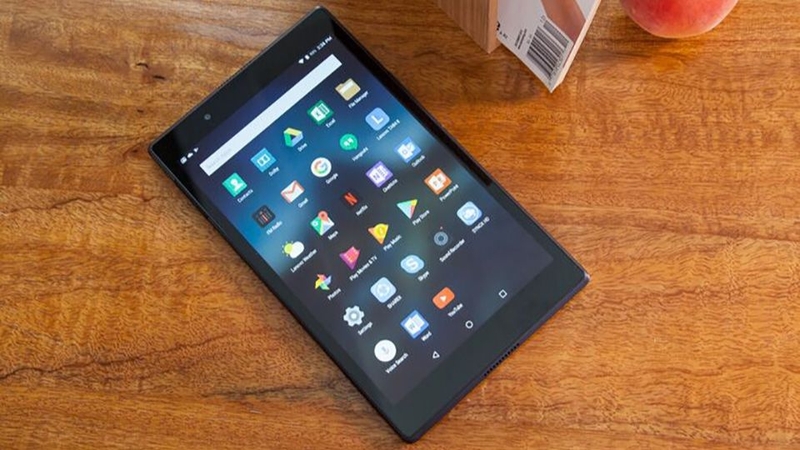
Một nguyên nhân phổ biến khác là SIM chưa được đặt đúng hướng trong khay. Bạn cần kiểm tra kỹ phần góc vát của SIM xem đã khớp chính xác với thiết kế trên khay hay chưa. Nếu lắp sai, hãy tháo ra và đối chiếu lại với ký hiệu hướng dẫn trên khay SIM hoặc tài liệu đi kèm thiết bị trước khi lắp lại.
Chế độ máy bay đang được bật
Khi thiết bị kích hoạt chế độ máy bay, toàn bộ kết nối mạng di động sẽ bị vô hiệu hóa, dẫn đến tình trạng không nhận SIM. Trong trường hợp này, bạn chỉ cần vuốt thanh thông báo nhanh trên màn hình và tắt chế độ máy bay để khôi phục lại kết nối mạng.
SIM bị bẩn hoặc oxy hóa
Sau một thời gian sử dụng, phần tiếp xúc kim loại (chip đồng) trên SIM có thể bị bám bụi, dầu hoặc bị oxy hóa nhẹ khiến khả năng tiếp xúc với máy bị kém đi. Khi gặp tình trạng này, bạn nên tháo SIM ra khỏi máy, dùng khăn mềm khô hoặc tẩy gôm nhẹ nhàng lau sạch bề mặt chip. Nếu cần, bạn có thể dùng một lượng nhỏ cồn y tế để vệ sinh. Sau đó, bạn để SIM khô hoàn toàn rồi lắp lại đúng vị trí vào máy.
Lỗi phần mềm tạm thời của thiết bị
Trong một số trường hợp, lỗi hệ thống có thể khiến máy không nhận SIM dù phần cứng vẫn hoạt động bình thường. Bạn có thể thử khởi động lại máy để hệ thống làm mới các tiến trình và driver nhận diện thiết bị. Đây là cách đơn giản nhưng thường mang lại hiệu quả khá tốt trong việc khắc phục lỗi không nhận SIM.
SIM bị hỏng hoặc bị khóa bởi nhà mạng
Nếu sau khi thử các cách trên mà máy vẫn không nhận SIM, bạn nên kiểm tra SIM bằng cách lắp sang một thiết bị khác. Nếu SIM cũng không hoạt động trên thiết bị khác thì khả năng cao SIM đã bị hỏng hoặc bị khóa bởi nhà mạng. Khi đó, bạn cần liên hệ nhà mạng để được hỗ trợ cấp lại SIM mới.
Một số câu hỏi thường gặp
Máy tính bảng Lenovo có dùng được SIM tất cả các mạng không?
Hầu hết các dòng máy tính bảng Lenovo có hỗ trợ SIM đều tương thích với các nhà mạng phổ biến tại Việt Nam như Viettel, MobiFone và VinaPhone. Tuy nhiên, đối với các thiết bị xách tay, đặc biệt là máy nhập từ thị trường Mỹ hoặc Nhật, bạn cần kiểm tra kỹ tình trạng khóa mạng (network lock). Nếu máy bị khóa mạng, thiết bị có thể không nhận SIM của các nhà mạng khác hoặc hoạt động không ổn định.
Máy tính bảng Lenovo hỗ trợ các loại SIM gì?
Tùy theo từng model và thế hệ sản phẩm, máy tính bảng Lenovo sẽ hỗ trợ các loại SIM khác nhau. Hiện nay, phần lớn các thiết bị mới đều sử dụng Nano SIM có kích thước nhỏ gọn và phổ biến nhất trên các thiết bị 4G/5G. Một số dòng máy cũ hơn có thể sử dụng Micro SIM hoặc Mini SIM. Vì vậy, trước khi lắp SIM, bạn nên kiểm tra kỹ thông số kỹ thuật của thiết bị để đảm bảo sử dụng đúng loại SIM tương thích.
Có nên tháo SIM khi cập nhật phần mềm không?
Bạn không cần tháo SIM khi tiến hành cập nhật phần mềm cho máy tính bảng Lenovo. Việc giữ SIM trong máy không gây ảnh hưởng đến quá trình cập nhật, nó còn giúp thiết bị duy trì kết nối mạng di động trong trường hợp không có Wi-Fi. Tuy nhiên, để đảm bảo quá trình cập nhật diễn ra ổn định và tránh gián đoạn, bạn nên đảm bảo pin của thiết bị còn trên 50% hoặc cắm sạc trong suốt quá trình cập nhật.
Tạm kết
Cách lắp SIM vào máy tính bảng Lenovo không quá phức tạp nếu bạn nắm rõ các bước thực hiện và chuẩn bị đúng loại SIM tương thích. Chỉ cần thao tác cẩn thận từ khâu mở khay, đặt SIM đúng chiều cho đến khi lắp lại hoàn chỉnh, bạn đã có thể giúp thiết bị hoạt động ổn định và kết nối mạng di động dễ dàng. Hy vọng những hướng dẫn trên sẽ giúp bạn thực hiện việc lắp SIM nhanh chóng, an toàn và hiệu quả hơn.
Nếu bạn đang tìm mua máy tính bảng Lenovo chính hãng với giá tốt và chế độ bảo hành uy tín, hãy tham khảo ngay tại FPT Shop! Tại đây, bạn có thể lựa chọn đa dạng các dòng Lenovo Tab phù hợp cho học tập, làm việc và giải trí, kèm nhiều ưu đãi hấp dẫn theo từng thời điểm.
Xem thêm:
:quality(75)/co_nen_mua_may_tinh_bang_cho_nguoi_gia_cover_716e1586eb.png)
:quality(75)/man_hinh_may_tinh_bi_tim_26586e3e6a.jpg)
:quality(75)/may_tinh_bang_galaxy_tab_ho_tro_s_pen_9_75f3c77437.jpg)
:quality(75)/cach_ket_noi_tai_nghe_havit_thumb_089684f187.jpg)
:quality(75)/may_tinh_bang_nghe_goi_tot_nhat_2026_thumb_7c8401a478.png)
:quality(75)/cac_loai_may_tinh_bang_Lenovo_hien_nay_17fc84b646.jpg)


