:quality(75)/estore-v2/img/fptshop-logo.png)
:quality(75)/HUONG_DAN_SIM_FPT_2f3860c6e9.jpg)
:quality(75)/454162948_1523781274927028_1812533859844865328_n_2_8e74bd9697.png)
Hướng dẫn kích hoạt SIM qua app FPT Shop
1. Cài đặt ứng dụng FPT Shop
Khách hàng có thể tìm và tải ứng dụng “FPT Shop – Mạng di động FPT” trên kho ứng dụng:
- App Store (iOS): FPT Shop - App Store
- Google Play (Android): FPT Shop - Ứng dụng trên Google Play
2. Điều kiện kích hoạt bằng ứng dụng FPT Shop
Khách hàng đứng tên dưới 3 thuê bao FPT có thể sử dụng ứng dụng FPT Shop để kích hoạt thuê bao. Từ thuê bao thứ 4 trở lên, khách hàng tới cửa hàng FPT Shop gần nhất để hỗ trợ kích hoạt.
Khách hàng có thể sử dụng các giấy tờ sau để kích hoạt thuê bao FPT bằng ứng dụng FPT Shop. Với cá nhân là người Việt Nam, sử dụng 1 trong 2 loại sau:
- Tài khoản định danh điện tử VNeID định danh mức 2.
- CCCD/Căn cước gắn chip.
3. Hướng dẫn sử dụng ứng dụng FPT Shop để đăng ký và kích hoạt thuê bao FPT
Khách hàng chưa có tài khoản có thể kích hoạt ngay tại màn hình đăng nhập. Trường hợp khách hàng đã đăng nhập vẫn có thể kích hoạt thêm SIM mới bằng icon “Kích hoạt SIM” trên ứng dụng FPT Shop.
Bước 1: Nhấn nút [Kích hoạt SIM] ở màn hình đăng nhập hoặc icon “Kích hoạt SIM”
Khách hàng chưa có tài khoản có thể kích hoạt ngay màn hình đăng nhập. Trường hợp khách hàng đã đăng nhập vẫn có thể kích hoạt thêm SIM mới bằng icon “Kích hoạt SIM” trên ứng dụng FPT Shop.

Bước 2: Người dùng nhập thông tin số thuê bao, số serial SIM
Đối với trường hợp khách hàng sử dụng SIM vật lý: Khách hàng có thể thao tác nhanh bằng cách nhấn vào icon để quét barcode, hệ thống sẽ tự động đọc barcode và điền serial.

Đối với trường hợp khách hàng sử dụng eSIM: Khách hàng nhập serial eSIM được gửi kèm theo email đơn hàng đã đặt thành công.
Bước 3. Chọn loại giấy tờ tương ứng và thực hiện xác minh thông tin

Trường hợp 1: Khách hàng chọn kích hoạt bằng Tài khoản định danh điện tử VNeID mức 2.
Tại bước chọn loại giấy tờ, chọn [Tài khoản định danh điện tử].
Bước 3.1.1: Nhập số CCCD

Bước 3.1.2. Đăng nhập trên app VNeID
- Trường hợp chưa cài đặt ứng dụng VNeID, hệ thống chuyển sang App Store (iOS)/Google Play (Android) để tải ứng dụng.
- Trường hợp đã cài đặt ứng dụng VNeID, hệ thống chuyển sang ứng dụng VNeID, khách hàng thực hiện đăng nhập vào ứng dụng VNeID.

Bước 3.1.3. Xác nhận chia sẻ thông tin
Tích chọn mục [Tôi đã đọc và hiểu rõ nội dung…] sau đó bấm [Xác nhận chia sẻ].

Trường hợp sau khi đăng nhập nhưng không hiển thị màn hình xác nhận bên dưới, bạn vào mục “Thông báo”, chọn “Xác nhận yêu cầu chia sẻ thông tin và xác nhận xác thực thông tin sinh trắc".

Bước 3.1.4. Thực hiện xác thực khuôn mặt
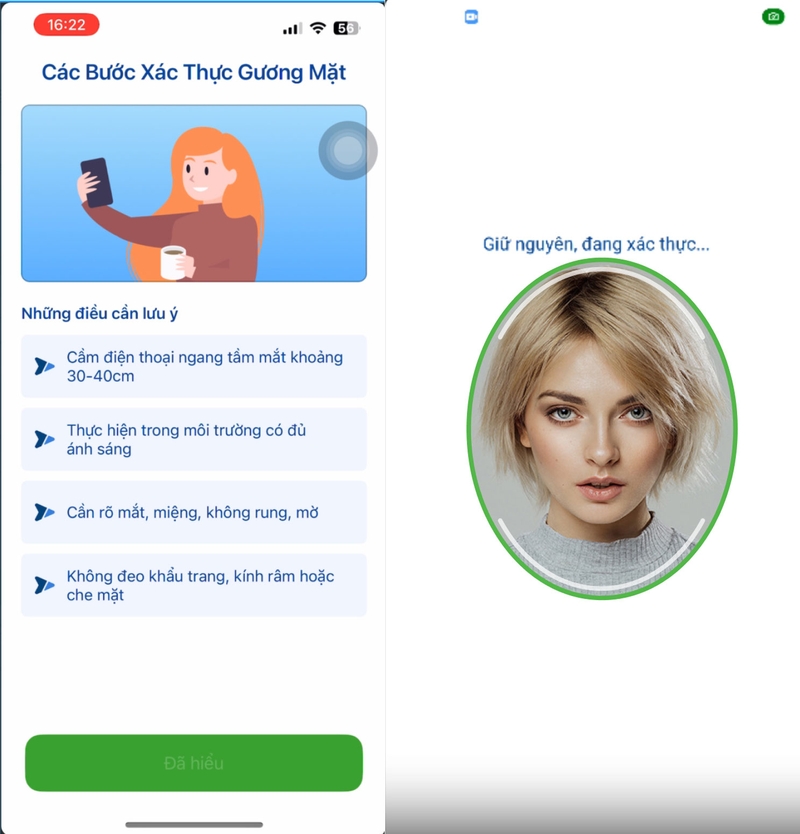
Chuyển sang Bước 4 để tiếp tục.
Trường hợp 2: Khách hàng chọn kích hoạt bằng CCCD gắn chip
Bước 3.2.1. Thực hiện chụp ảnh giấy tờ
Bấm nút “Chụp ảnh” để chụp ảnh CCCD mặt trước, mặt sau.
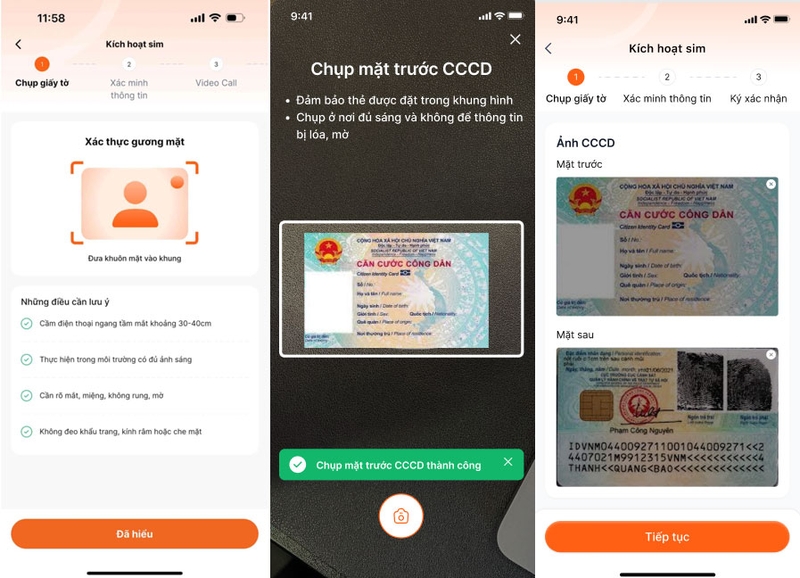
Bước 3.2.2. Xác minh liveness
Xác định gương mặt theo hướng dẫn hiển thị trên màn hình.

Bước 3.2.3. Thực hiện quét NFC của CCCD

Chuyển sang Bước 4 để tiếp tục.
Bước 4. Xác minh thông tin đã xác thực
Kiểm tra đầy đủ thông tin trên màn hình xem đã đúng với thông tin giấy tờ chưa, chọn khu vực sử dụng và nhấn [Tiếp tục].
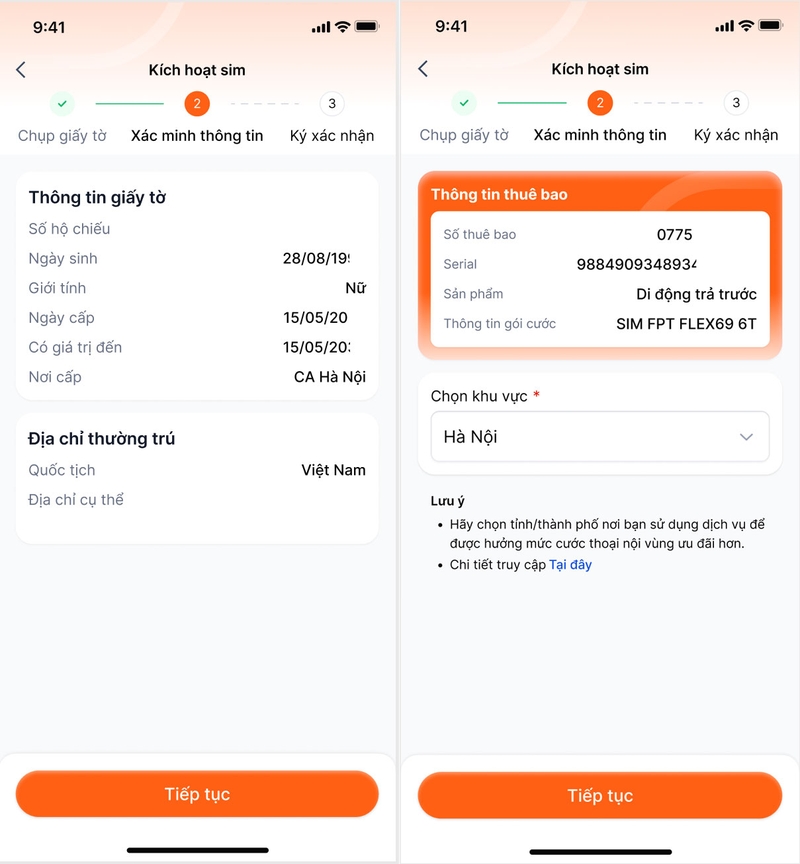
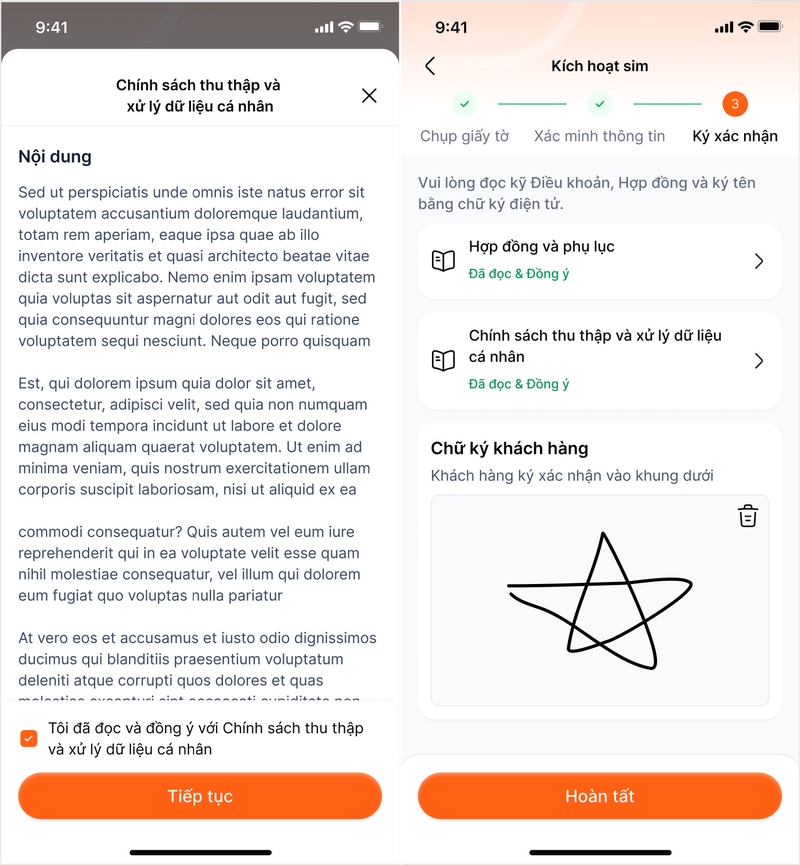
Bước 5. Khách hàng đọc và ký xác nhận hợp đồng và điều khoản sử dụng dịch vụ
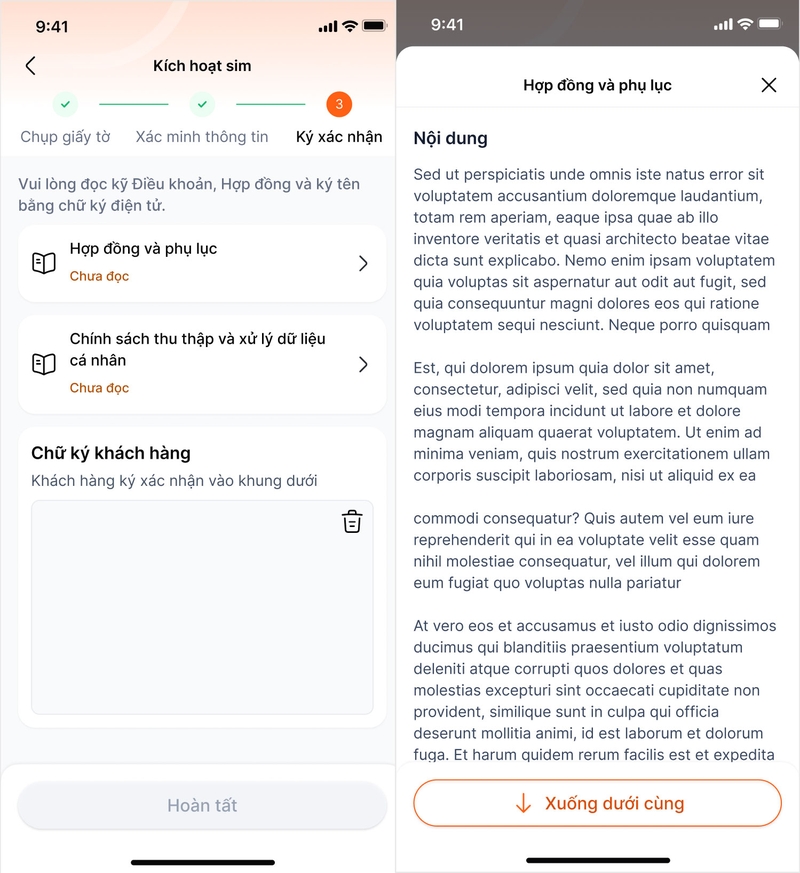
- Khách hàng nhấn vào khu vực thông báo hoặc nút [Vuốt xuống dưới cùng] để cuộn nhanh xuống cuối trang => Hệ thống hiển thị tích chọn “Tôi đã đọc và đồng ý với Hợp đồng và phụ lục/Chính sách thu thập và xử lý dữ liệu cá nhân”.
- Khách hàng tích chọn để xác nhận và ấn nút “Tiếp tục” => Hệ thống đóng chi tiết nội dung, đổi trạng thái nội dung về “Đã đọc và đồng ý”.
Khách hàng thực hiện ký vào khung “Chữ ký khách hàng”, sau đó bấm [Hoàn tất].
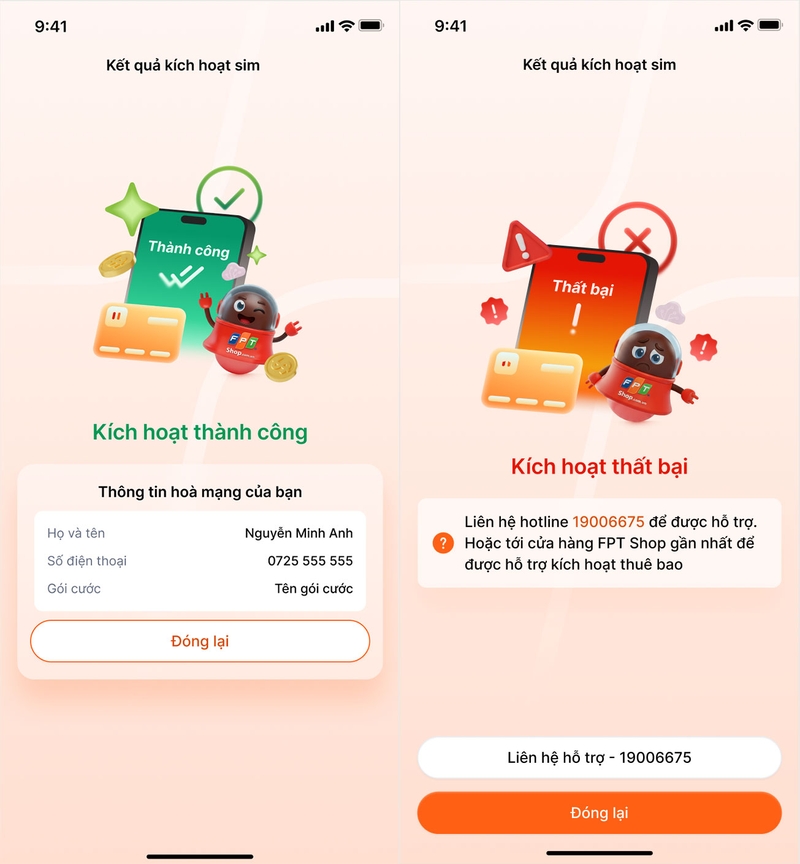
Bước 6. Hiển thị kết quả hoàn tất kích hoạt SIM
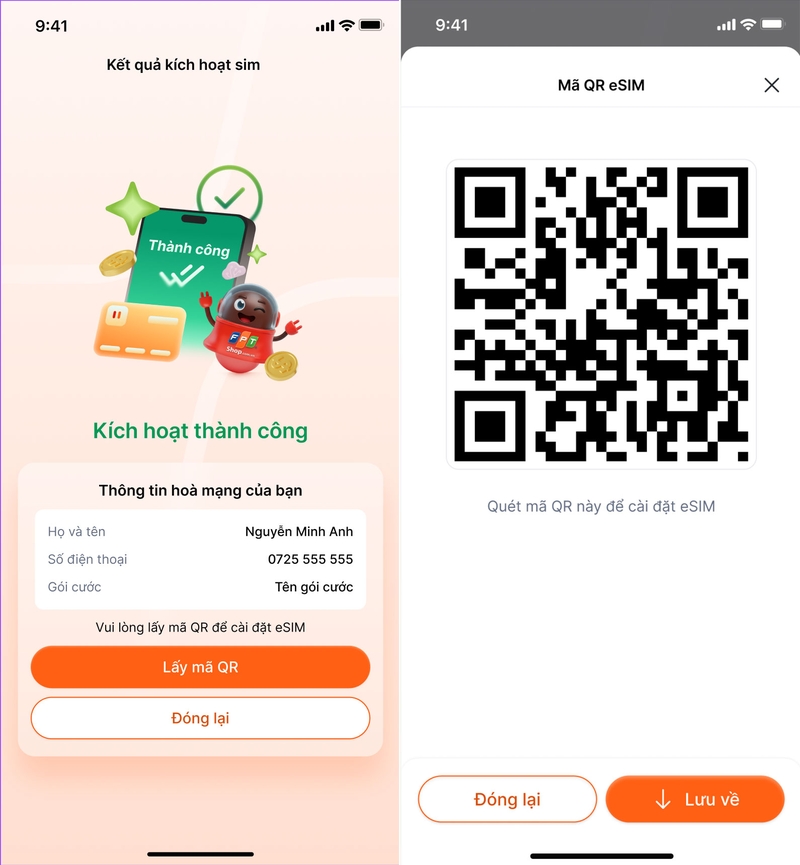
Lưu ý: Trường hợp khách hàng sử dụng eSIM thì sau khi kích hoạt SIM thành công, khách hàng ấn nút “Lấy mã QR”, hệ thống sẽ hiển thị mã QR code eSIM để khách hàng tải và quét vào thiết bị sử dụng.
Tham khảo: SIM FPT Bao Rẻ 6T


