:quality(75)/estore-v2/img/fptshop-logo.png)
:quality(75)/Cach_giai_phong_khong_gian_luu_tru_i_Phone_i_Pad_nhanh_chong_1240b0aa3f.png)
:quality(75)/Thu_Phuong_c6ff1c9803.jpg)
Cách giải phóng không gian lưu trữ iPhone iPad nhanh chóng, hiệu quả ai cũng nên biết
Bộ nhớ đầy là tình trạng mà rất nhiều người dùng iPhone và iPad gặp phải sau một thời gian dài sử dụng. Khi dung lượng lưu trữ gần chạm mức tối đa, thiết bị sẽ hoạt động chậm hơn, khó tải thêm ứng dụng, không thể lưu ảnh hoặc quay video mới. Đây cũng là nguyên nhân khiến nhiều người bỏ lỡ các bản cập nhật iOS quan trọng. Chính vì vậy, việc tìm hiểu cách giải phóng không gian lưu trữ iPhone iPad là điều cần thiết để thiết bị luôn hoạt động ổn định, mượt mà và tối ưu hiệu suất sử dụng mỗi ngày. Cùng FPT Shop tìm hiểu chi tiết trong bài viết dưới đây.
Cách kiểm tra dung lượng bộ nhớ trên iPhone iPad
Trước khi tìm hiểu cách giải phóng không gian lưu trữ iPhone iPad, người dùng nên kiểm tra xem thiết bị đang bị đầy dung lượng bởi dữ liệu nào. Việc này giúp xác định chính xác ứng dụng hoặc nội dung chiếm nhiều bộ nhớ nhất để có hướng xử lý phù hợp.
Đối với iPhone
Việc kiểm tra chi tiết dung lượng iPhone sẽ giúp bạn biết được bộ nhớ đang được sử dụng cho những dữ liệu nào như hình ảnh, video, ứng dụng hay tệp tải xuống. Nhờ đó, người dùng có thể chủ động xóa bớt dữ liệu không cần thiết hoặc gỡ ứng dụng ít sử dụng để giải phóng bộ nhớ hiệu quả hơn.
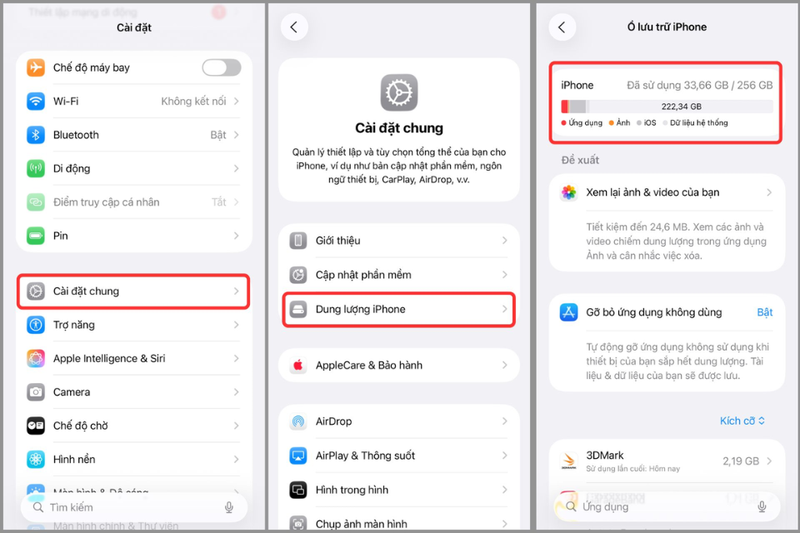
Bước 1: Mở ứng dụng Cài đặt, chọn Cài đặt chung rồi nhấn vào mục Dung lượng iPhone.
Bước 2: Tại giao diện này, hệ thống sẽ hiển thị tổng dung lượng đã sử dụng cũng như danh sách ứng dụng chiếm nhiều bộ nhớ nhất. Bạn có thể kéo xuống phía dưới để xem chi tiết từng ứng dụng đang sử dụng bao nhiêu MB hoặc GB.
Thông qua bảng thống kê này, người dùng sẽ dễ dàng nhận biết đâu là ứng dụng cần xóa hoặc dữ liệu nào nên được dọn dẹp để tối ưu bộ nhớ.
Đối với iPad
Tương tự như iPhone, iPad cũng hỗ trợ công cụ kiểm tra dung lượng lưu trữ trực tiếp trong phần Cài đặt.
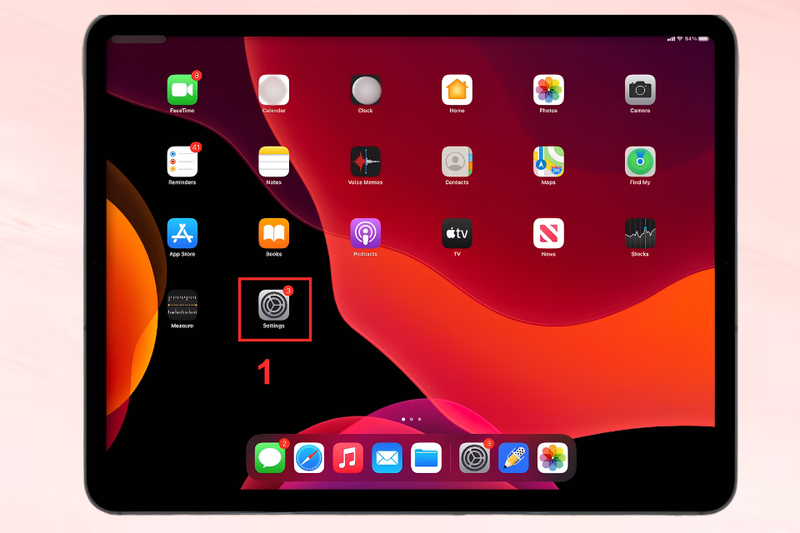
Bước 1: Mở ứng dụng Cài đặt (Settings) trên iPad.
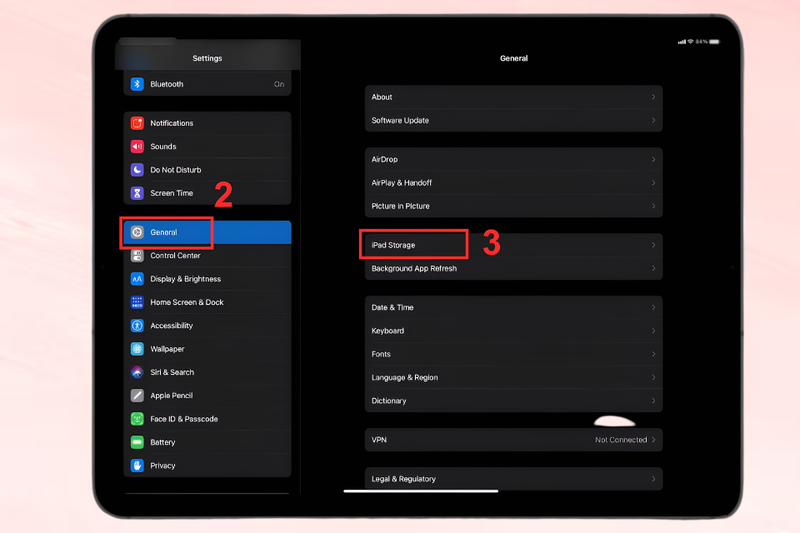
Bước 2: Chọn Cài đặt chung (General).
Bước 3: Nhấn vào mục Dung lượng iPad (iPad Storage).
Bước 4: Tại đây, người dùng có thể xem dung lượng đã sử dụng và tổng dung lượng còn trống của thiết bị, ví dụ như 30 GB/64 GB.
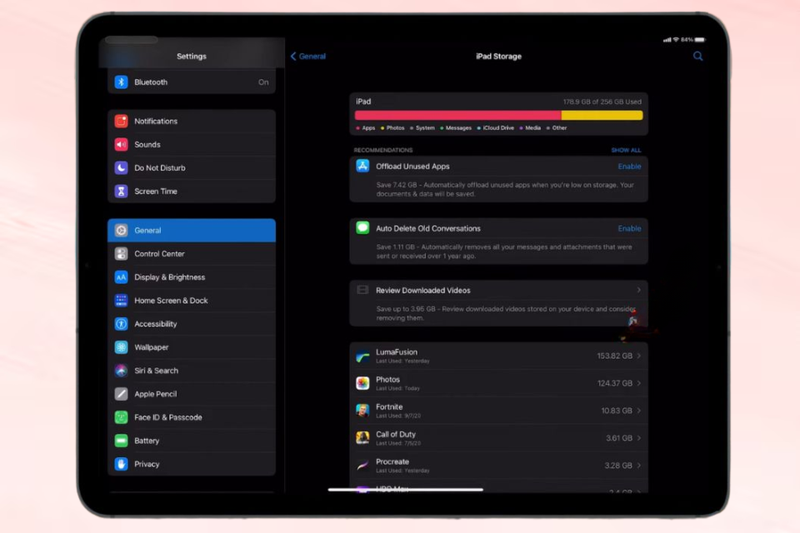
Ngoài ra, iPad cũng sẽ hiển thị danh sách ứng dụng chiếm nhiều dung lượng nhất để bạn dễ dàng quản lý dữ liệu hiệu quả hơn.
Cách giải phóng không gian lưu trữ iPhone hiệu quả nhất
Sau khi xác định được nguyên nhân khiến bộ nhớ đầy, người dùng có thể áp dụng các cách giải phóng không gian lưu trữ iPhone dưới đây để thiết bị hoạt động mượt mà hơn.
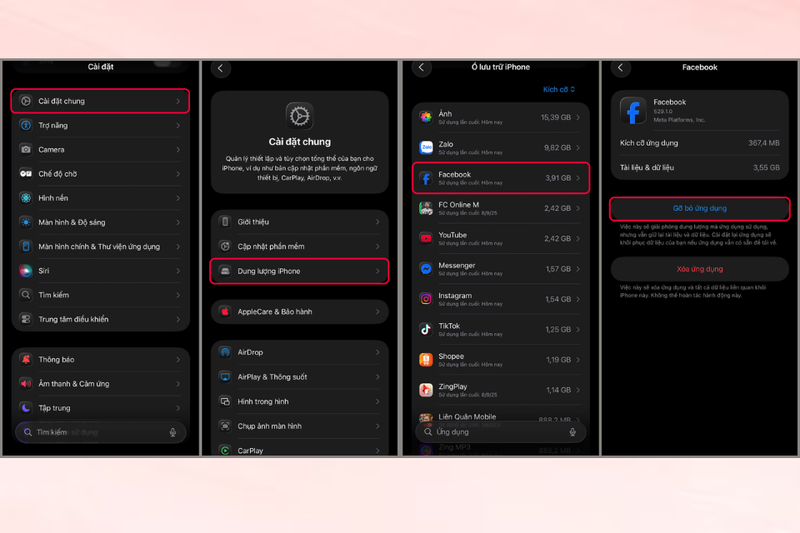
Cách 1: Gỡ những ứng dụng không sử dụng
Một trong những nguyên nhân khiến iPhone nhanh đầy bộ nhớ là cài đặt quá nhiều ứng dụng nhưng ít khi sử dụng. Việc gỡ bớt các ứng dụng không cần thiết sẽ giúp giải phóng đáng kể dung lượng lưu trữ.
Bước 1: Truy cập vào Cài đặt > Cài đặt chung > Dung lượng iPhone.
Bước 2: Chọn ứng dụng muốn xóa hoặc gỡ bỏ, sau đó nhấn vào mục Gỡ bỏ ứng dụng.
Tính năng này sẽ giúp gỡ ứng dụng nhưng vẫn giữ lại dữ liệu quan trọng. Khi cần dùng lại, người dùng chỉ cần tải ứng dụng từ App Store là có thể tiếp tục sử dụng như bình thường.
Trong trường hợp không còn nhu cầu sử dụng, bạn có thể chọn Xóa ứng dụng để giải phóng nhiều dung lượng hơn.
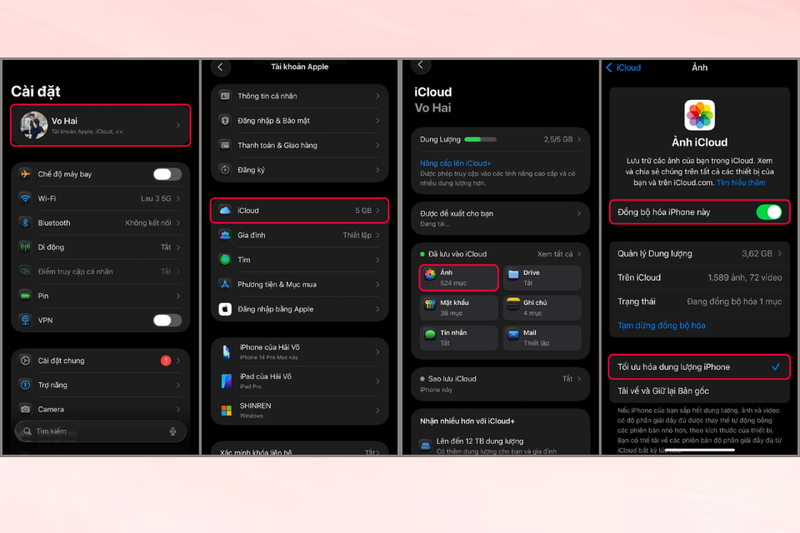
Cách 2: Bật tính năng tối ưu hóa dung lượng iPhone
Đây được xem là một trong những cách giải phóng không gian lưu trữ iPhone iPad hiệu quả nhất hiện nay, đặc biệt với người dùng thường xuyên lưu ảnh và video.
Khi bật tính năng này, ảnh và video gốc chất lượng cao sẽ được lưu trên iCloud, còn trên thiết bị chỉ giữ lại phiên bản dung lượng thấp hơn nhằm tiết kiệm bộ nhớ.
Bước 1: Vào Cài đặt > chọn tài khoản iCloud > nhấn iCloud.
Bước 2: Chọn Ảnh > bật Đồng bộ hóa iPhone này > chọn Tối ưu hóa dung lượng iPhone.
Sau khi kích hoạt, thiết bị sẽ tự động tối ưu bộ nhớ mà vẫn đảm bảo người dùng có thể xem và truy cập hình ảnh dễ dàng khi cần.
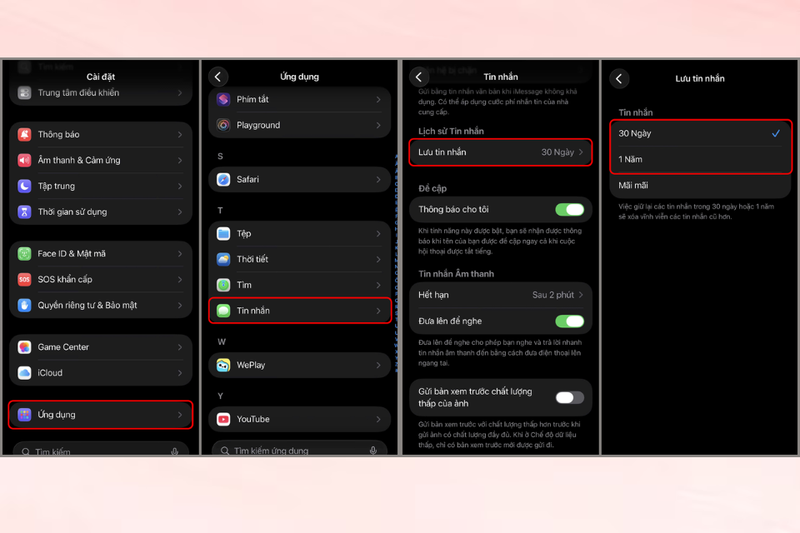
Cách 3: Giới hạn thời gian lưu tin nhắn
Ít ai biết rằng tin nhắn iMessage, đặc biệt là hình ảnh và video đính kèm, cũng có thể chiếm rất nhiều dung lượng lưu trữ trên iPhone.
Bước 1: Vào Cài đặt > Ứng dụng > Tin nhắn.
Bước 2: Chọn Lưu tin nhắn và thiết lập thời gian lưu là 30 ngày hoặc 1 năm thay vì lưu vĩnh viễn. Điều này giúp thiết bị tự động xóa các tin nhắn cũ không cần thiết, từ đó tiết kiệm đáng kể bộ nhớ.
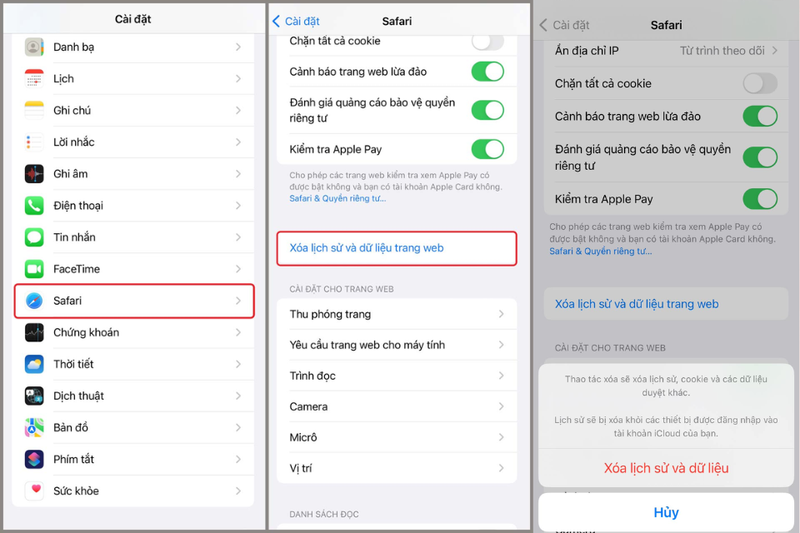
Cách 4: Xóa lịch sử Safari và dữ liệu duyệt web
Trong quá trình sử dụng, trình duyệt Safari sẽ lưu lại cache, cookie và dữ liệu website khiến dung lượng bộ nhớ tăng lên theo thời gian. Để dọn dẹp dữ liệu này, bạn thực hiện như sau:
Vào Cài đặt > chọn Safari > nhấn Xóa lịch sử và dữ liệu trang web > xác nhận thao tác.
Việc xóa cache Safari không chỉ giúp giải phóng bộ nhớ mà còn cải thiện tốc độ duyệt web trên iPhone.
Cách giải phóng không gian lưu trữ iPad hiệu quả nhất
iPad thường được sử dụng cho học tập, làm việc hoặc giải trí nên dung lượng lưu trữ cũng nhanh chóng bị đầy bởi tài liệu, video hoặc ứng dụng dung lượng lớn. Dưới đây là những cách giúp tối ưu bộ nhớ hiệu quả trên iPad.
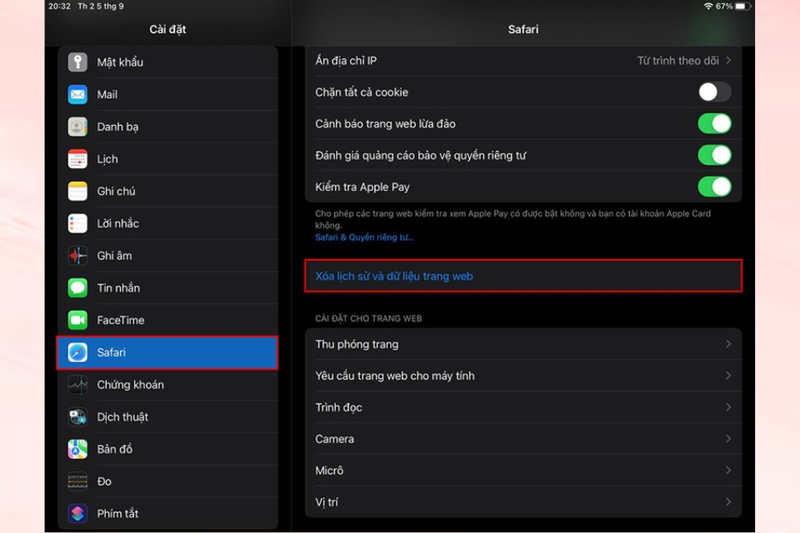
Cách 1: Xóa lịch sử trình duyệt Safari
Tương tự, xóa dữ liệu duyệt web trên Safari cũng là cách giải phóng không gian lưu trữ iPhone iPad hiệu quả. Người dùng chỉ cần vào Cài đặt > Safari > chọn Xóa lịch sử và dữ liệu trang web để dọn dẹp bộ nhớ tạm nhanh chóng.
Cách 2: Xóa và cài đặt lại các ứng dụng
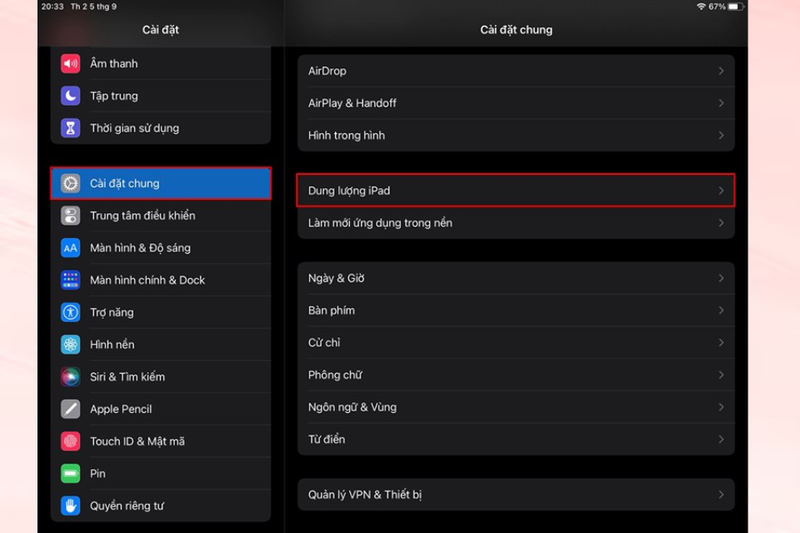
Sau thời gian dài sử dụng, nhiều ứng dụng trên iPad sẽ tự động phát sinh dữ liệu cache khiến dung lượng tăng lên đáng kể.
Bước 1: Vào Cài đặt > Cài đặt chung > Dung lượng iPad.
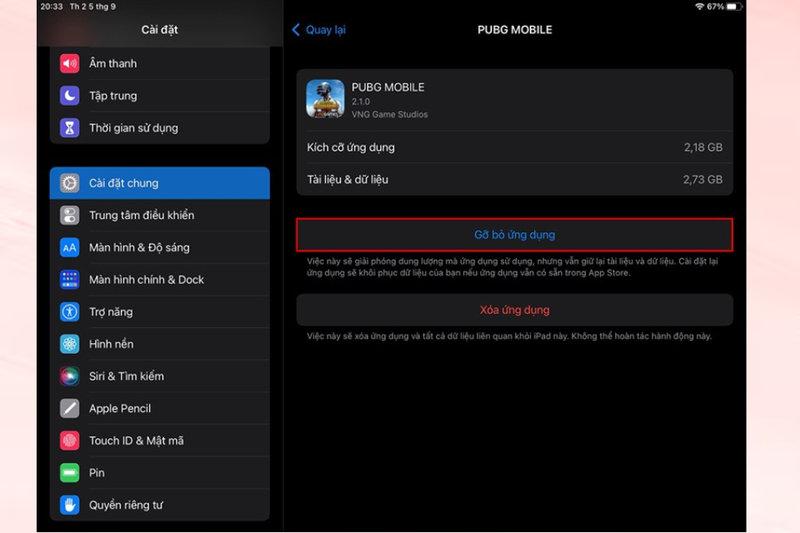
Bước 2: Chọn ứng dụng chiếm nhiều bộ nhớ > nhấn Gỡ bỏ ứng dụng.
Sau đó, người dùng có thể cài đặt lại ứng dụng nếu cần tiếp tục sử dụng. Đây là cách đơn giản nhưng mang lại hiệu quả cao trong việc giải phóng bộ nhớ.
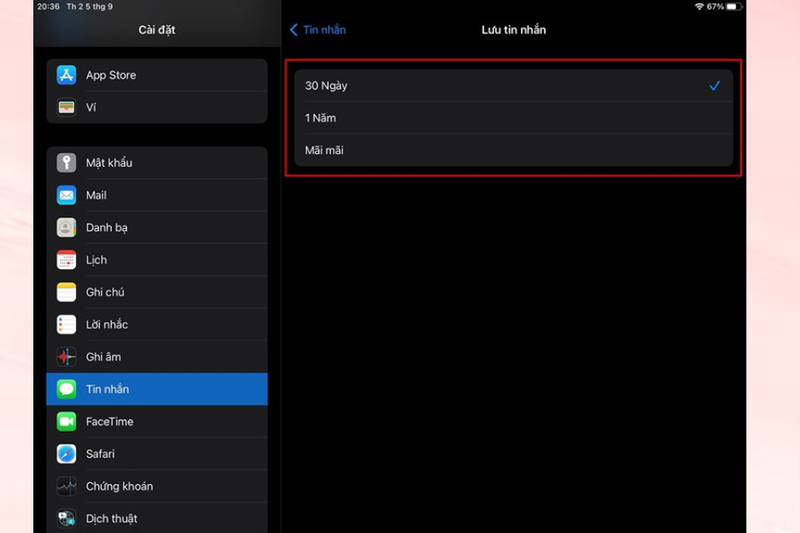
Cách 3: Tùy chỉnh lại lưu tin nhắn
Việc lưu trữ tin nhắn quá lâu cũng là nguyên nhân khiến iPad nhanh đầy bộ nhớ, đặc biệt với người dùng thường xuyên trao đổi dữ liệu qua iMessage.
Bước 1: Vào Cài đặt > Tin nhắn > chọn Lưu tin nhắn.
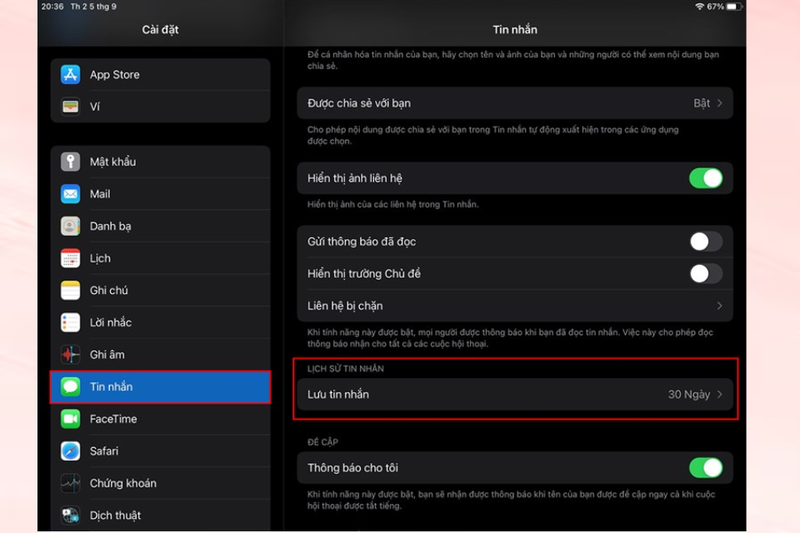
Bước 2: Tùy chỉnh thời gian lưu phù hợp như 30 ngày hoặc 1 năm thay vì chọn lưu mãi mãi.
Cách làm này giúp thiết bị tự động xóa các tin nhắn cũ để tối ưu không gian lưu trữ hiệu quả hơn.
Những mẹo giúp hạn chế đầy bộ nhớ trên iPhone iPad
Ngoài việc dọn dẹp dữ liệu thường xuyên, người dùng nên duy trì một số thói quen sau để hạn chế tình trạng đầy bộ nhớ trên iPhone và iPad:
- Thường xuyên sao lưu dữ liệu lên iCloud hoặc máy tính để giảm dung lượng lưu trực tiếp trên thiết bị.
- Hạn chế tải và lưu video dung lượng lớn từ mạng xã hội hoặc các ứng dụng giải trí.
- Sử dụng dịch vụ lưu trữ đám mây như iCloud Drive, Google Drive hoặc OneDrive để lưu ảnh, tài liệu và video.
- Kiểm tra dung lượng bộ nhớ định kỳ để phát hiện ứng dụng hoặc dữ liệu chiếm nhiều không gian bất thường.
- Xóa ảnh, video và file tải xuống không còn sử dụng để tối ưu bộ nhớ hiệu quả hơn.
Tạm kết
Việc bộ nhớ đầy không chỉ ảnh hưởng đến hiệu suất mà còn khiến trải nghiệm sử dụng iPhone và iPad trở nên bất tiện hơn. Hy vọng với những cách giải phóng không gian lưu trữ iPhone iPad được chia sẻ trong bài viết, người dùng sẽ dễ dàng tối ưu dung lượng thiết bị, giải phóng bộ nhớ nhanh chóng và duy trì hiệu suất ổn định trong thời gian dài.
Bên cạnh việc dọn dẹp dữ liệu thường xuyên, người dùng cũng nên cân nhắc lựa chọn các phiên bản iPhone hoặc iPad có dung lượng phù hợp với nhu cầu sử dụng để hạn chế tình trạng đầy bộ nhớ. Bạn có thể ghé thăm các cửa hàng của FPT Shop trên toàn quốc để nhận được sự hỗ trợ tư vấn nhé!
Xem thêm:
:quality(75)/2014_9_10_201409101613026904_iphone6-1o.jpg)
Liên hệ tư vấn
iPhone 6 32GB
:quality(75)/2017_9_5_636401998867006063_iphpne-6-plus.png)
Liên hệ tư vấn
:quality(75)/kha_dung_tren_iphone_la_gi_1_896baac0b5.jpg)
:quality(75)/cach_xem_full_man_hinh_tren_ipad_7_c7ffe86c28.jpeg)
:quality(75)/cach_sac_ipad_nhanh_0_1_1_bf664b6285.jpg)
:quality(75)/xem_phan_tram_pin_ipad_9_ffa9fde873.png)
:quality(75)/so_sanh_iphone_16_va_iphone_15_1_fff10e9a94.png)
:quality(75)/dung_luong_iphone_air_0_fd299337fe.jpg)


