:quality(75)/estore-v2/img/fptshop-logo.png)
:quality(75)/2021_11_26_637735620139570918_iphone-storage-full-cover.jpg)
:quality(75)/2022_10_25_638023101964297331_308119532_5560762277344805_60541_e35c51ba83.jpeg)
Những cách giải phòng bộ nhớ iPhone đơn giản và hiệu quả nhất
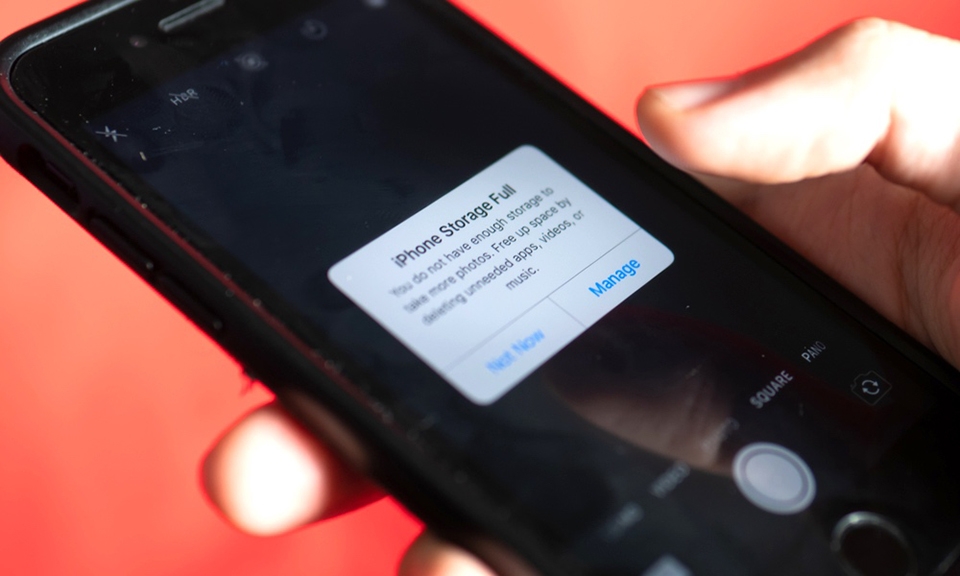
Giải phóng dung lượng iPhone sẽ giúp bạn có thêm bộ nhớ cho những dữ liệu quan trọng, đặc biệt là trên những máy chỉ có 16 hay 32GB. Vì vậy mà trong bài viết dưới đây, mình sẽ giới thiệu cho bạn một số mẹo hay giúp bạn quản lý bộ nhớ trên chiếc iPhone của mình một cách hiệu quả.
Điều gì đang chiếm không gian lưu trữ của bạn?
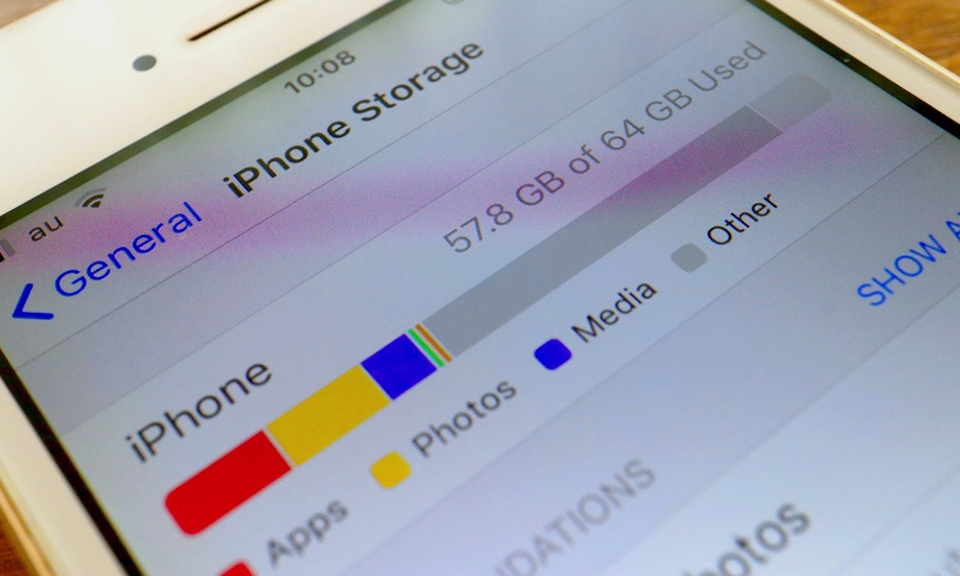
Việc đầu tiên bạn cần làm là kiểm tra file nào đang chiếm nhiều dung lượng bộ nhớ trên iPhone của mình. Bạn cần truy cập tới Settings > General > iPhone Storage (cài đặt > cài đặt chung > bộ nhớ iPhone). Khi iPhone đang phân tích bộ nhớ, một số đề xuất hữu ích có thể xuất hiện trên màn hình cho bạn biết cách giải phóng một số dung lượng.
Sau khi kiểm tra dung lượng lưu trữ thông thường trên thiết bị của bạn, bạn nên tiếp tục kiểm tra file gì đang chiếm dung lượng iCloud của bạn, cho dù đó là dung lượng 5GB miễn phí hay trả phí. Để kiểm tra, bạn truy cập tới Settings > [Your Name] > iCloud (Cài đặt > [Tên của bạn] > iCloud).
Bạn có thể sẽ ngạc nhiên khi thấy dung lượng iCloud của mình đang được sử dụng như thế nào. Một số ứng dụng hoạt động lén lút và sử dụng nhiều dung lượng hơn bạn mong đợi. Nếu bạn có dung lượng iCloud thấp, bạn nên tắt hoặc xóa các ứng dụng không cần thiết.
Xóa cuộc hội thoại khỏi tin nhắn
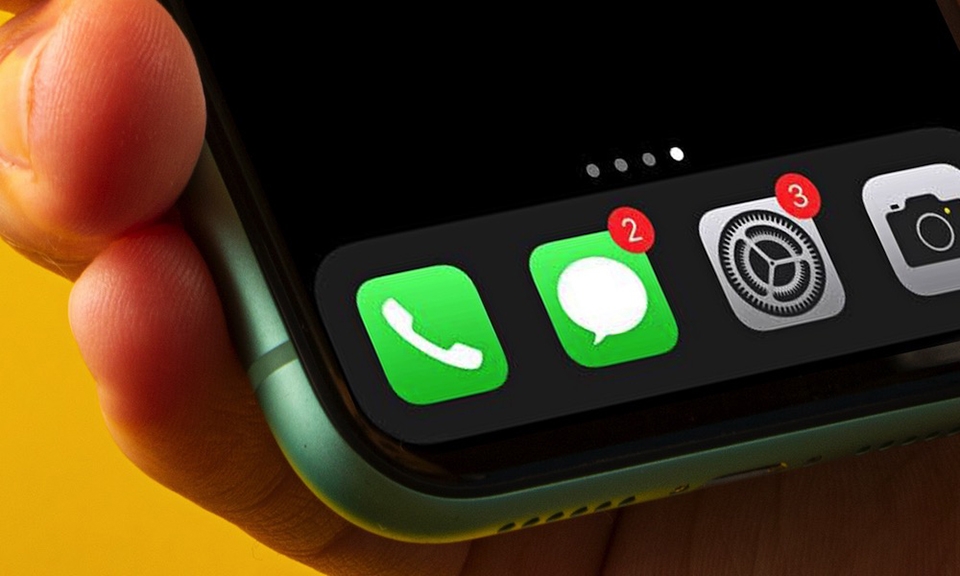
Ứng dụng Message trên iPhone thường sẽ chiếm một dung lượng khá lớn sau vài năm do chứa đầy tin nhắn của người dùng. Do đó, bạn xem các ứng dụng sử dụng nhiều dung lượng iCloud nhất, hãy truy cập tới Settings > [Your Name] > iCloud > Manage Storage (Cài đặt > [Tên của bạn] > iCloud > Quản lý bộ nhớ).
Khi nhấn vào Tin nhắn, bạn sẽ thấy một tùy chọn có tên là Top Conversations (Cuộc trò chuyện hàng đầu). Lúc này, bạn nên xem qua và xóa những cuộc trò chuyện mà bạn không thực sự cần.
Nếu bạn không muốn xóa toàn bộ tin nhắn có trong Messages vì một trong số chúng khá quan trọng đối với bạn, thì có một cách để xóa tệp theo danh mục. Bạn chỉ cần truy cập tới Settings > General > iPhone Storage > Messages (Cài đặt > Cài đặt chung > Bộ nhớ iPhone > Tin nhắn). Tại đây, bạn có thể nhấn vào ảnh và xóa các tệp đính kèm lớn mà bạn không cần.
Sao lưu ảnh lên Google Drive hoặc PC

Nhu cầu quay phim, chụp ảnh trên iPhone là điều khó tránh khỏi khi mà các thiết bị này được trang bị công nghệ camera khá tốt. Tuy nhiên, điều này sẽ khiến cho bộ nhớ iPhone của bạn đầy nhanh chóng và buộc bạn phải sao lưu chúng lên bộ nhớ đám mây iCloud.
Tuy nhiên, bạn nên biết rằng iCloud không phải là tùy chọn sao lưu dữ liệu duy nhất trên iPhone. Được biết, Google hiện cũng đang cung cấp 15GB dung lượng sao lưu miễn phí cho người dùng và bạn có thể tận dụng nó thông qua ứng dụng Google Photos để tự động sao lưu dữ liệu của mình.
Bạn cũng có thể chuyển trực tiếp các bản sao lưu ảnh iCloud trước đây sang Google Photos bằng các công cụ tại privacy.apple.com. Nếu muốn, bạn thậm chí có thể bỏ qua iCloud hoàn toàn và sao lưu vào thiết bị của riêng mình. Chỉ cần kết nối với một thiết bị Apple khác của bạn, cho dù đó là iPad hay Macbook, và sử dụng ứng dụng Photos hoặc Image Capture tích hợp để lưu tất cả các file đó vào ổ cứng của bạn. Sau khi quá trình chuyển hoàn tất, bạn có thể xóa các file khỏi điện thoại của mình.
:quality(75)/2021_11_26_637735574180604760_video-quang-cao-iphone-13-pro-cover.jpg)
:quality(75)/2021_11_26_637735594266231681_iphone-se-bi-thay-the-boi-kinh-ar-1.jpg)


