:quality(75)/estore-v2/img/fptshop-logo.png)
:quality(75)/cach_giai_phong_dung_luong_zalo_tren_iphone_1_9794371215.jpg)
:quality(75)/z5869540918138_6695a1fb92832be5d75e4dad07dbf8b5_fd494114dd.jpg)
Cách giải phóng dung lượng Zalo trên iPhone và máy tính để tối ưu trải nghiệm
Khi sử dụng Zalo trong thời gian dài, bạn sẽ lưu trữ rất nhiều dữ liệu như tin nhắn, hình ảnh và video. Điều này có thể làm đầy bộ nhớ thiết bị và ảnh hưởng đến trải nghiệm sử dụng. Để khắc phục vấn đề này, FPT Shop sẽ hướng dẫn bạn cách giải phóng dung lượng Zalo trên iPhone và máy tính đơn giản.

1. Dữ liệu Zalo là gì?
Dữ liệu Zalo bao gồm tất cả các loại thông tin và tệp tin mà bạn gửi hoặc nhận khi sử dụng ứng dụng Zalo. Cụ thể, nó bao gồm những tin nhắn mà bạn gửi và nhận, hình ảnh, video, và lịch sử các cuộc trò chuyện giữa bạn và bạn bè hoặc các nhóm chat. Ngoài ra, dữ liệu Zalo còn bao gồm các tệp tin đính kèm, đoạn âm thanh, và những thông báo đã được gửi qua lại trong quá trình sử dụng ứng dụng.
Không chỉ vậy, Zalo cũng lưu trữ một lượng lớn các tập tin rác và dữ liệu tạm thời mà bạn không nhìn thấy, nhưng chúng vẫn chiếm dụng một phần bộ nhớ của thiết bị. Những dữ liệu này có thể làm đầy bộ nhớ của máy, dẫn đến tình trạng hết dung lượng lưu trữ, ảnh hưởng đến tốc độ hoạt động của điện thoại hoặc máy tính. Chính vì vậy, việc xóa bỏ các dữ liệu không cần thiết này là rất quan trọng để giúp giải phóng bộ nhớ và cải thiện hiệu suất sử dụng thiết bị.
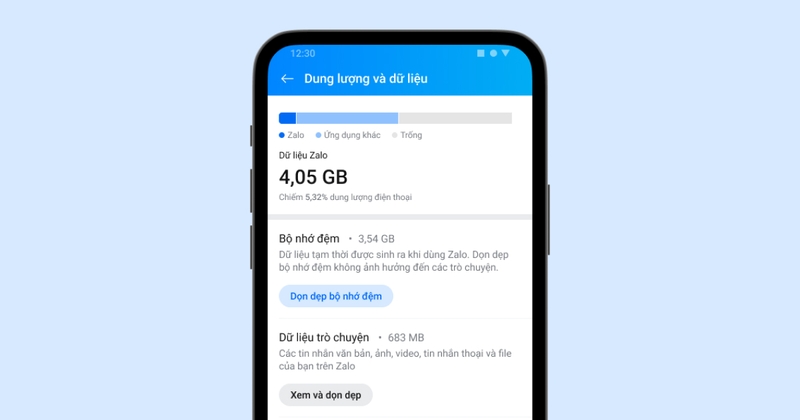
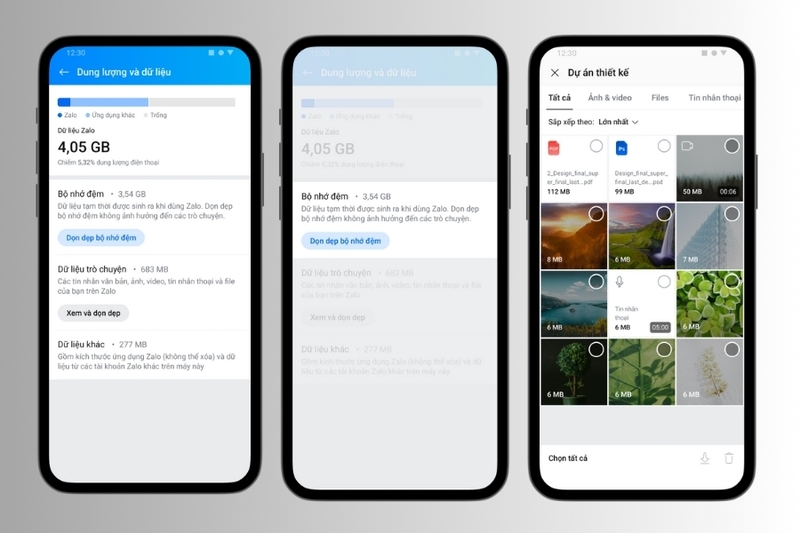
2. Cách xóa dữ liệu Zalo trên điện thoại
Bước 1: Đầu tiên, bạn mở ứng dụng Zalo trên điện thoại của mình và vào mục Cá nhân (thường là biểu tượng hình người ở góc dưới bên phải màn hình). Sau đó, bạn chọn Cài đặt (biểu tượng bánh răng cưa ở góc trên bên phải).
Bước 2: Tiếp theo, bạn cuộn xuống và chọn mục Quản lý dữ liệu và bộ nhớ. Tại đây, bạn sẽ thấy một số lựa chọn để quản lý các tệp tin và dữ liệu của ứng dụng. Để giải phóng bộ nhớ, bạn nhấn vào Xóa bộ nhớ đệm. Điều này sẽ giúp xóa đi những tệp tin tạm thời, như hình ảnh và video mà bạn đã xem nhưng không còn cần thiết nữa.
Bên cạnh đó, tại phần Quản lý dữ liệu, bạn cũng có thể chọn Xóa dữ liệu tin nhắn nếu các cuộc trò chuyện nào đó không còn quan trọng. Việc này sẽ giúp bạn dọn dẹp dữ liệu cũ, tạo ra không gian lưu trữ cho các tệp tin mới và giúp ứng dụng hoạt động mượt mà hơn.
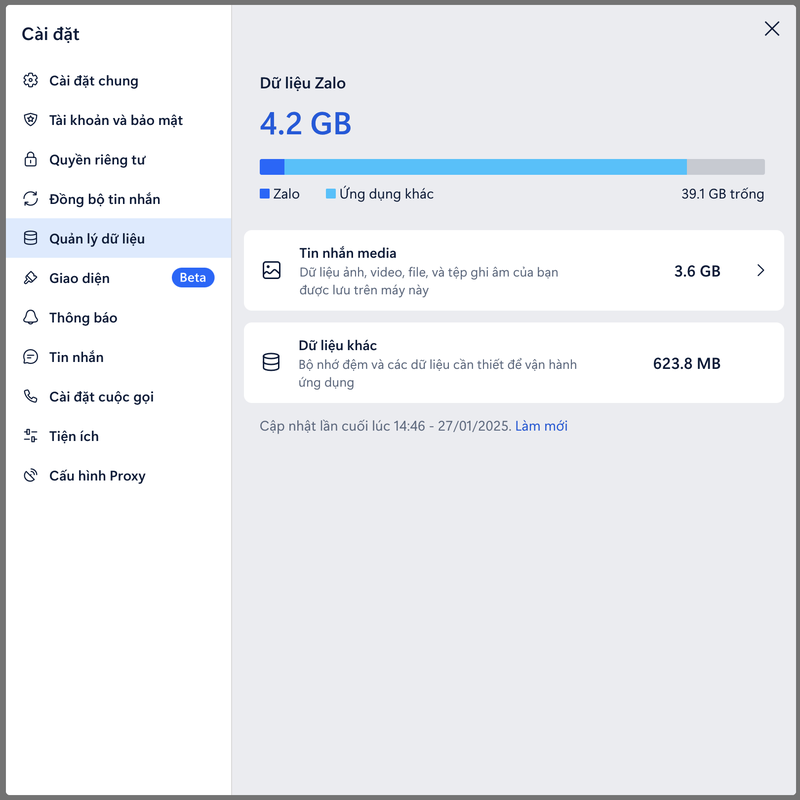
3. Cách xóa dữ liệu Zalo trên máy tính
Bước 1: Đầu tiên, bạn mở ứng dụng Zalo trên máy tính và chọn Cài đặt. Bạn sẽ tìm thấy mục này ở góc trên bên trái của cửa sổ ứng dụng (biểu tượng bánh răng cưa).
Bước 2: Trong giao diện Cài đặt, bạn chọn mục Dữ liệu rồi chọn Quản lý dữ liệu để xem tổng quan về dữ liệu mà ứng dụng Zalo đã lưu trữ trên máy tính của bạn. Tại đây, bạn sẽ thấy các mục như Ảnh, Video, và File. Để dọn dẹp những tệp không cần thiết, bạn có thể nhấn vào Tin nhắn Media để xem chi tiết các tệp này và lựa chọn xóa bớt những tệp tin không sử dụng nữa.
Bước 3: Cuối cùng, bạn chỉ cần chọn những dữ liệu mà bạn không còn cần thiết và xóa chúng. Lưu ý rằng việc xóa dữ liệu này sẽ không ảnh hưởng đến tin nhắn văn bản trong các cuộc trò chuyện, nên bạn có thể yên tâm rằng các tin nhắn văn bản sẽ không bị mất đi. Việc này sẽ giúp giải phóng bộ nhớ và giúp Zalo chạy mượt mà hơn trên máy tính của bạn.
Tạm kết
Trên đây là cách giải phóng dung lượng Zalo trên iPhone và máy tính, góp phần giúp thiết bị hoạt động mượt mà hơn. Mong rằng bài viết này đã mang đến cho bạn những thông tin hữu ích để sử dụng Zalo, iPhone cũng như máy tính một cách hiệu quả hơn. Nếu bạn đang có nhu cầu sắm điện thoại iPhone mới thì hãy đến ngay FPT Shop gần nhất để được tư vấn và sở hữu iPhone chính hãng giá tốt. Bên cạnh iPhone, FPT Shop còn có nhiều dòng smartphone đến từ các thương hiệu khác như Samsung, Xiaomi,... mang đến cho bạn nhiều sự lựa chọn.
Ngoài ra, bạn có thể tham khảo ngay các mẫu điện thoại gập Samsung chất lượng ngay tại đây: Samsung Galaxy Z Series.
Xem thêm:
:quality(75)/cai_dat_chat_luong_anh_chup_tren_iphone_0e865d69a1.jpg)
:quality(75)/tat_camera_man_hinh_khoa_iphone_thumb_a1aa7ee3ac.jpg)
:quality(75)/xoa_lich_su_cuoc_goi_tren_messenger_iphone_10_1b00c1f08d.jpg)
:quality(75)/luu_mat_khau_iphone_01_a94f54dbe4.jpg)
:quality(75)/what_to_do_if_your_iphone_keeps_crashing_1_55532b9764.jpg)
:quality(75)/xoa_danh_ba_trung_lap_tren_iphone_0fa4fbf6d8.jpg)


