:quality(75)/estore-v2/img/fptshop-logo.png)
:quality(75)/2021_11_17_637727759133494414_toc-do-youtube.jpg)
:quality(75)/2019_5_4_636925656081349181_hinh_anh_dai_dien_bb18902095.jpg)
Cách điều chỉnh tốc độ video trên YouTube tiện lợi
YouTube là một nguồn cung cấp các nội dung giáo dục tuyệt vời. Vấn đề duy nhất mà mọi người hay gặp phải trong lúc xem những video ở YouTube là đôi khi những video này cực kỳ dài hoặc thông tin trôi qua quá nhanh.
Để giải quyết tình trạng nói trên, bạn có thể sử dụng tính năng điều chỉnh tốc độ video trên YouTube để tăng nhanh hoặc làm chậm tốc độ phát video.
Cách điều chỉnh tốc độ video trên Youtube trên máy tính
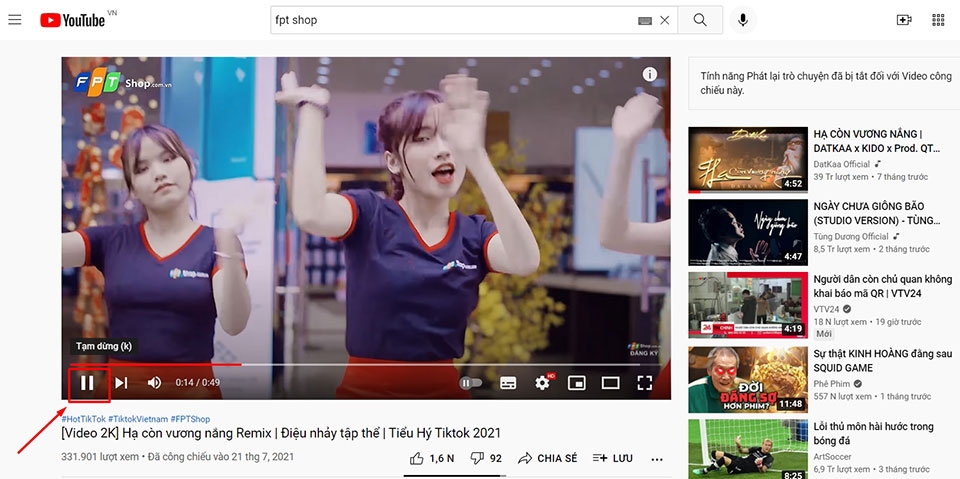
Bước 1. Trong trình duyệt web của máy tính, bạn hãy truy cập vào YouTube và mở video bạn muốn xem. Sau đó, bạn tiếp tục nhấn vào nút "Tạm dừng" hoặc nhấn chuột trên bất kỳ nơi nào của video để dừng nó lại.
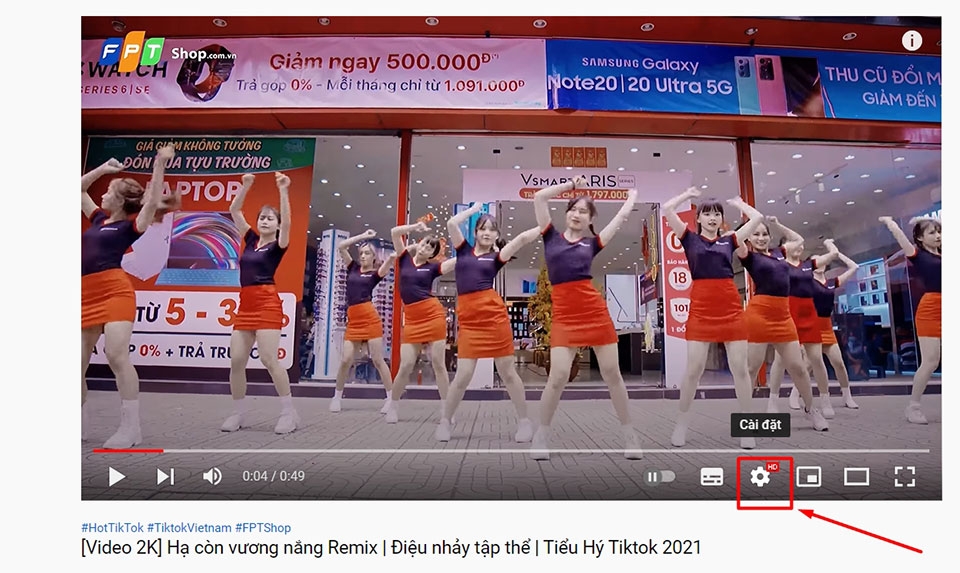
Bước 2. Tiếp theo, bạn hãy chọn nút Cài đặt có biểu tượng bánh răng ở cuối video.
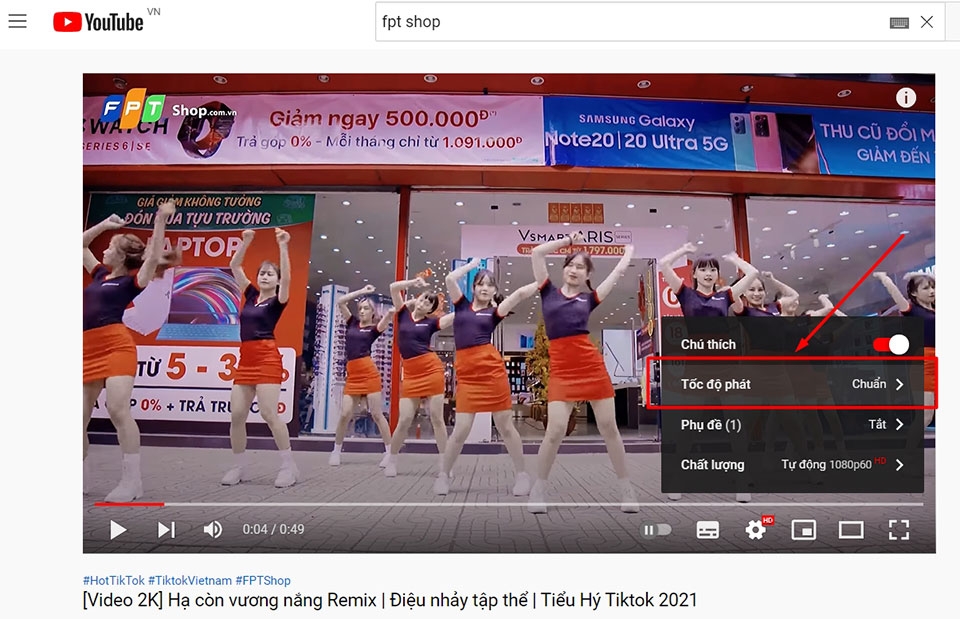
Bước 3. Chọn Tốc độ phát.
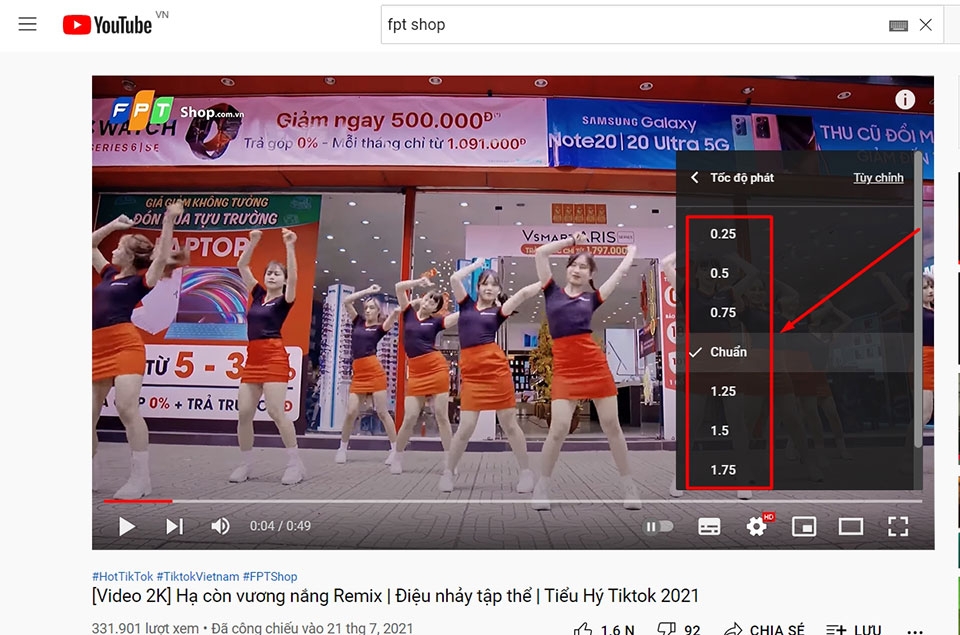
Bước 4. Chọn tốc độ mong muốn để phát video YouTube của bạn.
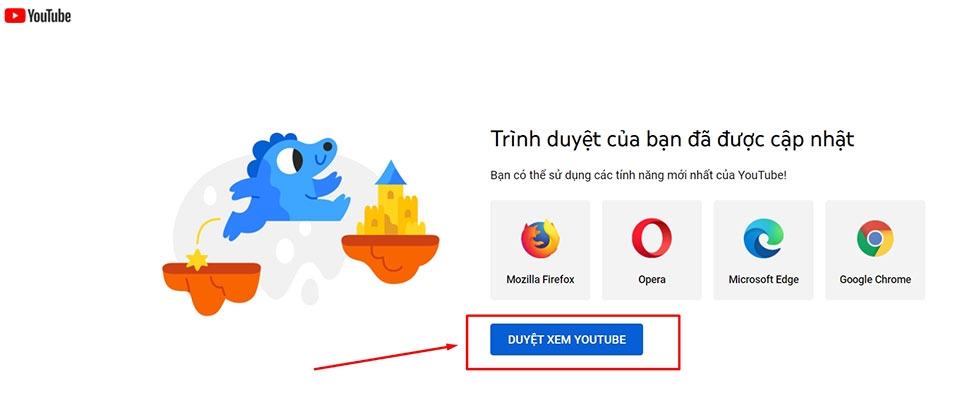
Nếu bạn không thấy tùy chọn Tốc độ phát trong Cài đặt video YouTube, bạn sẽ phải thay đổi trình phát mặc định của mình trên máy tính. Để làm điều đó, bạn hãy sao chép và dán địa chỉ "www.youtube.com/html5" vào thanh địa chỉ web của trình duyệt. Sau đó, bạn hãy chọn "Duyệt xem YouTube" để bắt đầu sử dụng tính năng điều chỉnh tốc độ video của YouTube.
Cách điều chỉnh tốc độ video trên Youtube trên điện thoại hoặc máy tính bảng
Quá trình này nói chung tương tự như trên nếu bạn đang sử dụng điện thoại thông minh/máy tính bảng Android hoặc iPhone/iPad để điều chỉnh tốc độ video YouTube.
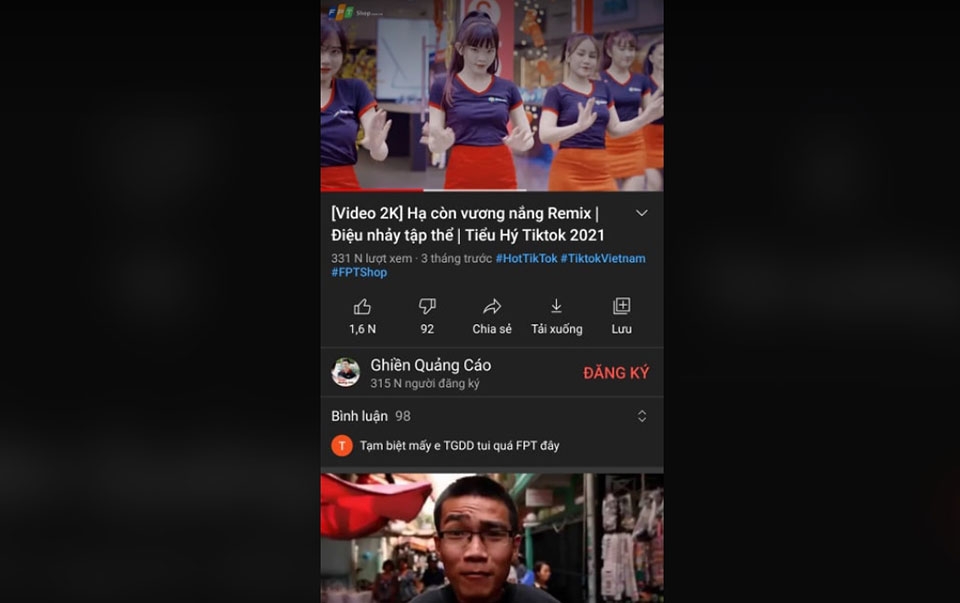
Bước 1. Mở ứng dụng YouTube của bạn trên thiết bị di động và chuyển đến video bạn muốn xem.
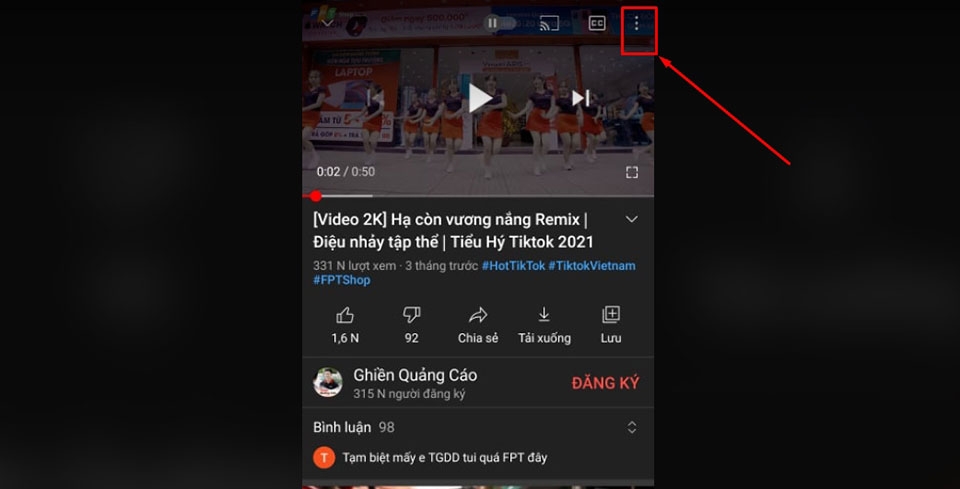
Bước 2. Nhấn vào video một lần và thao tác này sẽ hiển thị menu chức năng của YouTube. Sau đó, bạn hãy nhấn vào dấu ba chấm.
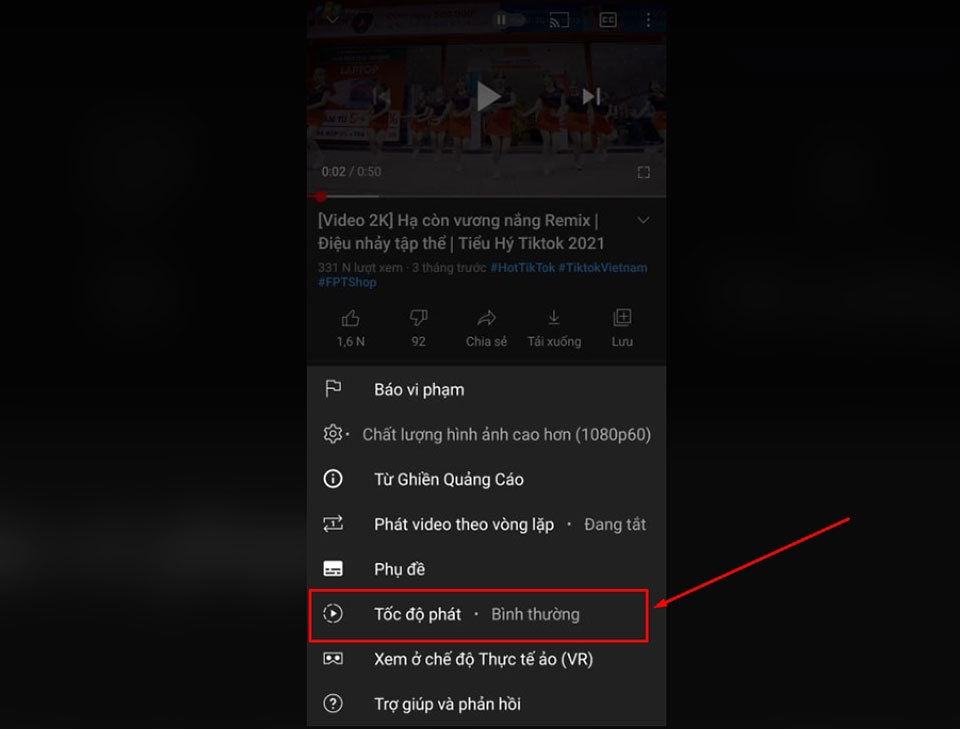
Bước 3. Trong menu mới xuất hiện, bạn hãy chọn Tốc độ phát.
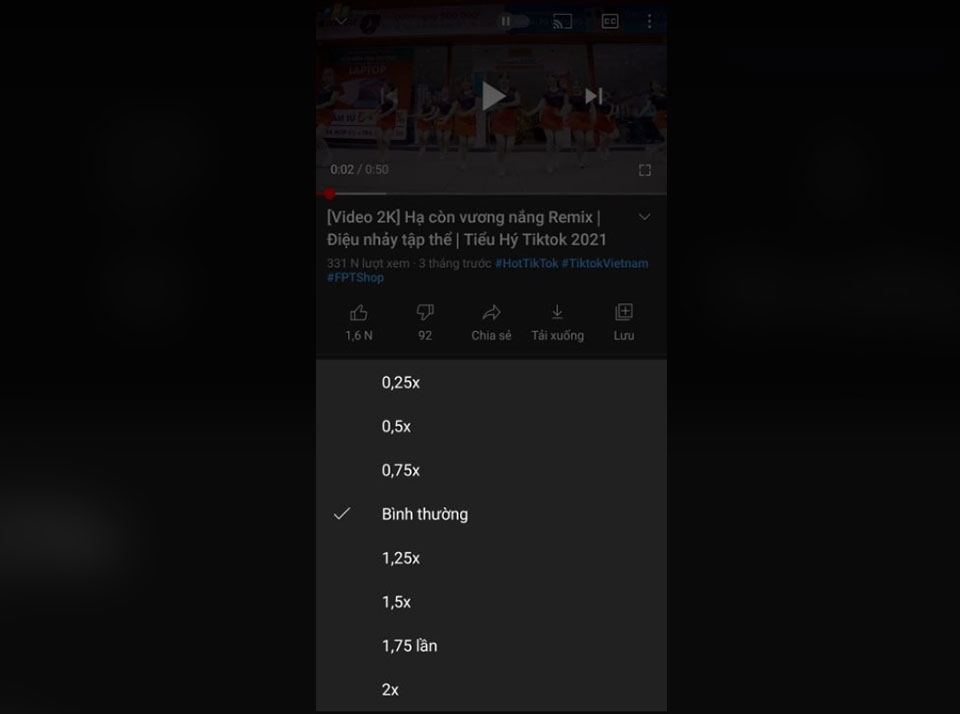
Bước 4. Chọn tốc độ phát mà bạn muốn.
Giống như trên máy tính, bạn cũng có thể tăng tốc lên 2x để giảm thời gian lượng phát video hoặc làm chậm xuống 0,25x để giúp video phát trong thời gian dài hơn.
Nhìn chung, điều chỉnh tốc độ video trên Youtube là một tính năng rất hay mà mọi người nên biết. Nếu bạn có bất cứ tính năng thú vị nào khác liên quan đến YouTube thì hãy chia sẻ cho mọi người thông qua phần bình luận ở cuối bài viết nhé.
Xem thêm: Xóa lịch sử YouTube trên máy tính hoặc điện thoại nhanh chóng
:quality(75)/2021_11_17_637727754110004451_tang-sub-youtube.jpg)
:quality(75)/2021_11_19_637729364846195706_nut-bac-1.jpg)
:quality(75)/2021_11_16_637726738664856050_youtube-to-facebook.jpg)


