:quality(75)/estore-v2/img/fptshop-logo.png)
:quality(75)/2021_7_14_637619014105092530_xoa-lich-su-youtube.jpg)
:quality(75)/2019_5_4_636925656081349181_hinh_anh_dai_dien_bb18902095.jpg)
Xóa lịch sử YouTube trên máy tính hoặc điện thoại nhanh chóng
Khi bạn đăng nhập YouTube bằng tài khoản Google của mình, YouTube sẽ ghi lại mọi video bạn xem trên nền tảng. Từ video âm nhạc đến phim hài, YouTube sẽ lưu trữ thông tin về các video mà bạn yêu thích. Điều này cho phép nền tảng xem video của Google đề xuất các video mới dựa trên sở thích của bạn. Nhưng YouTube là một phần của Google, điều đó có nghĩa là bạn khó có thể kiểm soát việc ai truy cập những thông tin đó. Nếu bạn đang muốn xóa lịch sử tìm kiếm và xóa lịch sử xem video trên YouTube thì bài viết dưới đây sẽ cung cấp các hướng dẫn.

Bạn có thể thực hiện việc xóa lịch sử YouTube trên máy tính hoặc trong ứng dụng di động trên iPhone hoặc điện thoại Android. Đối với các ứng dụng di động, bạn nên cập nhật lên phiên bản mới nhất trong cửa hàng ứng dụng tương ứng.
Cách xóa lịch sử YouTube trên máy tính

Bước 1: Truy cập trang web https://www.youtube.com và đảm bảo rằng bạn đã đăng nhập vào tài khoản của mình.
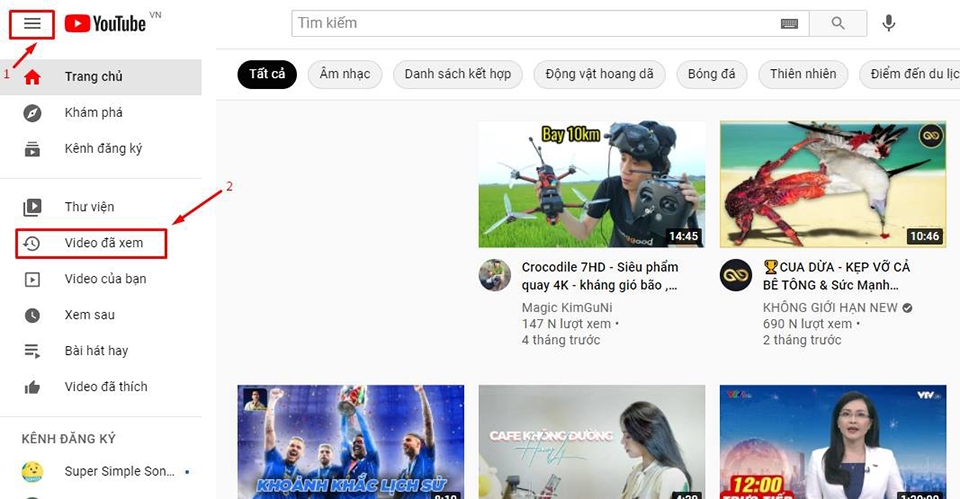
Bước 2: Sử dụng menu ở bên trái màn hình (biểu tượng 3 dấu gạch xếp chồng lên nhau), nhấn vào tùy chọn Video đã xem để được đưa đến trang hiển thị lịch sử xem video trên YouTube của bạn.
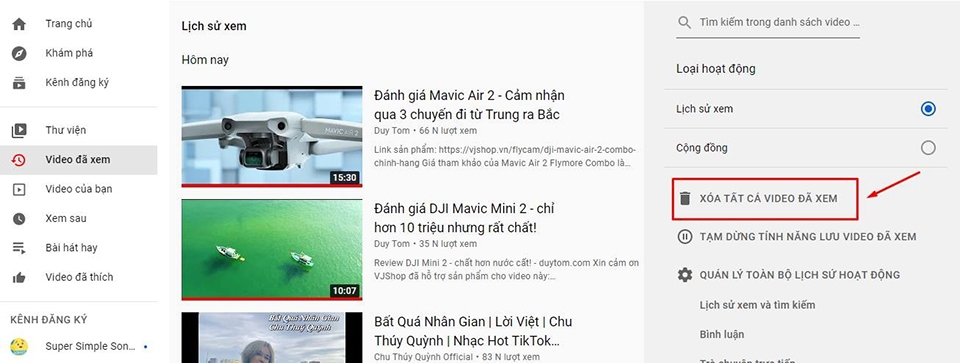
Bước 3: Ở bên phải của trang hiển thị lịch sử xem, bạn hãy nhấn vào tùy chọn "XÓA TẤT CẢ VIDEO ĐÃ XEM".
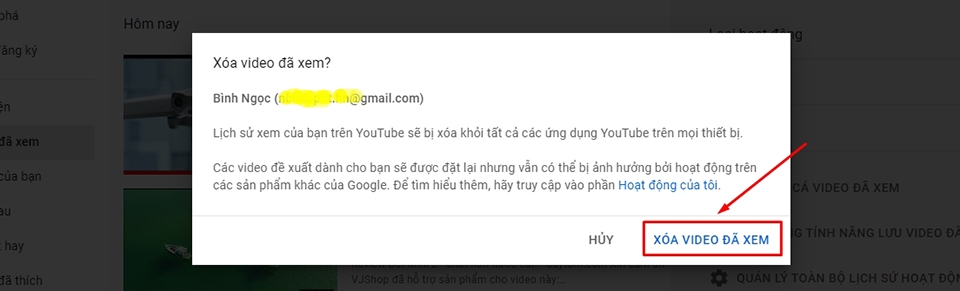
Tùy chọn này sẽ đưa bạn tới một thông báo pop-up trên màn hình để yêu cầu xác nhận việc xóa lịch sử YouTube trên tất cả các thiết bị mà bạn đã đăng nhập bằng tài khoản cá nhân. Sau khi xác nhận, quá trình xóa lịch sử xem đã hoàn tất.
Cách xóa lịch sử YouTube trên điện thoại thông minh
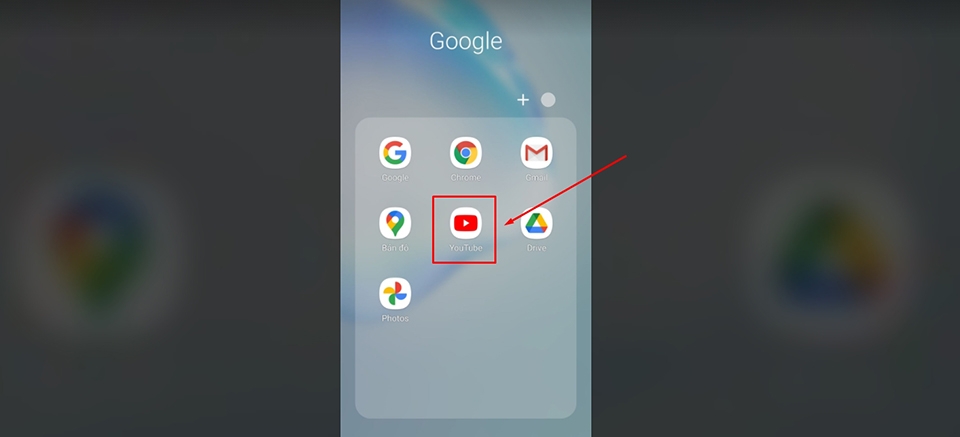
Bước 1: Tìm biểu tượng YouTube trong ngăn kéo ứng dụng hoặc thư mục Google của điện thoại và nhấn vào nó để mở.
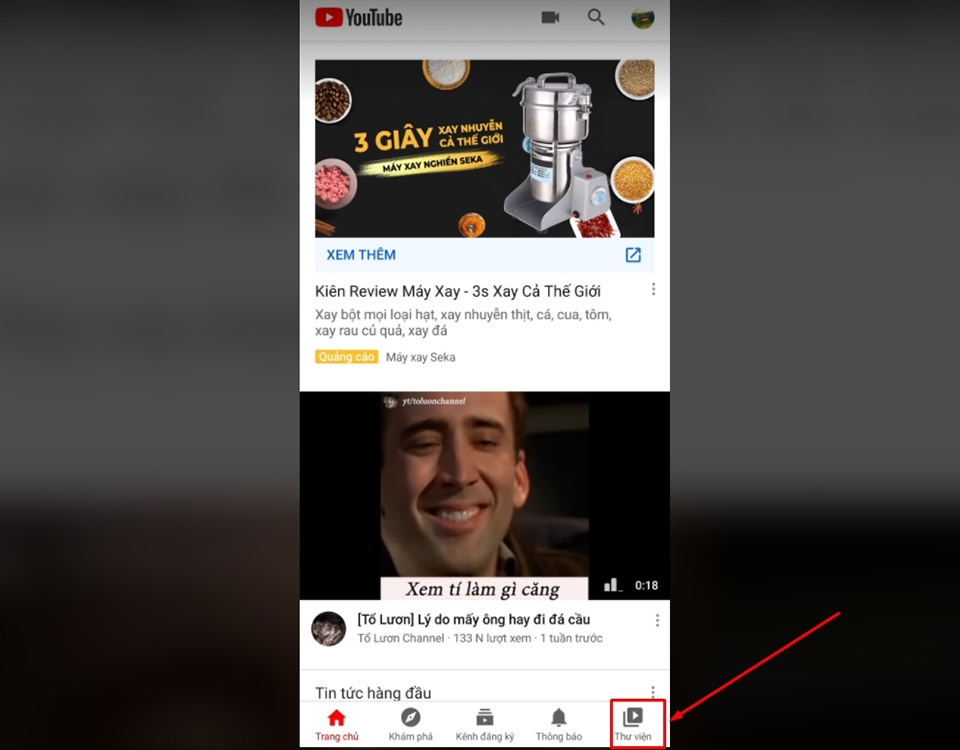
Bước 2: Trong giao diện ứng dụng, bạn hãy nhấn vào mục Thư viện ở góc dưới cùng bên phải màn hình. Biểu tượng này giống như một thư mục đa phương tiện.
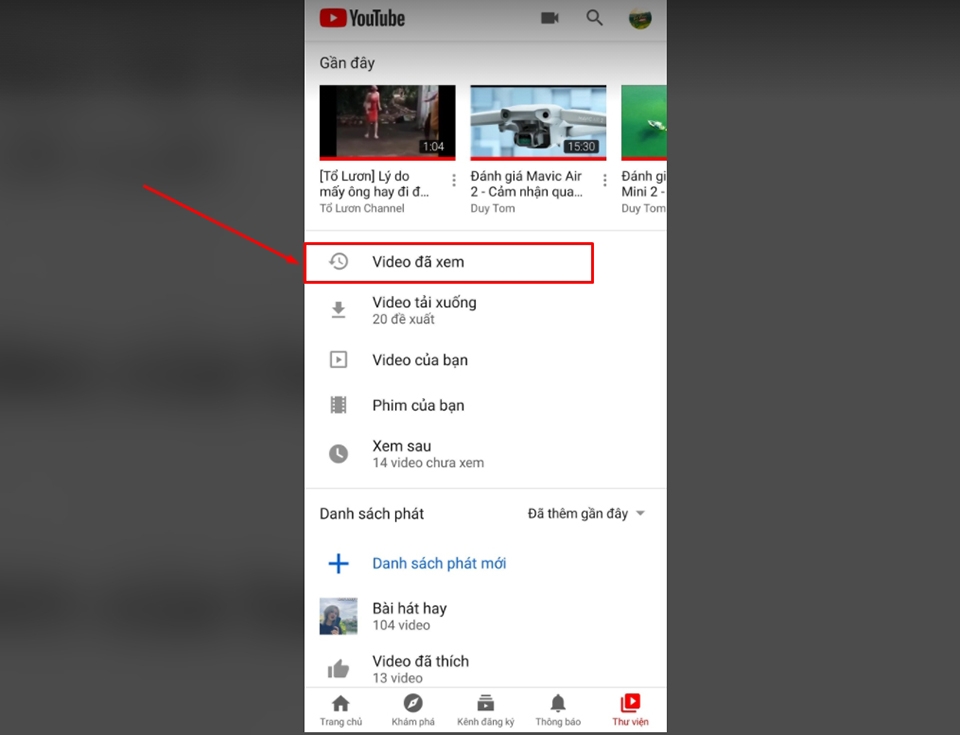
Bước 3: Ở bên trong Thư viện, bạn nhấn vào tùy chọn Video đã xem. Giống như trên ứng dụng web, đây là nơi hiển thị tất cả video mà bạn đã xem trên YouTube.
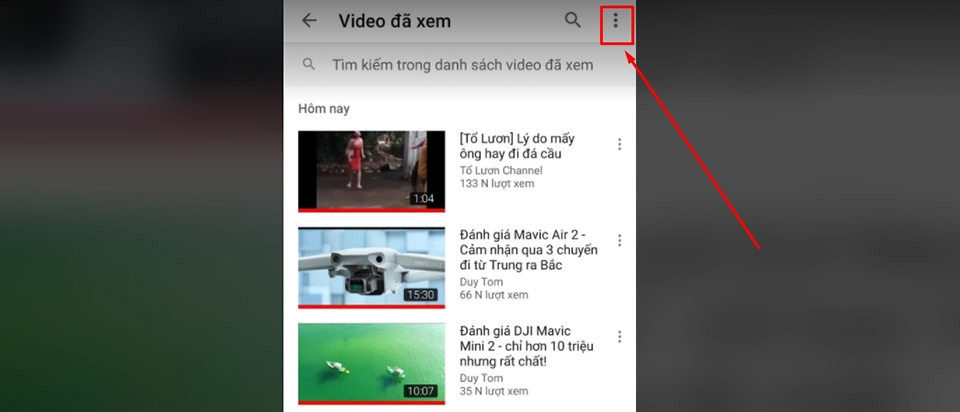
Bước 4: Tại đây, bạn tiếp tục nhấn vào biểu tượng ba dấu chấm xếp chồng lên nhau nằm ở góc trên bên phải của màn hình. Biểu tượng này nằm ngay bên phải của nút tìm kiếm.
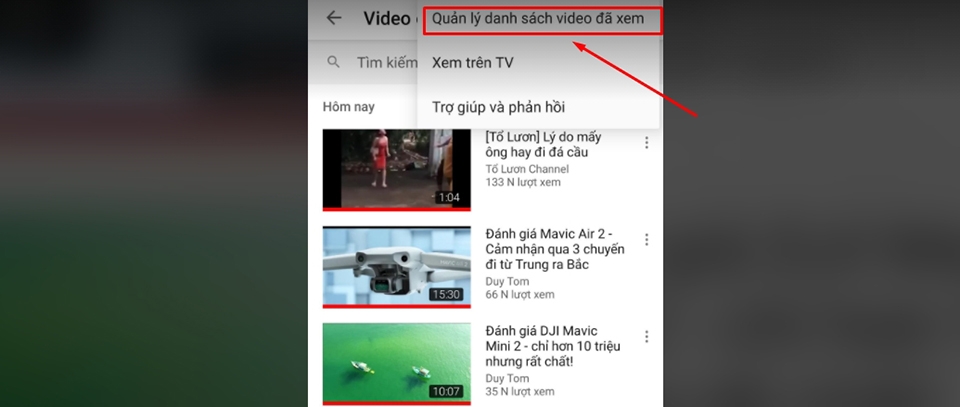
Bước 5: Một danh sách các tùy chọn xuất hiện, bạn hãy nhấn vào tùy chọn Quản lý danh sách video đã xem.
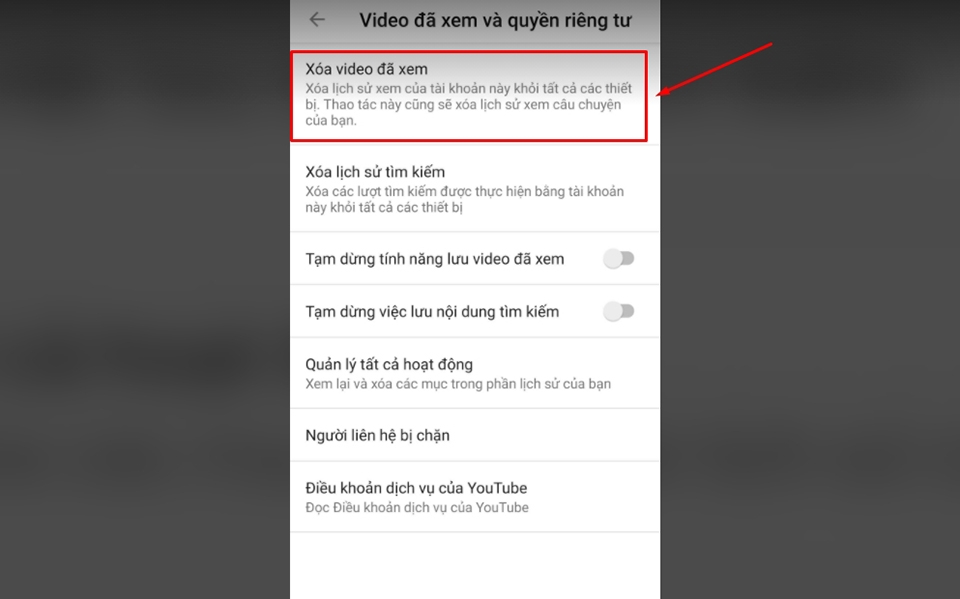
Bước 6: Bạn hãy nhấn vào tùy chọn Xóa video đã xem để xóa lịch sử xem của tài khoản này khỏi tất cả các thiết bị. Thao tác này cũng sẽ xóa lịch sử xem câu chuyện của bạn.
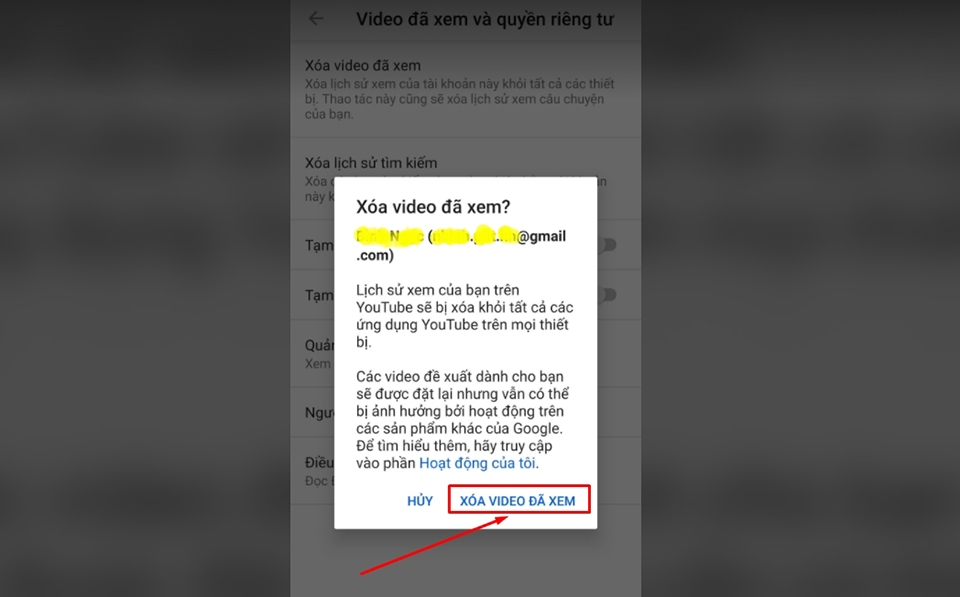
Một thông báo dạng pop-up sẽ xuất hiện trên màn hình điện thoại, bạn hãy xác nhận bằng cách nhấn vào nút XÓA VIDEO ĐÃ XEM để hoàn tất quá trình.
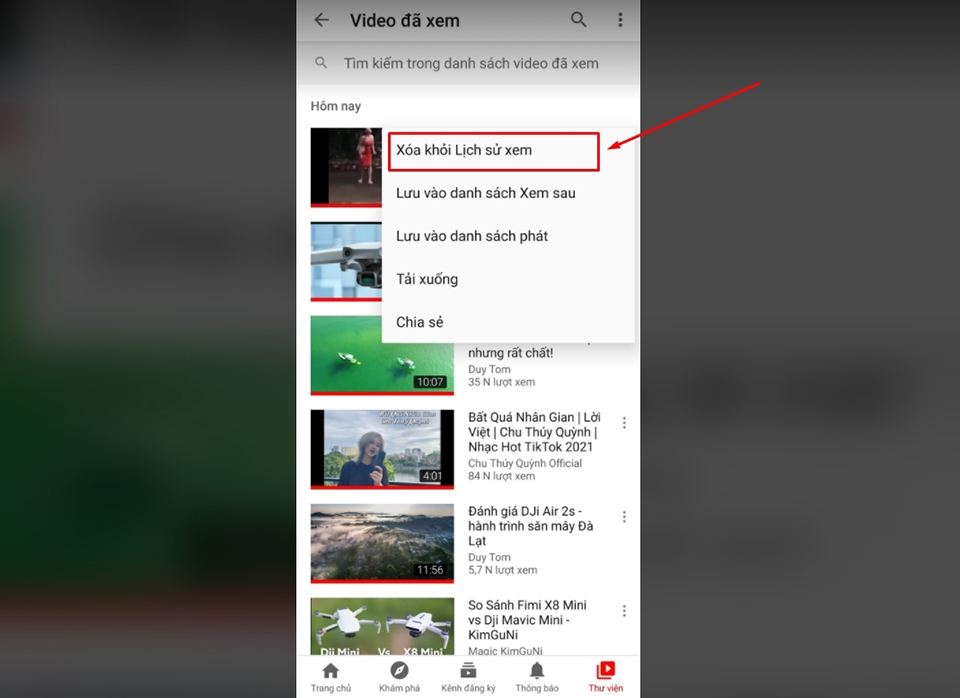
Nếu muốn xóa các video đơn lẻ khỏi lịch sử xem của mình thay vì xóa toàn bộ, bạn hãy nhấn vào ba dấu chấm bên cạnh tiêu đề của video bất kỳ và nhấn vào "Xóa khỏi Lịch sử xem".
Xem thêm: Cách chặn quảng cáo YouTube hiệu quả để xem video nhanh hơn
:quality(75)/2021_7_14_637618716885862546_youtube-logo.jpg)
:quality(75)/2023_12_11_638378864880497559_youtube-premium.jpg)
:quality(75)/2021_7_12_637617030556197548_learn-english-youtube.png)


