:quality(75)/estore-v2/img/fptshop-logo.png)
:quality(75)/2021_5_7_637560273177314775_nang-cap-ram-cho-pc.jpg)
:quality(75)/2019_5_4_636925656081349181_hinh_anh_dai_dien_bb18902095.jpg)
Cách chọn mua và nâng cấp RAM chuẩn nhất cho PC
Một trong những nâng cấp phần cứng đơn giản nhất mà bạn có thể làm để máy tính của mình hoạt động nhanh hơn là nâng cấp RAM. Trong những năm qua, các hệ điều hành như Windows hay phần mềm như Photoshop và trình duyệt web Chrome đã chiếm nhiều bộ nhớ hơn trên PC. Trong khi đó, các PC cũ thường chỉ có RAM từ 2GB cho tới 4GB. Việc sử dụng quá nhiều tab trong Chrome hoặc mở nhiều chương trình trên màn hình của bạn có thể sử dụng hết bộ nhớ RAM mà hệ thống cung cấp. Điều đó khiến cho mọi thứ bị chậm lại đáng kể.
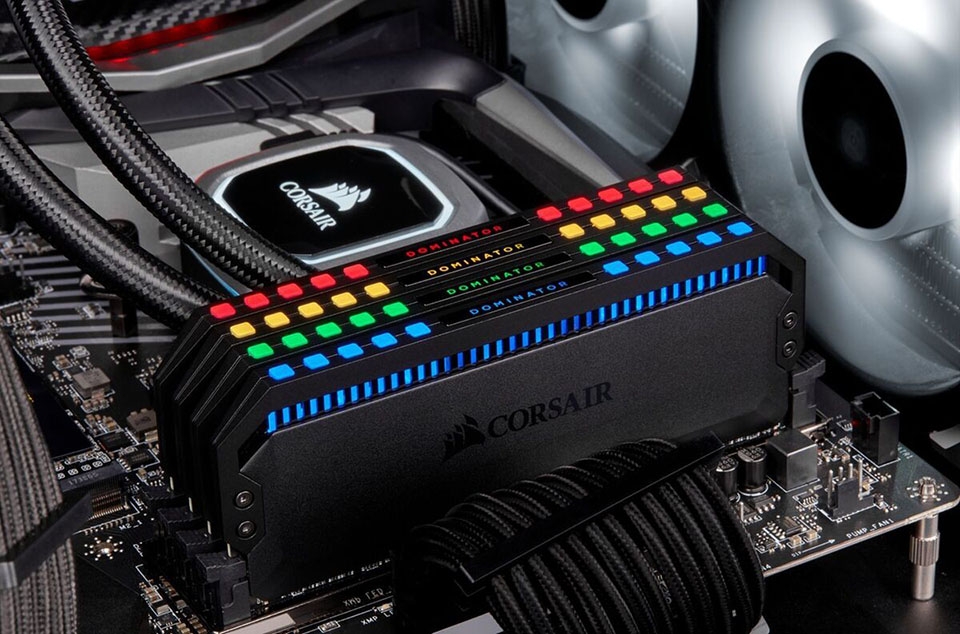
Nếu PC của không thể hoạt động mượt mà các tác vụ mà bạn đang sử dụng trên màn hình, hãy xem xét việc nâng cấp RAM cho nó. Mức 4GB RAM chỉ có thể coi là vừa đủ cho những tác vụ nhỏ hoặc mở một trang web trên Chrome. Mặt khác, 8GB RAM là mức tối thiểu mà bạn nên xem xét trang bị cho PC của mình. Nếu là 16GB, máy tính của bạn chắc chắn sẽ luôn cung cấp một trải nghiệm mượt mà. Trong trường hợp mà bạn là một game thủ, hãy hướng tới mức 32GB RAM mặc dù nó chắc chắn yêu cầu bạn chi nhiều tiền hơn.
Cân nhắc mua RAM
Có nhiều loại RAM khác nhau trên thị trường. Hầu hết các PC hiện đại sử dụng RAM chuẩn DDR4. Đối với các hệ thống (main) cũ hơn, chúng có thể yêu cầu RAM chuẩn thấp hơn như DDR3 hoặc thậm chí là DDR2. Do đó, bạn sẽ cần biết được rằng main của PC sẽ tương thích chuẩn cao nhất nào của RAM.
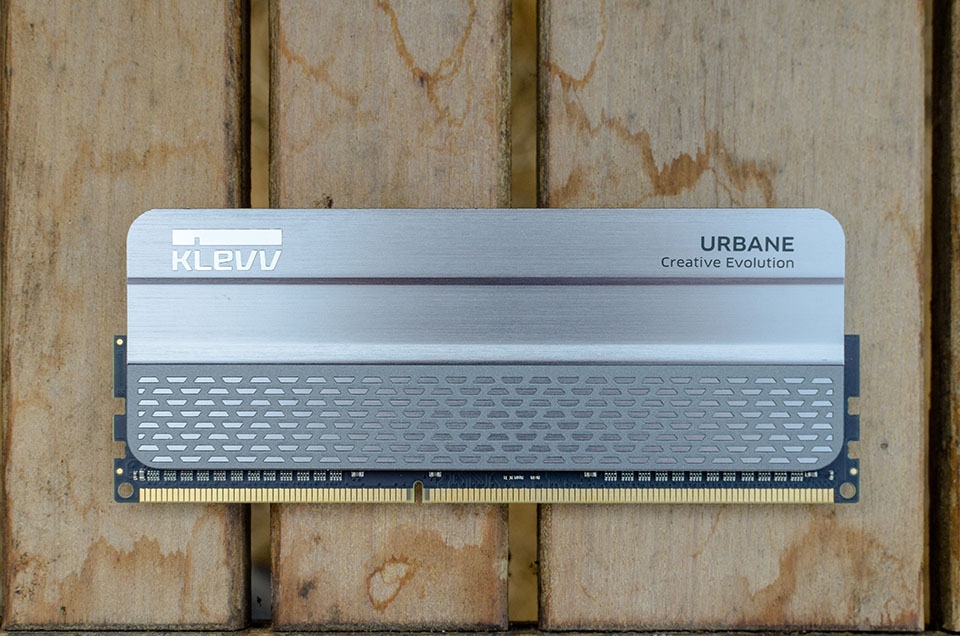
Bạn cũng cần quan tâm đến tốc độ bus của RAM ngoài dung lượng của bộ nhớ. Trong số tất cả các thử nghiệm, các chuyên gia đều nhận ra rằng có rất nhiều lợi ích khi mua RAM có tốc độ bus cao nhất có thể. Mức bus phổ biến trên RAM DDR4 hiện là từ 2.666MHz đến 3.600MHz. Tất nhiên, bạn có thể mua các loại RAM có bus cao hơn nữa nhưng nó cũng có chi phí cao hơn đáng kể. Một điều mà bạn cần phải quan tâm là hệ thống hỗ trợ RAM với bus tối đa là bao nhiêu. Ngoài ra, bạn cũng nên mua hai thanh RAM cùng loại thay vì một hoặc bốn nếu có thể vì một số main sẽ hỗ trợ công nghệ mở rộng băng thông Dual Channel (kênh đôi).
Vấn đề tiếp theo mà bạn cần quan tâm là thương hiệu. Có rất nhiều thương hiệu RAM có sẵn trên thị trường như Corsair, G.Skill, Kingston, KLEVV, Patriot, ADATA, Crucial, PNY, Super Talent, Mushkin... Điểm khác biệt lớn nhất giữa các thương hiệu này là thiết kế tản nhiệt trên các thanh RAM. Hãy chọn loại RAM vừa mắt và phù hợp nhất với túi tiền của bạn. Bạn sẽ thấy các cuộc tranh luận đang diễn ra về độ tin cậy của các thương hiệu khác nhau. Nhưng xét trên nhiều khía cạnh, tất cả các nhà sản xuất RAM tên tuổi đều cung cấp các sản phẩm rất tốt.
Cách lắp RAM trong PC
Khi đã chọn mua xong và nhận về tay 16GB RAM DDR4 (2 thanh 8GB), bạn hãy bắt đầu công việc nâng cấp và lắp đặt RAM mới.
Đầu tiên, bạn hãy tắt máy tính của mình và rút tất cả các cáp kết nối rồi tháo mặt bên của vỏ máy tính (case) để bạn có thể thấy được hệ thống bo mạch chủ của PC.
Các khe cắm RAM nằm liền kề với khu vực quạt tản nhiệt trên CPU. Quạt tản nhiệt sẽ là một chi tiết lớn nằm ở trên cùng của main và bạn sẽ thấy hai hoặc bốn khe cắm RAM ở bên cạnh nó (tùy thuộc vào main).
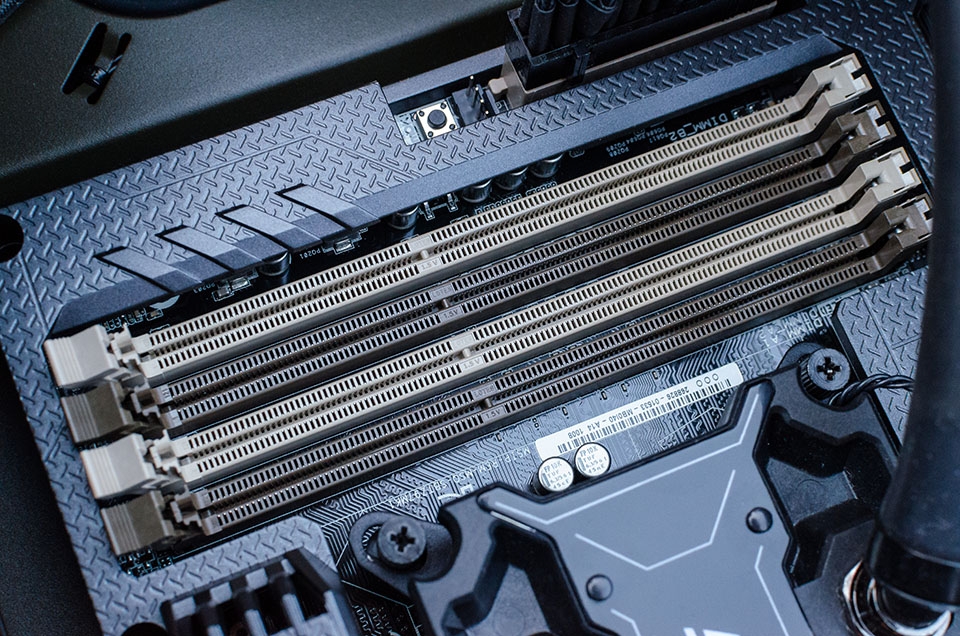
Đây là các khe cắm trên bo mạch chủ mà bạn lắp RAM vào.
Trước khi có thể lắp các thanh RAM mới đã mua, bạn phải tháo bộ RAM cũ ra khỏi bo mạch chủ. Để làm việc này, bạn hãy tìm kiếm các kẹp bằng nhựa ở 2 đầu thanh RAM cũ và dùng lực để nhấn chúng theo hướng ra bên ngoài. Sau đó, bạn có thể kéo RAM cũ ra.
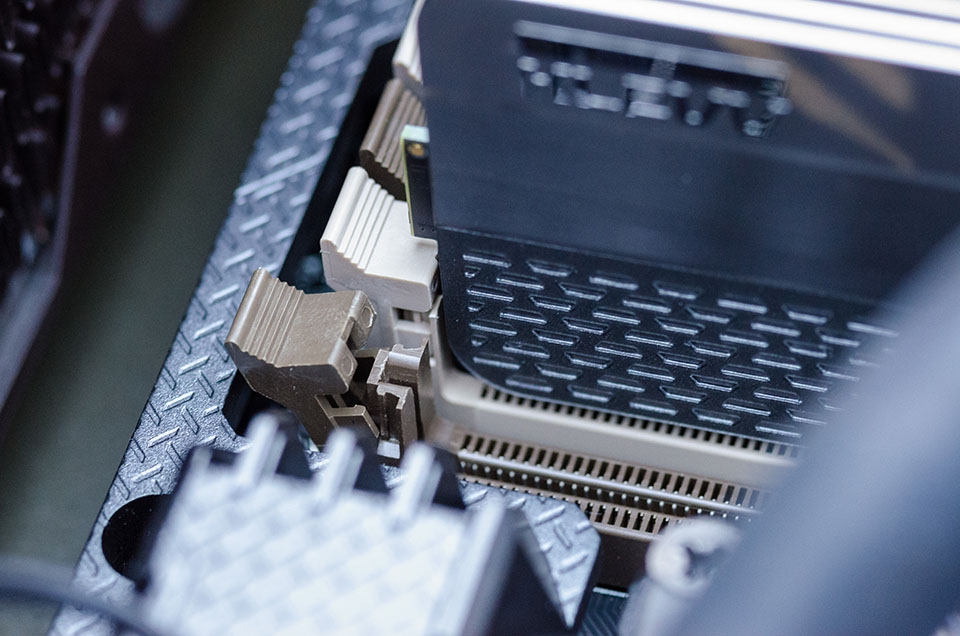
Nhấn vào kẹp ra hướng bên ngoài để lấy RAM cũ của bạn ra.
Sau đó, bạn có thể vệ sinh các bụi bẩn xung quanh khe cắm RAM bằng một chiếc chổi lông mềm. Bây giờ là lúc bạn có thể lắp các thanh RAM mới vào. Đảm bảo rằng khe lõm ở cạnh dưới của RAM phải khớp với phần lồi lên của khe cắm RAM trên main.
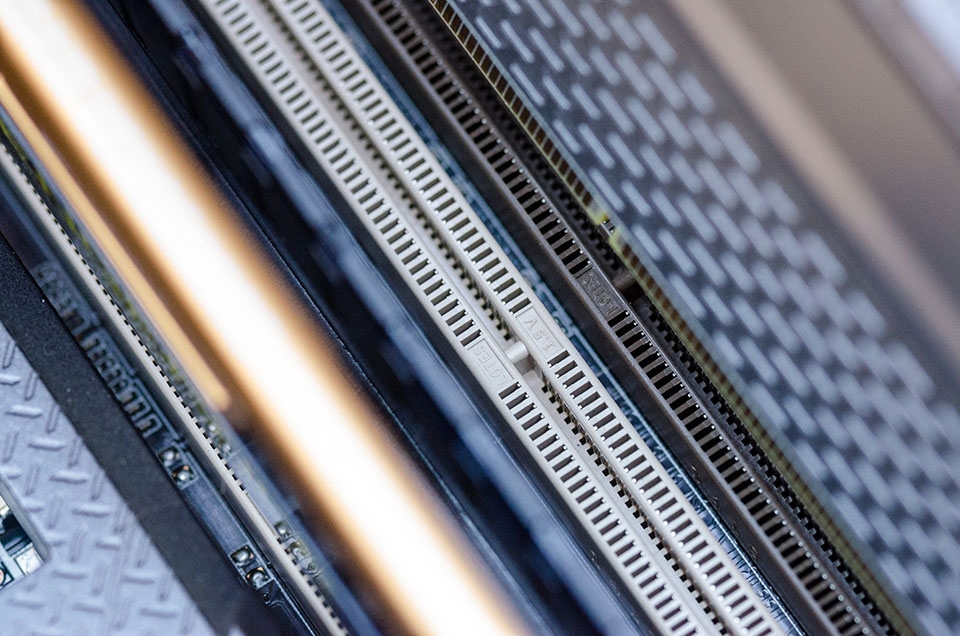
Đảm bảo rằng rãnh ở cạnh dưới của các RAM khớp với phần lồi lên trên khe RAM của bo mạch chủ.
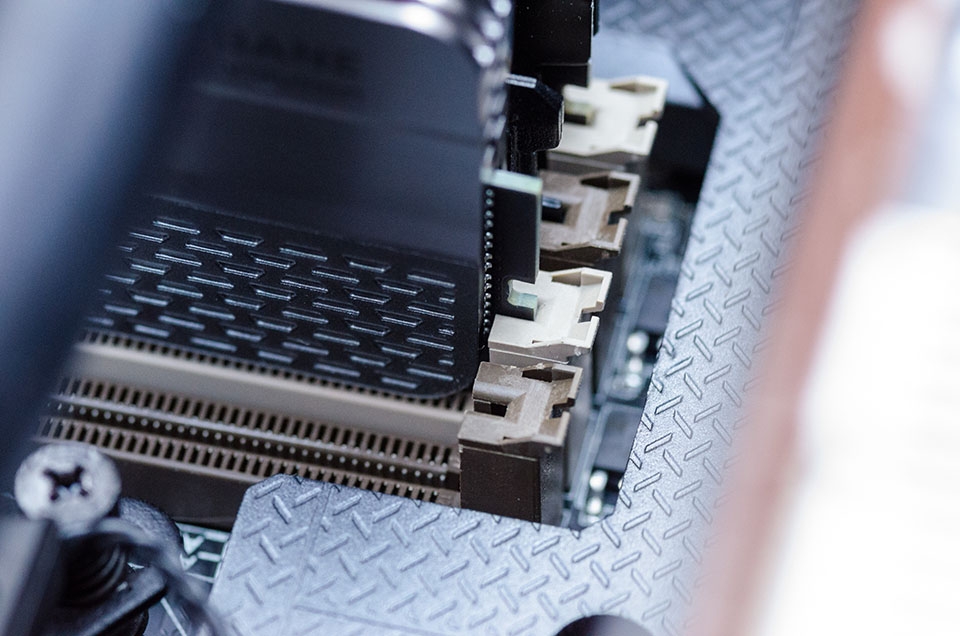
Dùng tay để ép các kẹp ôm chắc chắn RAM của bạn.
Khi đã đặt RAM vào khe cắm trên main, bạn hãy dùng một lực để các kẹp bằng nhựa tự bật lại vào vị trí ban đầu và giữ RAM cố định ở vị trí đó. Sau đó, bạn hãy đóng nắp case lại và cắm các cáp kết nối với thiết bị ngoại vi. Có thể mất một vài lần khởi động lại để bo mạch chủ của bạn nhận ra và điều chỉnh theo RAM mới mà bạn đã lắp, vì vậy đừng hoảng sợ nếu lúc đầu máy tính của bạn hoạt động không đúng cách.


