:quality(75)/estore-v2/img/fptshop-logo.png)
:quality(75)/cach_chon_hub_chuyen_doi_usb_c_cho_ipad_3_3dda414665.jpg)
:quality(75)/Teddy_da62ff0e2a.png)
Cách chọn hub chuyển đổi USB-C cho iPad: 5 tiêu chí để chọn đúng cổng, hỗ trợ sạc và xuất hình
Cách chọn hub chuyển đổi USB-C cho iPad nên tập trung vào 5 tiêu chí: đời máy, số cổng, tốc độ dữ liệu, chuẩn HDMI và công suất sạc. Một chiếc hub phù hợp giúp iPad kết nối nhiều phụ kiện thuận tiện hơn. Trong bài viết này, FPT Shop sẽ hướng dẫn bạn lựa chọn đúng thông số để tránh mua thiếu cổng hoặc thừa tính năng.
Kiểm tra chuẩn USB-C trên iPad: từ 480 Mbps đến 40 Gbps
Trước khi mua hub, bạn hãy xác định đúng tên model iPad của mình. Phiên bản iPad A16 có cổng USB-C nhưng tốc độ dữ liệu chỉ đạt tối đa 480 Mbps theo chuẩn USB 2.0. Trong khi đó, iPad Air M4 hỗ trợ USB 3 đến 10 Gbps, còn iPad Pro M5 có Thunderbolt và USB 4 đạt đến 40 Gbps khi dùng phụ kiện tương thích.
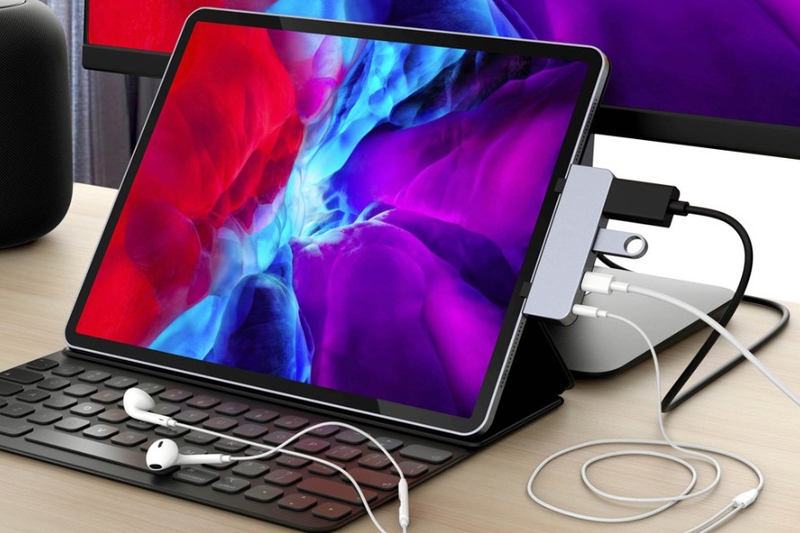
Nếu máy chỉ hỗ trợ USB 2.0, hub ghi 10 Gbps vẫn có thể kết nối nhưng không giúp sao chép dữ liệu vượt giới hạn 480 Mbps. iPad dùng Lightning không cắm trực tiếp được hub USB-C. Vì vậy, cách chọn hub chuyển đổi USB-C cho iPad phải bắt đầu từ thông số cổng trên máy, thay vì chỉ nhìn hình dạng đầu cắm.
Chọn hub 3 đến 5 cổng đúng nhu cầu kết nối
Những ai thường gõ văn bản, học trực tuyến nên chọn hub 3 đến 5 cổng, có ít nhất một USB-A cho bàn phím hoặc chuột. Nếu cần trình chiếu, bạn hãy bổ sung thêm cổng HDMI; nếu thường chuyển ảnh, nên ưu tiên khe SD hoặc microSD. Cổng USB-C nhận sạc cũng hữu ích khi dùng iPad trong nhiều giờ.
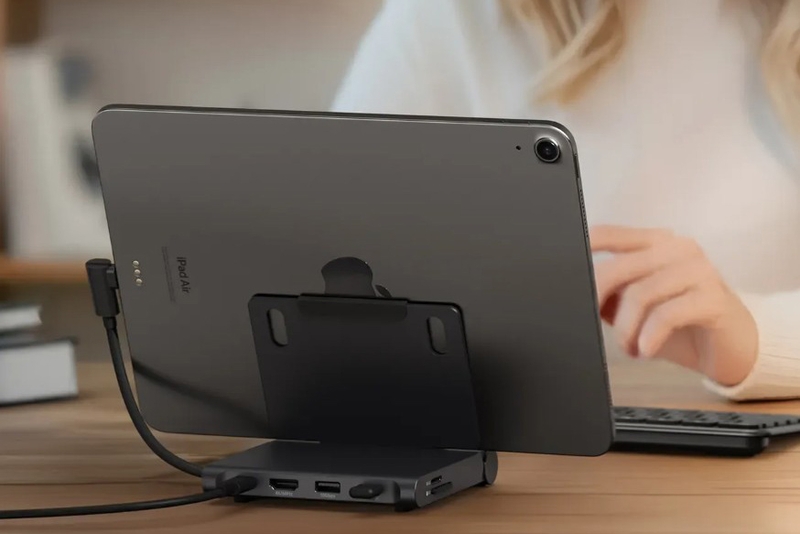
Hub 6 đến 8 cổng phù hợp khi dùng nhiều phụ kiện. Cần lưu ý một số cổng USB-C trên hub chỉ nhận nguồn Power Delivery, không truyền dữ liệu. Do đó, bạn nên kiểm tra chức năng từng cổng để tận dụng tốt khoản đầu tư.
Ưu tiên USB 5 Gbps hoặc 10 Gbps khi truyền dữ liệu
USB 2.0 đủ để kết nối chuột, bàn phím. Với iPad hỗ trợ USB 3, hub có tốc độ 5 Gbps phù hợp chuyển ảnh, sao chép bài tập; mức 10 Gbps thích hợp khi thường xử lý video dung lượng lớn trên SSD di động.
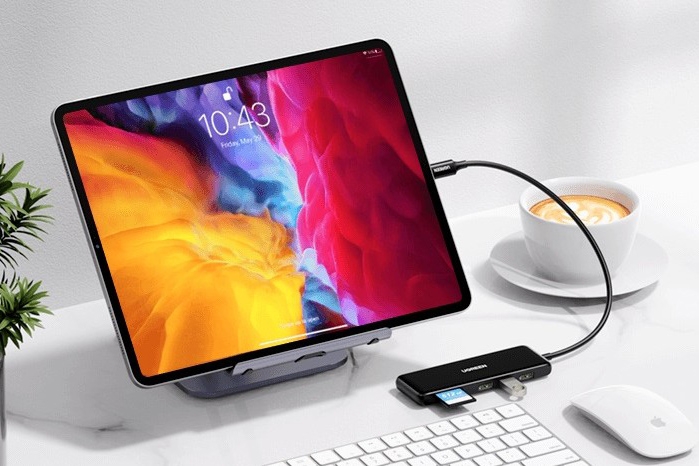
Tốc độ thực tế phụ thuộc vào thành phần chậm nhất gồm iPad, hub, cáp và ổ lưu trữ. Chẳng hạn, iPad A16 vẫn bị giới hạn ở 480 Mbps dù hub hỗ trợ 10 Gbps. Cách chọn hub chuyển đổi USB-C cho iPad cần xét giới hạn này để tránh mua thừa tốc độ.
Chọn HDMI 4K 30 Hz hoặc 4K 60 Hz theo đời iPad
Nếu thường trình chiếu, bạn nên chọn hub có HDMI và xác nhận khả năng nhận tín hiệu hình ảnh từ iPad. Mức 4K 30 Hz phù hợp trình bày slide, tài liệu tĩnh. Với màn hình 4K dùng thường xuyên, HDMI 4K 60 Hz giúp chuyển động con trỏ và video mượt hơn.
Mức xuất hình phụ thuộc vào đời máy. iPad thế hệ 10 xuất qua bộ chuyển đổi HDMI phù hợp đến 4K 30 Hz, trong khi iPad A16 và iPad Air M4 hỗ trợ đến 4K 60 Hz với bộ chuyển đổi tương thích. Hub 4K 60 Hz không bảo đảm mọi iPad xuất được mức này.
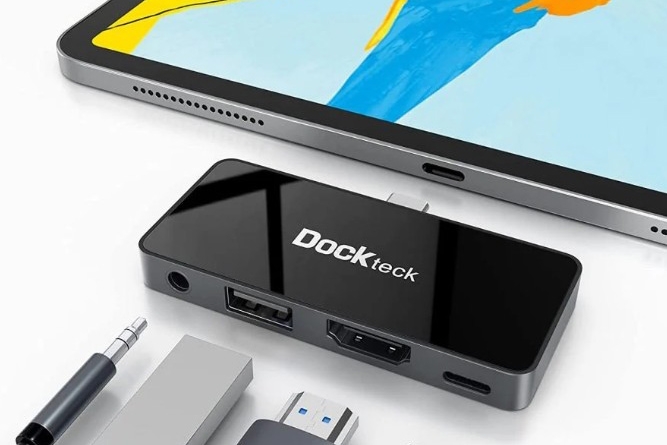
Ngoài ra, màn hình ngoài có thể chỉ hiển thị nội dung giống iPad hoặc hoạt động như không gian mở rộng, tùy đời máy và ứng dụng. Cách chọn hub chuyển đổi USB-C cho iPad dùng để làm việc cần tính cả kiểu hiển thị mong muốn, thay vì mặc định mọi máy đều mở rộng được màn hình.
Chọn Power Delivery từ 45 W để vừa sạc vừa sử dụng
Nếu thường kết nối iPad nhiều giờ, bạn nên ưu tiên hub có USB-C nhận nguồn Power Delivery từ 45 W, hoặc 60 W để dự phòng khi sử dụng thêm phụ kiện. Chức năng sạc truyền tiếp cho phép cắm bộ sạc vào hub trong lúc vẫn sử dụng bàn phím, ổ USB hoặc HDMI.
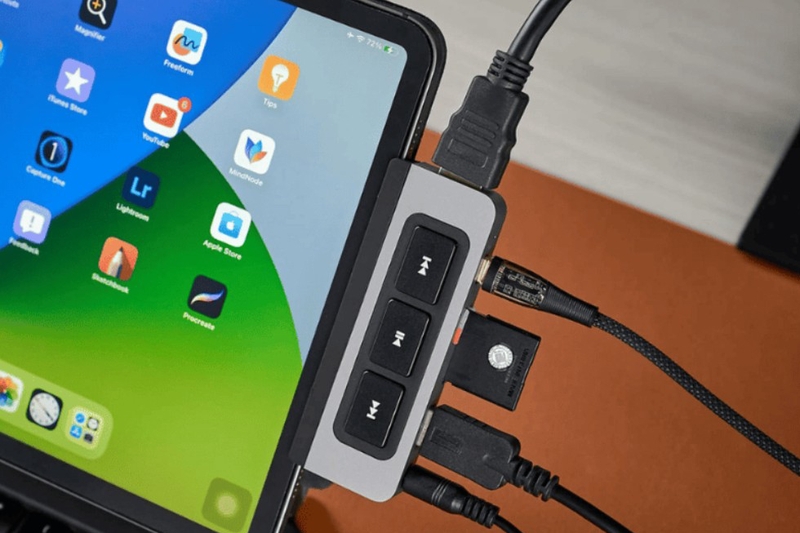
PD ghi trên hub thường là mức đầu vào tối đa, không phải công suất iPad nhận được. Hub và phụ kiện cũng tiêu thụ điện, nên cần củ sạc và cáp tương thích. Hub hỗ trợ 100 W không khiến iPad tự nhận sạc 100 W.
Bảng chọn thông số hub USB-C theo nhu cầu sử dụng
Nhu cầu | Thông số nên ưu tiên |
Gõ văn bản, học online | Hub 3 đến 5 cổng, ít nhất một USB-A |
Vừa dùng vừa sạc iPad | Power Delivery từ 45 W, củ sạc tương thích |
Sao chép ảnh, tài liệu | USB 5 Gbps nếu iPad hỗ trợ USB 3 |
Xử lý video trên SSD | USB 10 Gbps, kiểm tra tốc độ cổng iPad |
Trình chiếu, kết nối TV | HDMI 4K 30 Hz hoặc 4K 60 Hz tùy iPad |
Nhập ảnh từ thẻ nhớ | Khe SD hoặc microSD tương ứng |
Dùng nhiều phụ kiện | Hub 6 đến 8 cổng, có nguồn cấp phù hợp |
Các mốc trên là thông số khuyến nghị, không bảo đảm hiệu năng trên mọi model. Bạn có thể xem danh sách hub USB-C đa năng đáng cân nhắc để tìm các cấu hình cổng phù hợp trước khi đặt mua.
Lưu ý để dùng hub với iPad ổn định, lâu dài
Ưu tiên dây 10 đến 20 cm và thiết kế tản nhiệt
Nếu thường đặt iPad trên giá đỡ, hub có dây nối khoảng 10 đến 20 cm giúp giảm lực tác động lên cổng máy. Với ốp bảo vệ dày, hãy kiểm tra đầu USB-C có lắp vừa hay không. Vỏ kim loại hỗ trợ tản nhiệt, nhưng vẫn cần đặt hub ở nơi thông thoáng.
Kiểm tra thiết bị lưu trữ trong ứng dụng Tệp
Sau khi gắn USB hoặc thẻ nhớ, hãy mở ứng dụng Tệp, chọn Duyệt rồi tìm ổ trong mục Vị trí. iPad hỗ trợ các định dạng như exFAT, FAT32 và APFS đối với ổ có một phân vùng dữ liệu. Nếu ổ không xuất hiện, hãy kiểm tra định dạng, dây nối và nguồn điện.
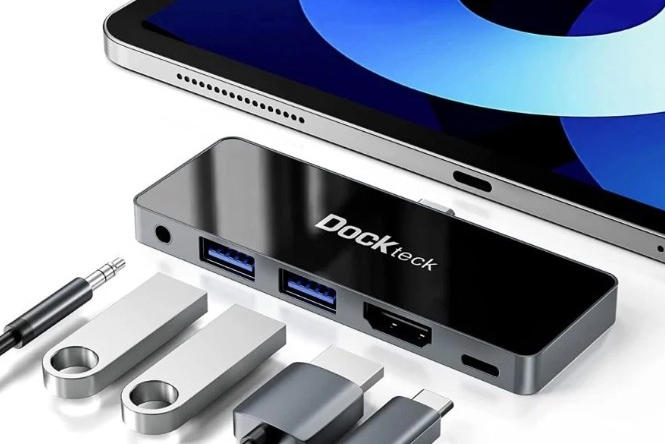
Không tháo hub khi đang sao chép dữ liệu
Khi chuyển ảnh, video lớn, đừng rút hub giữa chừng. Nếu ổ lưu trữ liên tục mất kết nối, hãy thử cấp nguồn qua PD hoặc giảm số thiết bị cắm đồng thời. Nếu hub nóng bất thường hoặc kết nối chập chờn, nên ngừng sử dụng để kiểm tra.
Tạm kết
Cách chọn hub chuyển đổi USB-C cho iPad nên bắt đầu từ model, sau đó ưu tiên 3 đến 5 cổng thiết thực, tốc độ USB phù hợp và HDMI đúng khả năng xuất hình. Cổng Power Delivery từ 45 W giúp thuận tiện hơn khi cần vừa sạc vừa kết nối phụ kiện. Chọn đúng cấu hình sẽ giúp góc học tập gọn gàng, thuận tiện hơn và tránh lãng phí ngân sách.
Bạn có thể tham khảo hub chuyển đổi chính hãng tại FPT Shop với nhiều lựa chọn về HDMI, USB-A, khe thẻ nhớ và Power Delivery.
Xem thêm:
:quality(75)/Hub_chuyen_doi_0336965f38.png)
:quality(75)/hub_chuyen_doi_USB_C_da_nang_loai_nao_tot_89c5c472aa.png)
:quality(75)/Hub_USB_Type_C_8_a6b17f25ed.jpg)
:quality(75)/Hub_chuyen_doi_USB_C_gia_bao_nhieu_cover_2a87ccbb69.jpg)
:quality(75)/cach_chon_hub_chuyen_doi_usb_c_b_df2d5fd837.png)
:quality(75)/hub_dung_de_lam_gi_b7bd0f29e1.jpg)


