:quality(75)/estore-v2/img/fptshop-logo.png)
:quality(75)/2024_2_27_638446587459088285_cach-chen-am-thanh-vao-canva-1-1.jpg)
:quality(75)/small/l_f5095523f4.jpg)
Gợi ý những cách chèn âm thanh vào Canva hiệu quả và dễ dàng có thể bạn chưa biết
Cách chèn âm thanh vào Canva sẽ tạo ra cơ hội trải nghiệm đa dạng, sinh động và phổ quát hơn cho người xem. Đây chính là bí quyết tăng cường sức hấp dẫn của các nội dung trình bày, quảng cáo, video và hình ảnh. Vậy cách chèn âm thành được thực hiện như thế nào? Mời bạn cùng FPT Shop theo dõi nội dung dưới đây!
Giới thiệu sơ lược về ứng dụng Canva
Canva là nền tảng thiết kế đồ họa trực tuyến hoạt động trên web. Ứng dụng cung cấp cho người dùng cơ hội thiết kế và tạo ra các tác phẩm nghệ thuật chất lượng cao bằng nhiều tính năng thú vị. Nền tảng này sở hữu hàng loạt công cụ thiết kế từ poster, banner, thiệp mời, bìa sách, đến thiết kế sự kiện và đồ hoạ cho mạng xã hội. Ngoài ra, Canva cũng cung cấp một bộ sưu tập ảnh stock, biểu tượng và hình vẽ để người dùng có thể sử dụng trong các dự án của họ.
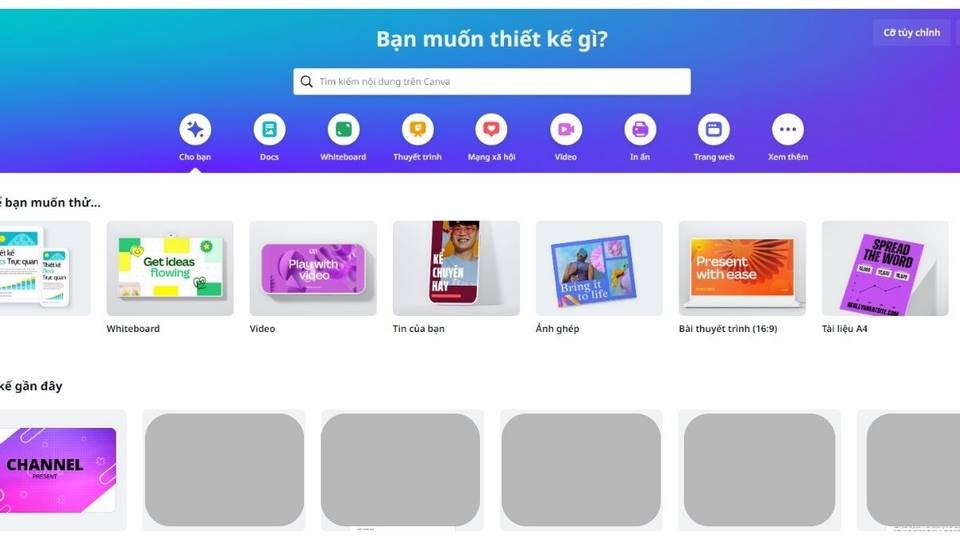
Một trong những điểm mạnh của Canva là giao diện thân thiện và dễ sử dụng với nhiều mẫu mã được thiết kế sẵn. Kèm theo đó là các công cụ chỉnh sửa linh hoạt, cho phép người dùng tùy chỉnh và sáng tạo theo ý muốn của họ. Ứng dụng Canva cập nhật phiên bản di động để người dùng có thể thiết kế trên điện thoại điện thoại hoặc máy tính bảng.
Đồng thời, Canva cũng có tính năng hợp tác cho phép nhiều người dùng cùng làm việc trên cùng một dự án. Nhờ chế độ lưu trữ trực tuyến để người dùng có thể truy cập và chỉnh sửa dự án từ bất kỳ thiết bị nào được kết nối internet ổn định.
Vì sao nên cách chèn âm thanh vào Canva?
Chèn âm thanh vào Canva là một thủ thuật đặc biệt được ứng dụng nhằm tạo ra trải nghiệm đa chiều cho người xem trên mỗi nội dung. Những lợi ích mà người dùng có thể nhận được bao gồm:
- Tăng cường sức hấp dẫn: Âm thanh có thể tạo ra sự chú ý và tăng cường sức hấp dẫn cho nội dung của bạn. Sử dụng âm nhạc hoặc hiệu ứng âm thanh phù hợp chính là cách giúp bạn tạo ra trải nghiệm động, hấp dẫn hơn cho người xem.
- Kích thích cảm xúc: Âm thanh có khả năng kích thích cảm xúc và tạo ra một môi trường tương tác tích cực cho người xem. Điều này có thể góp phần nâng cao ấn tượng về thương hiệu hoặc sản phẩm của bạn.
- Tăng tính tương tác: Bằng cách chèn âm thanh, bạn có thể tăng cường tính tương tác của người dùng với nội dung của bạn. Đây chính là bí quyết xây dựng trải nghiệm tốt hơn và thu hút sự quan tâm từ phía người xem.
- Phong phú hóa nội dung: Bổ sung âm thanh cũng là cách tạo nên sự phong phú cho nội dung của bạn. Cách kết hợp các yếu tố như âm thanh, hình ảnh và văn bản góp phần đem lại cảm giác trải nghiệm nội dung đồng bộ và thú vị hơn cho người xem.
Những cách chèn âm thanh vào Canva chuẩn xác
Hướng dẫn chèn âm thanh vào Canva trên điện thoại
Để chèn âm thanh vào Canva trên điện thoại, bạn có thể làm theo các bước sau đây:
- Bước 1: Tải và cài đặt ứng dụng Canva từ cửa hàng ứng dụng tương ứng (App Store cho iOS hoặc Google Play Store cho Android). Mở ứng dụng Canva và đăng nhập vào tài khoản của bạn. Nếu chưa có tài khoản, bạn có thể đăng ký miễn phí. Sau khi đã đăng nhập, tìm và chọn một mẫu hoặc tạo thiết kế của riêng bạn.
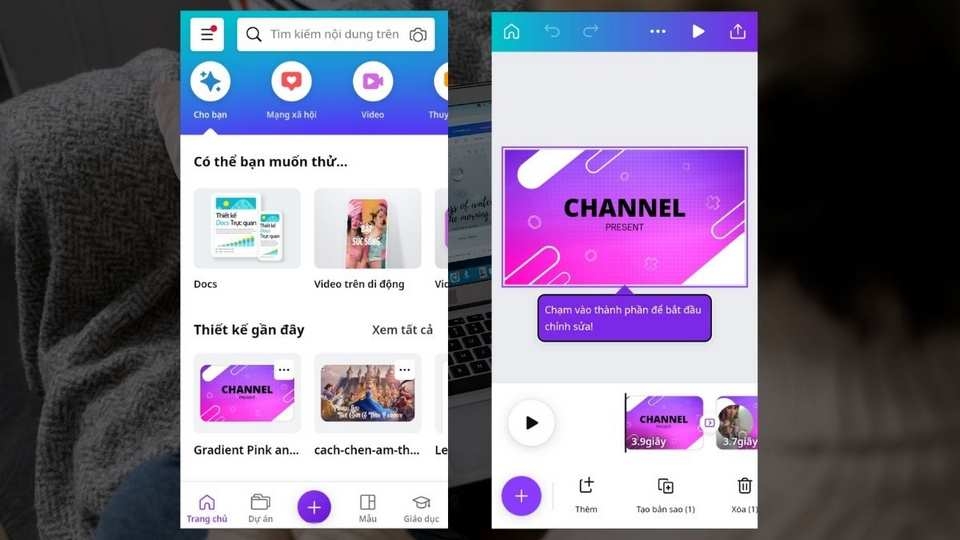
- Bước 2: Khi bạn đã có một bố cục hoặc hình ảnh trong trình chỉnh sửa Canva, hãy chạm vào nút "+", thường nằm ở góc dưới bên phải màn hình.
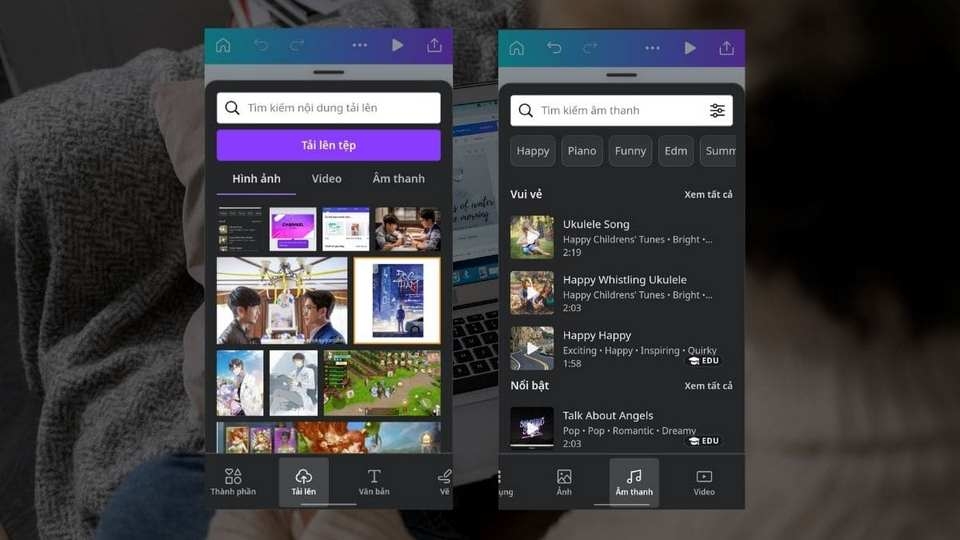
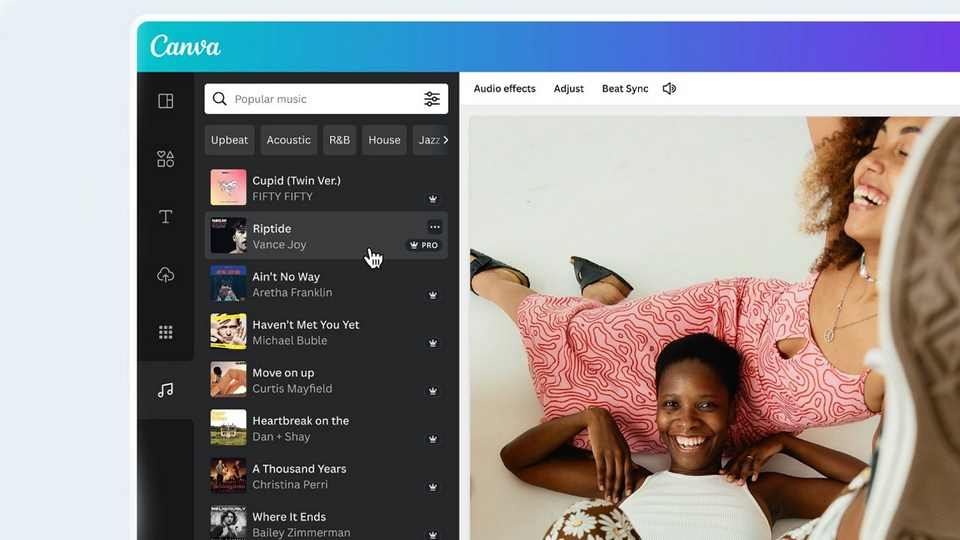
- Bước 3: Tiếp theo, hãy chọn "Âm thanh" để tiếp tục quy trình này. Bạn có thể chọn từ thư viện âm thanh có sẵn trong Canva hoặc tải lên âm thanh từ điện thoại của bạn. Để tải lên âm thanh từ điện thoại, chạm vào biểu tượng tải lên và truy cập vào tệp âm thanh mà bạn muốn sử dụng.
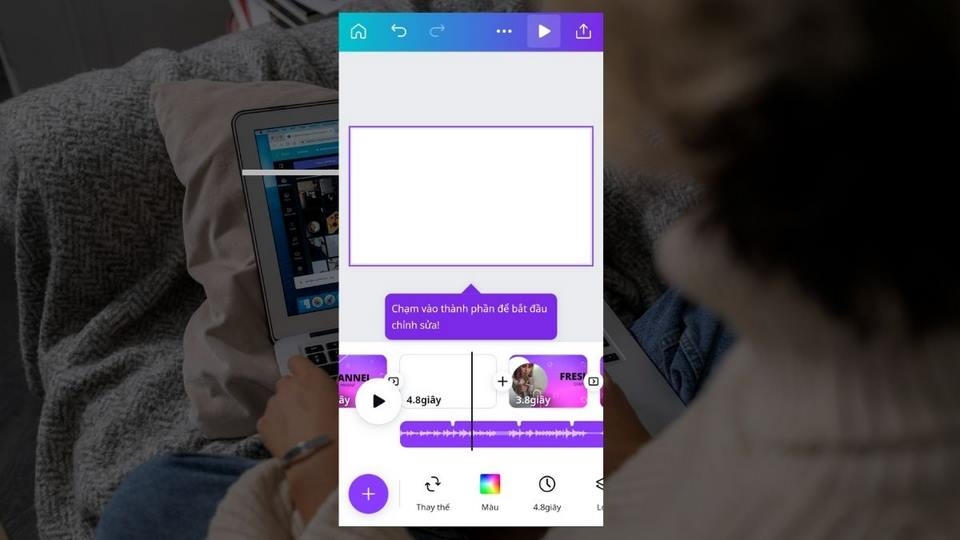
Chúng ta cần tiếp tục chỉnh sửa và tùy chỉnh thiết kế của bạn theo nhu cầu. Khi hoàn tất, bạn có thể xuất bản hoặc tải xuống thiết kế chứa âm thanh đã được chèn.
Sau khi chọn mẫu hoặc tạo thiết kế, bạn có thể chọn "Âm thanh" và chọn từ thư viện âm thanh có sẵn trong Canva hoặc tải lên âm thanh từ điện thoại của bạn. Sau đó, bạn cần tiếp tục chỉnh sửa và tùy chỉnh thiết kế theo nhu cầu trước khi xuất bản hoặc tải xuống thiết kế chứa âm thanh đã được chèn.
Hướng dẫn chèn âm thanh vào Canva trên máy tính
- Bước 1: Truy cập vào trang web Canva trên trình duyệt của bạn và đăng nhập vào tài khoản Canva của bạn. Ngoài ra, bạn cần đăng ký nếu bản thân chưa có tài khoản chính thức trên nền tảng này.
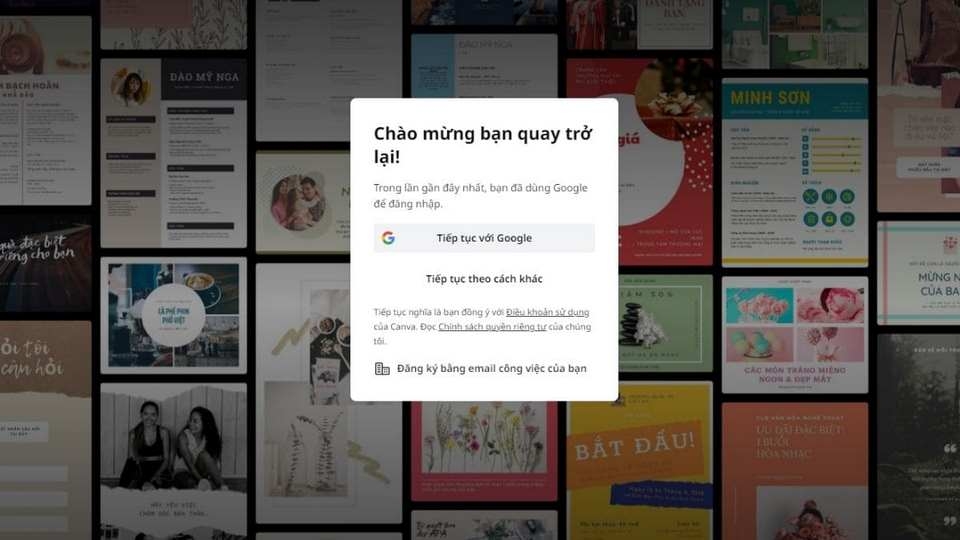
- Bước 2: Chọn mẫu video phù hợp hoặc tạo thiết kế video của riêng bạn sau khi đăng nhập thành công.
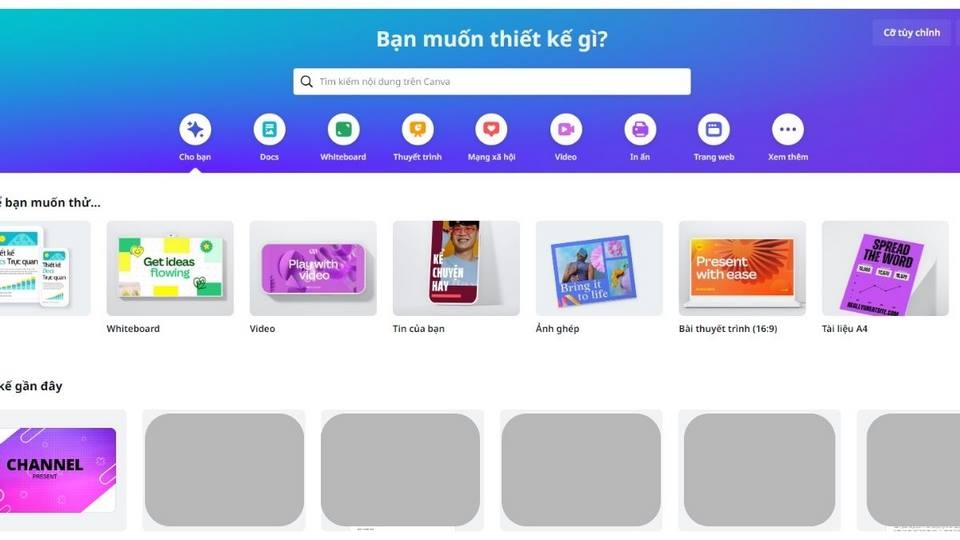
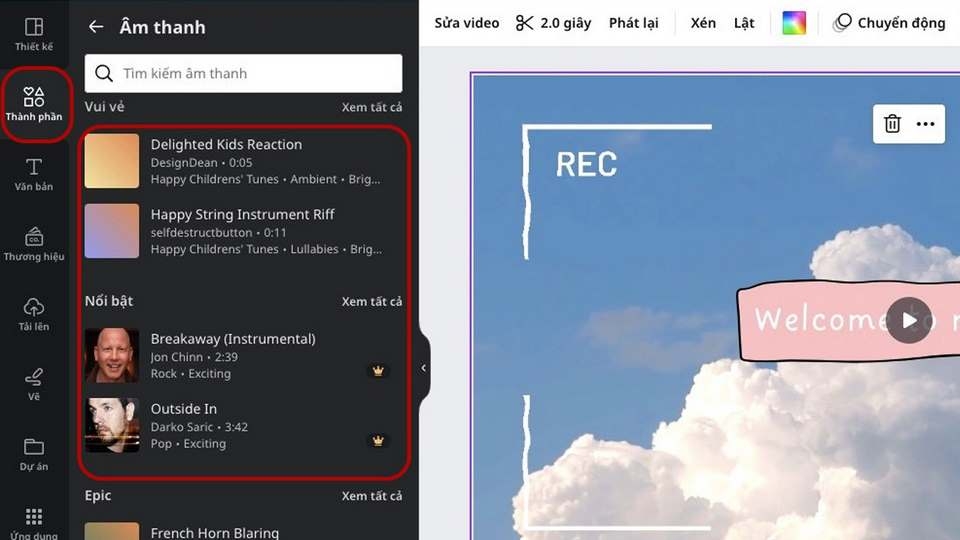
- Bước 3: Thêm âm thanh vào video bằng cách tìm và chọn mục "Tải lên" hoặc "Âm thanh" từ thanh công cụ bên cạnh các công cụ chỉnh sửa.
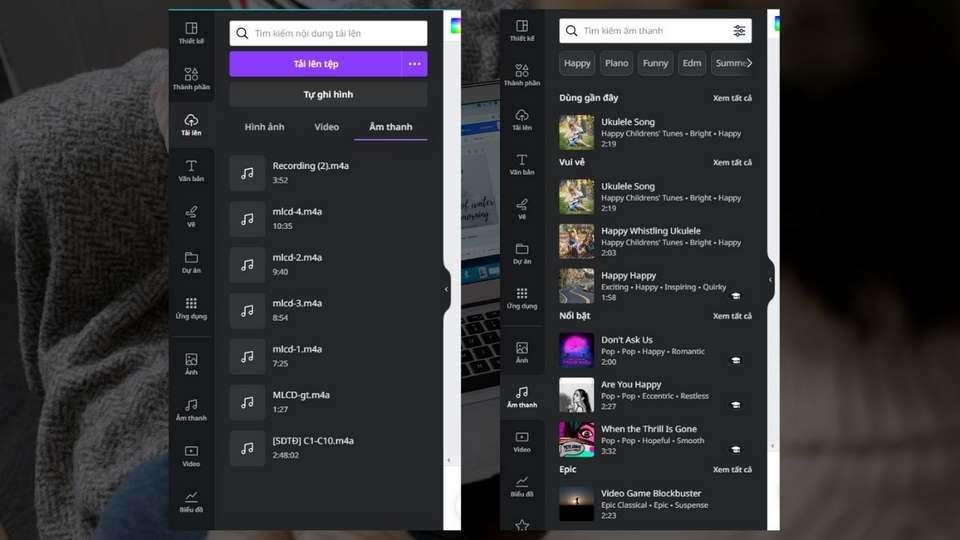
- Bước 4: Chỉnh sửa và cắt ghép âm thanh cho phù hợp với video bằng cách kéo hai đầu mút của phần âm thanh vừa chèn vào.
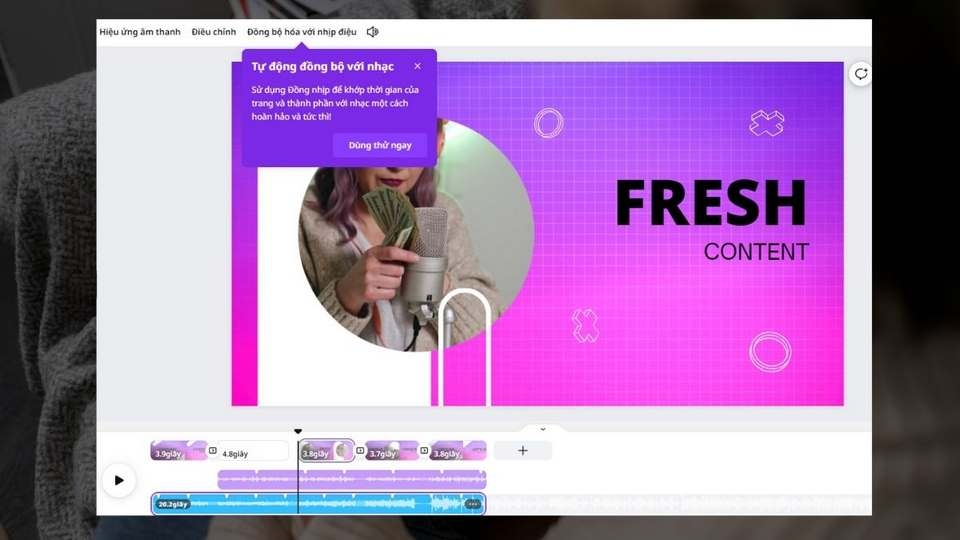
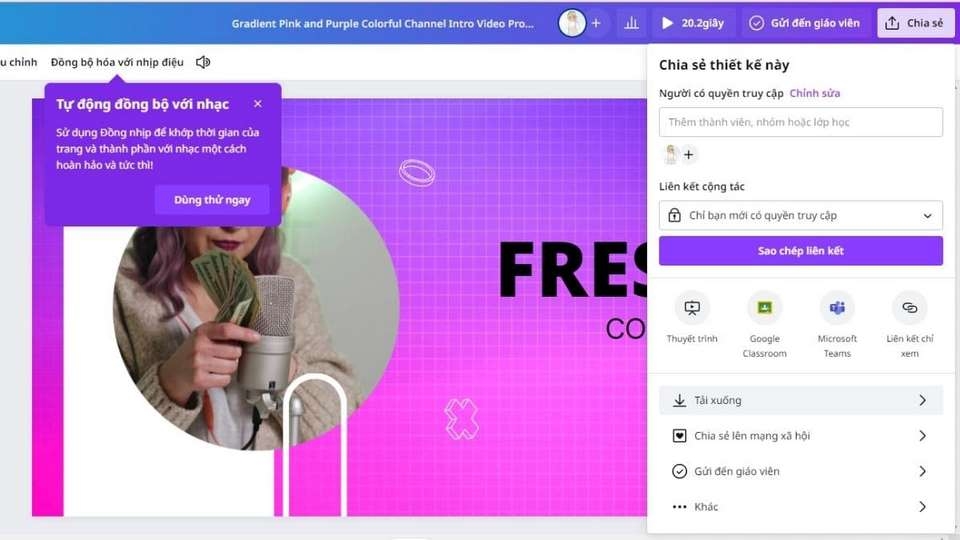
- Bước 5: Sau khi chỉnh sửa xong, chọn tùy chọn "Chia sẻ" sau đó chọn "Tải xuống" để lưu video chứa âm thanh đã được chèn.
Thủ thuật chèn video vào Canva
Để chèn video vào Canva, bạn có thể tuân theo các bước sau:
- Bước 1: Hãy truy cập vào Canva thông qua trang web hoặc ứng dụng. Sau khi vào giao diện thiết kế, bạn cần nhấn vào biểu tượng dấu cộng (+) và chọn mục "Tải lên".
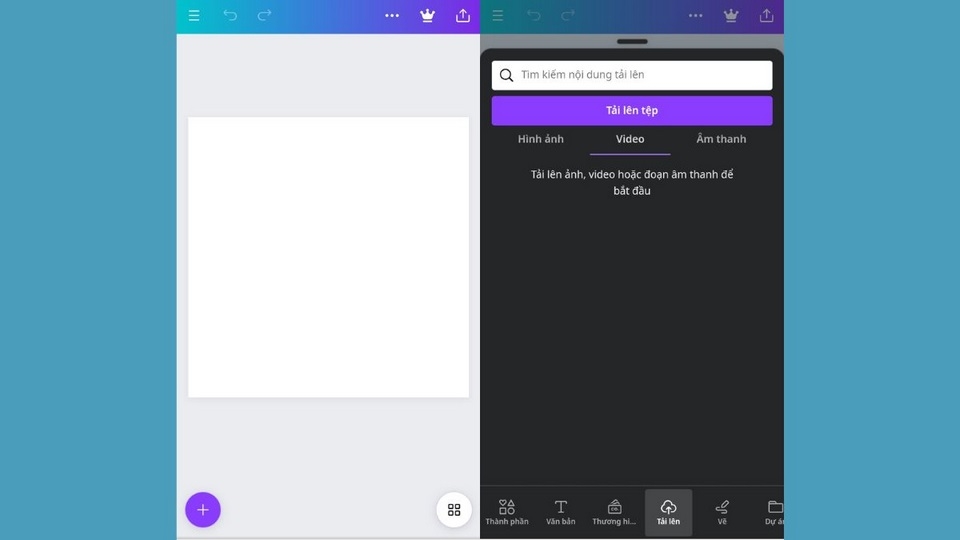
- Bước 2: Trong giao diện mục "Tải lên", bạn cần chọn "Video" và sau đó chọn "Tải lên tệp".
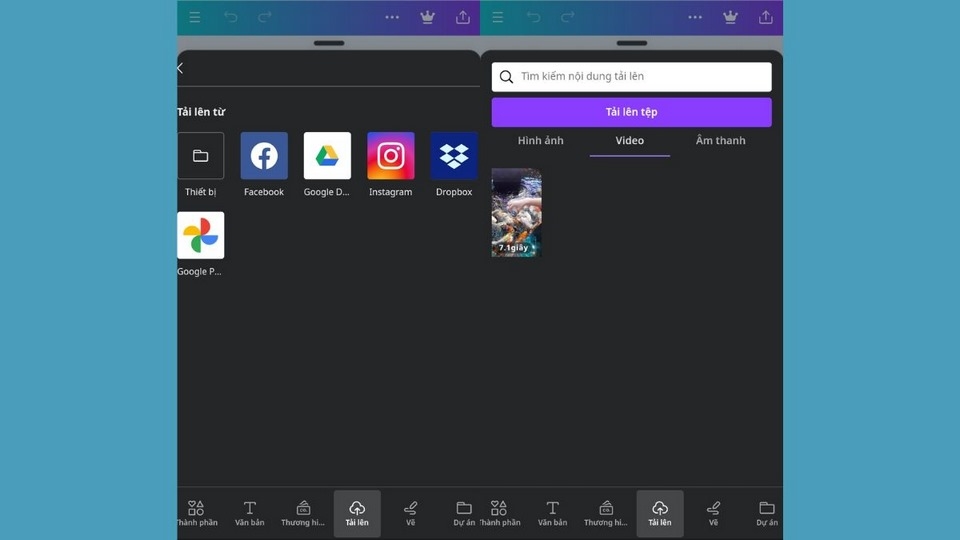
Hãy chọn nguồn video mà bạn muốn tải lên để chèn vào Canva. Nếu đây là lần đầu tiên thực hiện, bạn có thể cần cấp quyền cho Canva truy cập vào thư viện video của bạn. Sau khi tải lên, bạn có thể nhấn vào video đó để chèn vào thiết kế trên Canva.
Hướng dẫn tạo video động trong Canva
Để tạo video động trên Canva thông qua ứng dụng di động, bạn có thể làm theo các bước sau đây:
- Bước 1: Mở ứng dụng Canva trên điện thoại và tìm kiếm "Video" hoặc "Video ghép" trong mục tìm kiếm nội dung.
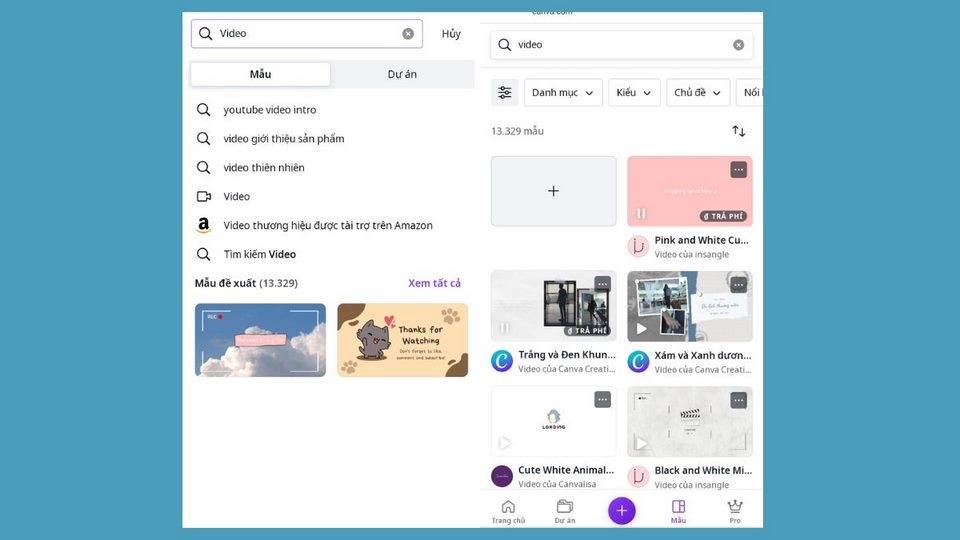
Chọn mẫu video có sẵn từ thư viện hoặc tạo một khung thiết kế trống để bắt đầu thiết kế theo ý thích của bạn.Tùy chỉnh phông chữ, màu sắc, thêm biểu tượng, hoặc thêm hình ảnh để làm cho thiết kế sinh động hơn.
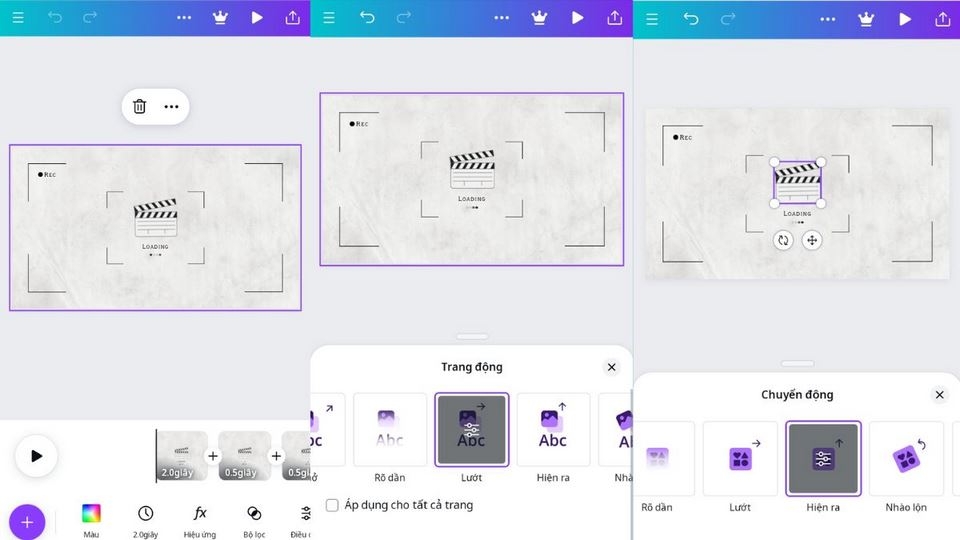
- Bước 2: Để tạo hiệu ứng động, chọn toàn bộ thiết kế và sau đó chọn "Chuyển động". Bạn có thể chọn các hiệu ứng mà bạn thích. Nếu bạn muốn tạo chuyển động cho các biểu tượng riêng lẻ, bạn cần chọn biểu tượng cụ thể, sau đó nhấn "Chuyển động" và chọn hiệu ứng mong muốn.
Lưu ý cần biết khi sử dụng Canva
Khi tạo video trên Canva thì bạn hãy cân nhắc một số vấn đề như sau:
- Đối tượng và mục tiêu: Hãy xác định rõ về đối tượng và mục tiêu của video trước khi thực hiện các thao tác chỉnh sửa. Bạn cần biết đang làm video cho ai và với mục đích gì để tạo ra nội dung phù hợp nhất.
- Độ dài của video: Khi tạo video, hãy chú ý đến độ dài của nó. Nếu video quá dài có thể làm mất sự chú ý của người xem hoặc với video quá ngắn thường không đủ thời gian để truyền đạt thông điệp.
- Chất lượng hình ảnh và âm thanh: Đảm bảo rằng hình ảnh và âm thanh trong video đạt chất lượng tốt. Sử dụng hình ảnh rõ nét và âm thanh sắc nét để tạo ấn tượng tốt đối với người xem.
- Tối ưu hóa cho mạng xã hội: Nếu bạn định sử dụng video trên mạng xã hội, hãy nhớ tối ưu hóa nó cho từng nền tảng cụ thể. Ví dụ, video trên Instagram cần có định dạng và tỷ lệ khác biệt so với video trên YouTube.
- Thử nghiệm và sáng tạo: Canva cung cấp nhiều công cụ để thêm hiệu ứng, chuyển động và phông chữ vào video. Hãy thử nghiệm và sáng tạo để tạo ra video độc đáo và hấp dẫn.
- Phân tích hiệu quả: Sau khi xuất bản video, hãy theo dõi hiệu quả của nó thông qua các số liệu thống kê như lượt xem, tương tác và tỷ lệ chuyển đổi. Dựa trên dữ liệu này, bạn có thể điều chỉnh và cải thiện video tiếp theo.
Một số thắc mắc thường gặp
Tôi có thể thêm nhạc vào video Canva trên iPhone được không?
Canva cho phép người dùng thêm nhạc vào video trên ứng dụng di động cho cả iPhone. Bạn có thể chọn nhạc từ thư viện âm nhạc có sẵn trong Canva hoặc tải lên âm nhạc từ thiết bị di động của mình để thêm vào video. Việc thêm nhạc vào video sẽ tạo thêm sự hấp dẫn và tăng cường trải nghiệm cho người xem. Hãy thực hiện bằng những bước dưới đây:
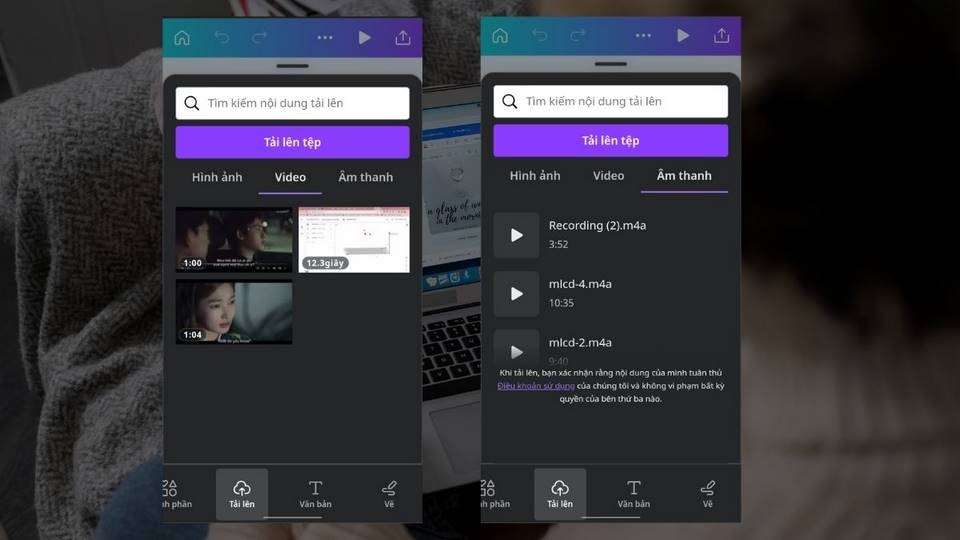
- Bước 1: Tải và mở ứng dụng Canva, sau đó đăng nhập vào tài khoản của bạn. Chạm vào biểu tượng "+" ở dưới cùng của màn hình để thêm một phần tử mới vào thiết kế của bạn.
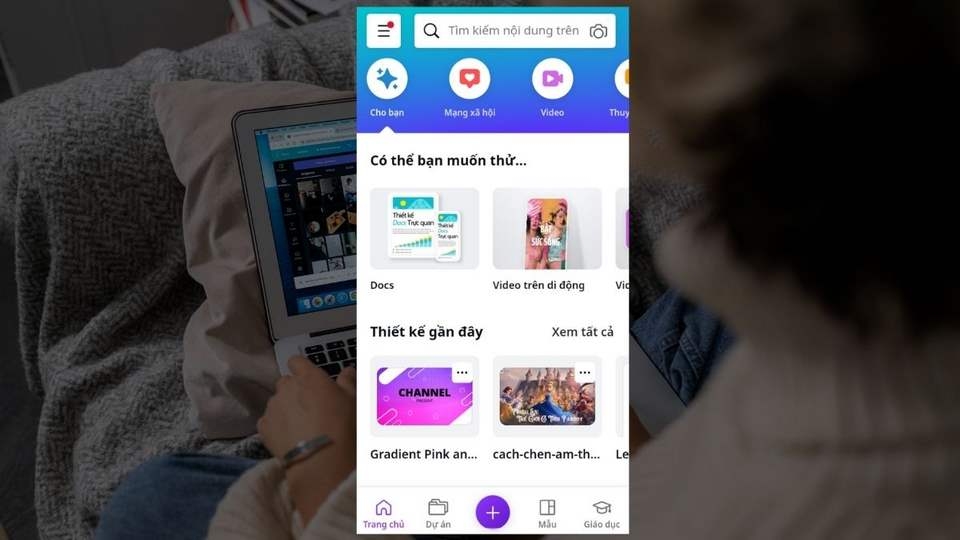
- Bước 2: Trên thanh công cụ phía dưới, chọn "Âm thanh" nếu bạn muốn thêm âm thanh hoặc chọn "Video" nếu bạn muốn thêm video.
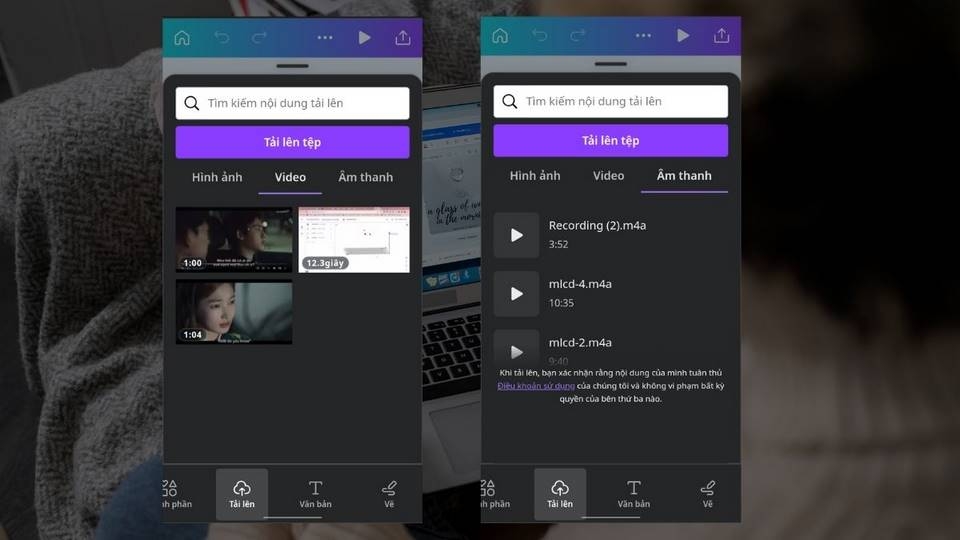
Nếu bạn chọn "Âm thanh" thì hãy xác định dữ liệu được lấy từ thư viện âm thanh có sẵn hoặc tải lên âm thanh từ thiết bị của bạn. Tương tự, nếu lựa chọn "Video", bạn có thể chọn từ thư viện video có sẵn trong Canva hoặc tải lên video từ thiết bị của bạn.
Sau khi chọn âm thanh hoặc video, nó sẽ được thêm vào thiết kế của bạn và bạn có thể di chuyển, thay đổi kích thước và điều chỉnh các thuộc tính của nó theo ý muốn.
- Bước 3: Khi bạn đã hoàn thành chỉnh sửa, nhấn vào biểu tượng "Chia sẻ" ở góc trên cùng bên phải để lưu thiết kế của bạn.
Tôi có thể chèn nhạc Youtube vào Canva được không?
Canva không cung cấp tính năng trực tiếp để chèn nhạc từ YouTube trực tiếp vào platform. Tuy nhiên, bạn vẫn có thể sử dụng âm thanh từ YouTube bằng cách tải file âm thanh từ YouTube về máy tính của bạn sau đó tải lên Canva.
Để làm điều này, bạn hãy truy cập trang web hỗ trợ tải nhạc từ YouTube (có thể thông qua các website chuyên cung cấp dịch vụ tải nhạc từ YouTube), tải file âm thanh về máy tính. Sau đó, bạn có thể tải file âm thanh này lên Canva và sử dụng trong thiết kế của mình.
Hãy nhớ kiểm tra các quy định và luật lệ liên quan đến việc tải và sử dụng nội dung từ YouTube để đảm bảo tuân thủ đúng quy định và tránh vi phạm bản quyền.
Tạm kết
Qua bài viết trên, FPT Shop đã giúp bạn đọc cập nhật những cách chèn âm thanh vào Canva cực kỳ hiệu quả. Hy vọng bạn có thể áp dụng những kiến thức này để hoàn thành công việc của mình.
Xem thêm:
- ARPU là gì? Phương pháp cải thiện và thay đổi chỉ số ARPU chuẩn xác cho doanh nghiệp
- Google Lighthouse là gì? Hướng dẫn cách sử dụng Google Lighthouse chuẩn xác nhất
Để thực hiện công việc thuận lợi, chúng ta nên trang bị những chiếc laptop, máy tính bảng hoặc điện thoại chất lượng. Hãy ghé thăm FPT Shop nếu bạn muốn sở hữu những sản phẩm này với mức giá tốt nhất. Đồng thời, cửa hàng còn cập nhật rất nhiều ưu đãi hấp dẫn đang chờ đón bạn.
:quality(75)/2024_2_26_638445365061734297_cach-lam-poster-tren-may-tinh.jpg)
:quality(75)/2024_2_15_638436299304678345_cach-tai-canva-ve-powerpoint-don-gian-nhanh-chong-va-khong-bi-mat-hieu-ung6.jpg)
:quality(75)/2024_2_25_638444185135967472_cach-chen-nhac-vao-canva.jpg)
:quality(75)/2022_7_11_637931791992779062_ghi-am-pp.jpg)
:quality(75)/2024_2_27_638446421879198147_cach-lam-poster-tren-canva.jpg)
:quality(75)/2024_2_25_638444927340824228_poster-bong-da.jpg)


