:quality(75)/estore-v2/img/fptshop-logo.png)
:quality(75)/cach_cai_dat_bao_mat_2_lop_cho_tai_khoan_apple_id_e65f50a0e5.jpg)
:quality(75)/qewe_3e81233f10.png)
Cách cài đặt bảo mật 2 lớp cho tài khoản Apple ID giúp bạn bảo vệ thông tin cá nhân hiệu quả
Trong bối cảnh các hình thức lừa đảo và tấn công mạng ngày càng tinh vi, việc chỉ dùng mật khẩu để bảo vệ tài khoản không còn đủ an toàn. Nhiều trường hợp người dùng bị chiếm đoạt tài khoản chỉ vì thông tin đăng nhập bị lộ hoặc bị đánh cắp qua các trang giả mạo.
Việc kích hoạt bảo mật 2 lớp sẽ giúp bổ sung thêm một lớp bảo vệ quan trọng, ngăn chặn truy cập trái phép ngay cả khi mật khẩu bị lộ. Trong bài viết hôm nay, FPT Shop sẽ hướng dẫn bạn cách cài đặt bảo mật 2 lớp cho tài khoản Apple ID một cách chi tiết và dễ thực hiện, giúp tăng cường an toàn cho dữ liệu cá nhân và hạn chế tối đa nguy cơ bị truy cập trái phép.
Bảo mật 2 lớp cho tài khoản Apple ID là gì?
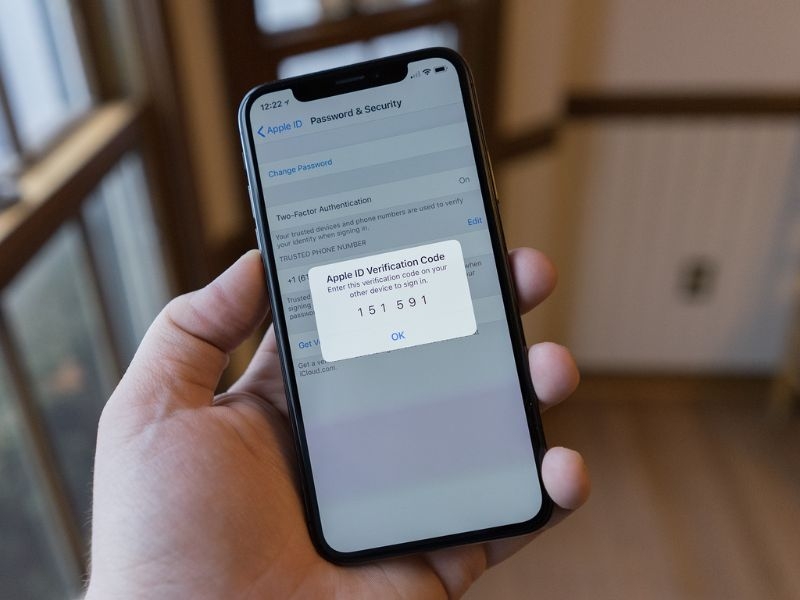
Bảo mật 2 lớp cho Apple ID (hay còn gọi là xác thực hai yếu tố - 2FA) là một phương thức bảo vệ tài khoản nâng cao, giúp tăng cường an toàn đăng nhập. Ngay cả khi kẻ xấu biết được mật khẩu của bạn, họ vẫn không thể truy cập vào tài khoản nếu không có mã xác minh gồm 6 chữ số được gửi đến thiết bị tin cậy hoặc số điện thoại đã đăng ký.
Cơ chế hoạt động của bảo mật 2 lớp:
Hệ thống này dựa trên hai yếu tố xác thực để đảm bảo danh tính người dùng:
- Thứ bạn biết: Mật khẩu Apple ID.
- Thứ bạn có: Mã xác minh (OTP) gồm 6 chữ số hiển thị trên các thiết bị Apple tin cậy như iPhone, iPad, Mac hoặc gửi qua SMS đến số điện thoại đã đăng ký.
Các trường hợp cần nhập mã xác minh:
- Đăng nhập bằng Apple ID trên thiết bị mới hoặc trình duyệt web.
- Đăng nhập lại sau khi đăng xuất.
- Thay đổi thông tin hoặc mật khẩu Apple ID.
Yêu cầu hệ thống để cài đặt bảo mật 2 lớp cho tài khoản Apple ID
Trước khi cài đặt bảo mật 2 lớp cho tài khoản Apple ID, bạn cần đảm bảo thiết bị và tài khoản đáp ứng đầy đủ các điều kiện sau để quá trình thiết lập diễn ra thuận lợi.
- Bạn cần có mật khẩu Apple ID ổn định và dễ nhớ để sử dụng khi đăng nhập và kích hoạt 2FA.
- Tất cả thiết bị Apple đang sử dụng nên được cập nhật lên phiên bản phần mềm mới nhất.
- Cần thêm ít nhất một số điện thoại hoặc thiết bị tin cậy để nhận mã xác minh qua SMS hoặc cuộc gọi. Apple khuyến nghị nên thêm nhiều số dự phòng để tránh mất quyền truy cập.
- Thiết bị phải có kết nối Internet ổn định trong quá trình thiết lập và đăng nhập.
- Trong một số trường hợp, Apple có thể yêu cầu thiết lập Khóa khôi phục (Recovery Key) hoặc sử dụng tính năng Khôi phục tài khoản để hỗ trợ khi bạn quên mật khẩu.
Đáp ứng đầy đủ các yêu cầu trên sẽ giúp quá trình cài đặt bảo mật 2 lớp cho tài khoản Apple ID diễn ra suôn sẻ và hạn chế nguy cơ bị khóa tài khoản. Nếu thiếu điều kiện, hệ thống có thể hiển thị cảnh báo trước khi bạn tiếp tục cài đặt.
Cách cài đặt bảo mật 2 lớp cho tài khoản Apple ID
Thông thường, khi thiết lập Apple ID, hệ thống sẽ tự động đề xuất cài đặt bảo mật 2 lớp (2FA). Nếu bạn đã bỏ qua, vẫn có thể cài đặt lại dễ dàng trên iPhone, iPad, Mac hoặc qua trang web Apple.
Cách cài đặt bảo mật 2 lớp cho tài khoản Apple ID trên iPhone và iPad
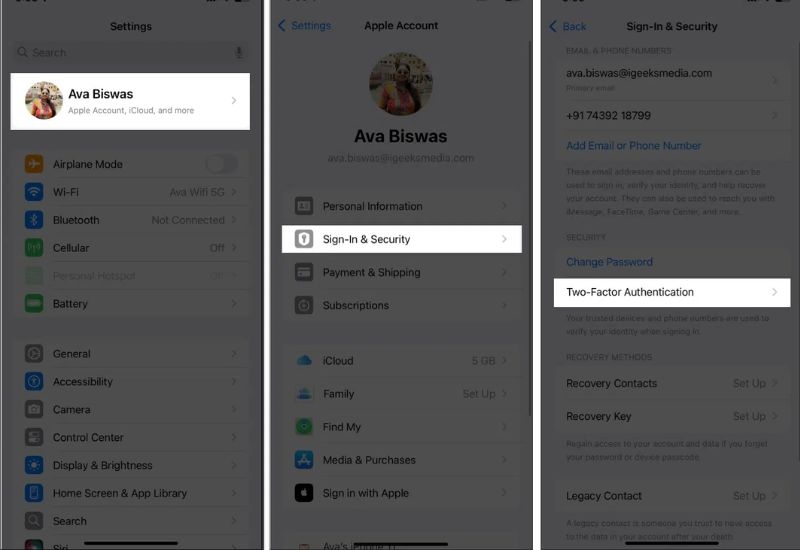
- Bước 1: Mở ứng dụng Cài đặt (Settings) trên iPhone/iPad và nhấn vào [Tên của bạn] ở phía trên cùng.
- Bước 2: Chọn mục Đăng nhập & Bảo mật (Sign-In & Security).
- Bước 3: Nhấn vào Xác thực hai yếu tố (Two-Factor Authentication).
- Bước 4: Chọn Bật (Turn On) và làm theo hướng dẫn hiển thị trên màn hình để hoàn tất thiết lập.
Nếu không thấy tùy chọn Bật (Turn On), nghĩa là tài khoản của bạn đã được cài đặt bảo mật 2 lớp.
Cách cài đặt bảo mật 2 lớp cho tài khoản Apple ID trên Mac
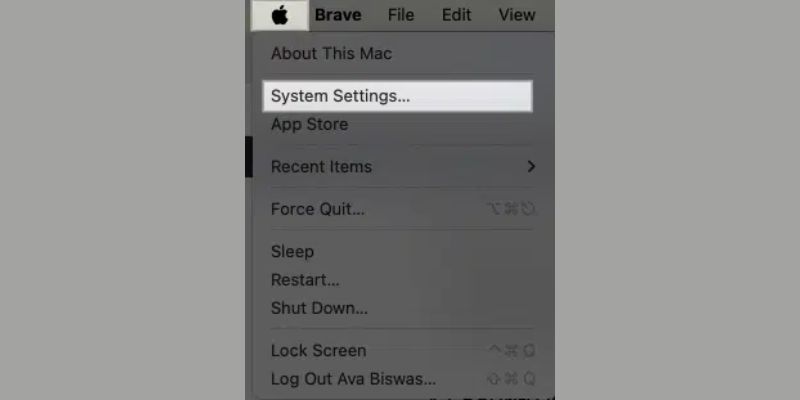
- Bước 1: Nhấn vào biểu tượng Apple ở góc trên bên trái màn hình và chọn Cài đặt hệ thống (System Settings).
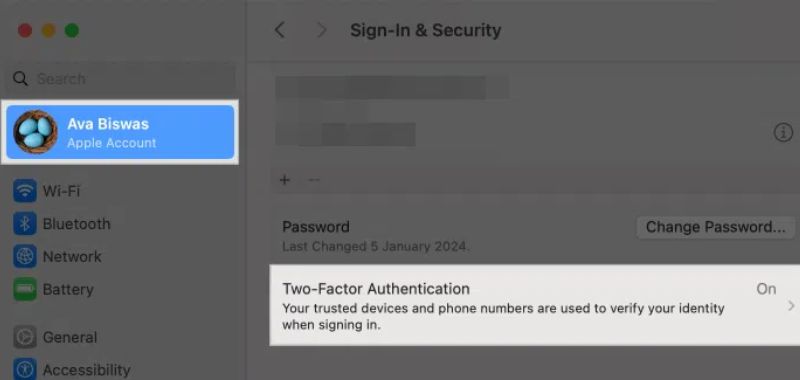
- Bước 2: Nhấn vào tên tài khoản Apple ID của bạn ở thanh bên trái.
- Bước 3: Chọn mục Đăng nhập & Bảo mật (Sign-In & Security).
- Bước 4: Tìm phần Xác thực hai yếu tố (Two-Factor Authentication) và nhấn Bật (Turn On).
- Bước 5: Làm theo hướng dẫn trên màn hình để thêm số điện thoại tin cậy và hoàn tất thiết lập.
Cách cài đặt bảo mật 2 lớp cho tài khoản Apple ID trên website Apple
- Bước 1: Truy cập trang quản lý Apple ID của Apple và đăng nhập vào tài khoản của bạn.
- Bước 2: Nhập thông tin đăng nhập Apple ID và xác thực theo yêu cầu (mã xác minh hoặc câu hỏi bảo mật nếu có).
- Bước 3: Sau khi đăng nhập thành công, tìm mục Bảo mật (Security) trong phần quản lý tài khoản.
- Bước 4: Nhấn Upgrade Account Security (Nâng cấp bảo mật tài khoản) để bắt đầu kích hoạt bảo mật 2 lớp.
- Bước 5: Làm theo hướng dẫn trên màn hình, thêm số điện thoại tin cậy và hoàn tất cài đặt bảo mật 2 lớp cho tài khoản Apple ID.
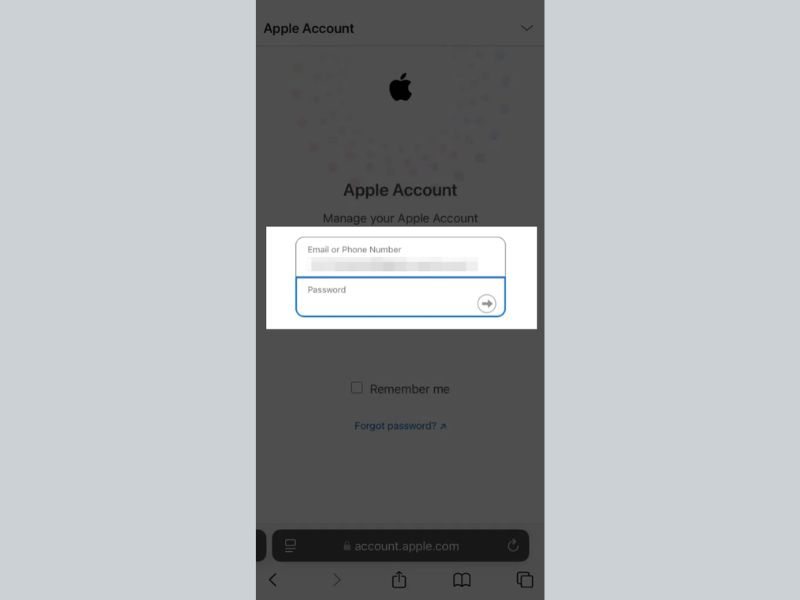
Cách sử dụng bảo mật 2 lớp (2FA) trên thiết bị Apple
Sau khi cài đặt bảo mật 2 lớp cho tài khoản Apple ID, bạn sẽ cần sử dụng tính năng này mỗi khi đăng nhập vào thiết bị mới, thay đổi cài đặt bảo mật hoặc truy cập tài khoản Apple ID trên web. Một số dịch vụ như Apple Pay hay Sign in with Apple cũng yêu cầu xác thực 2FA để đảm bảo an toàn.
Khi đăng nhập trên thiết bị hoặc trình duyệt mới
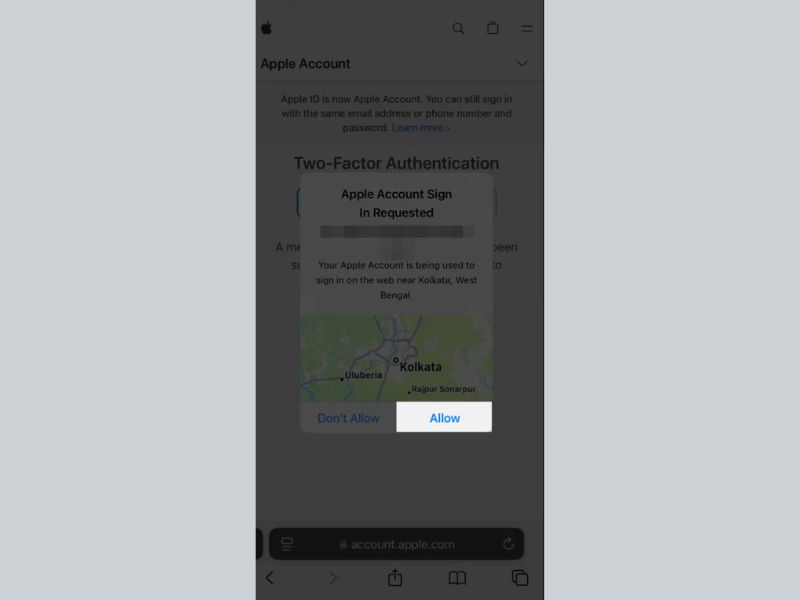
- Bước 1: Khi bạn đăng nhập vào tài khoản Apple ID trên thiết bị hoặc trình duyệt mới, các thiết bị Apple tin cậy của bạn sẽ nhận được thông báo yêu cầu đăng nhập.
- Bước 2: Trên thiết bị tin cậy, bạn sẽ thấy thông tin vị trí đăng nhập gần đúng. Nếu đúng là bạn, hãy nhấn Allow (Cho phép). Nếu không phải bạn, hãy chọn Don’t Allow (Không cho phép) để chặn truy cập.
- Bước 3: Sau khi nhấn Allow, thiết bị sẽ hiển thị mã xác minh 6 chữ số.
- Bước 4: Nhập mã này trên thiết bị hoặc trình duyệt đang đăng nhập để hoàn tất xác thực.
Trường hợp không có thiết bị tin cậy gần đó
- Bước 5: Chọn “Didn’t Get a Code?” (Không nhận được mã?).
- Bước 6: Yêu cầu gửi mã xác minh 6 chữ số đến số điện thoại tin cậy qua SMS hoặc cuộc gọi.
- Bước 7: Nhập mã và nhấn Continue (Tiếp tục) để đăng nhập.
Tùy chọn tin cậy thiết bị hoặc trình duyệt
- Bước 8: Sau khi đăng nhập thành công, bạn có thể chọn Trust This Device (Tin cậy thiết bị này) để không cần nhập lại mã 2FA trong những lần đăng nhập sau.
- Bước 9: Khi đăng nhập trên trình duyệt web, bạn có thể chọn Trust This Browser (Tin cậy trình duyệt này) để bỏ qua xác minh trong 30 ngày.
- Bước 10: Nếu thiết bị hoặc trình duyệt không đáng tin cậy, hãy chọn Don’t Trust (Không tin cậy) để Apple luôn yêu cầu mã xác minh mỗi lần đăng nhập.
Lưu ý quan trọng sau khi bật bảo mật 2 lớp cho tài khoản Apple ID
Sau khi bật bảo mật 2 lớp cho tài khoản Apple ID, bạn cần ghi nhớ một số điểm quan trọng để đảm bảo tài khoản luôn an toàn và tránh bị mất quyền truy cập:
- Các thiết bị Apple đã đăng nhập vào iCloud sẽ tự động trở thành thiết bị tin cậy và dùng để nhận mã xác minh khi đăng nhập.
- Nên thêm ít nhất một số dự phòng (ví dụ của người thân) để phòng trường hợp mất SIM hoặc không thể truy cập số chính.
- Không chia sẻ mã 6 chữ số với bất kỳ ai, kể cả người tự xưng là nhân viên Apple, để tránh bị lừa đảo và chiếm đoạt tài khoản.
Lời kết
Bảo mật 2 lớp là giải pháp xác thực nâng cao giúp tăng cường an toàn cho tài khoản Apple ID bằng cách yêu cầu thêm một bước xác minh ngoài mật khẩu. Nhờ đó, ngay cả khi thông tin đăng nhập bị lộ, kẻ xấu vẫn không thể truy cập vào tài khoản nếu không có mã xác minh gửi đến thiết bị tin cậy hoặc số điện thoại của bạn. Hy vọng những chia sẻ trong bài viết của FPT Shop sẽ giúp bạn nắm được cách cài đặt bảo mật 2 lớp cho tài khoản Apple ID hiệu quả, từ đó bảo vệ tài khoản an toàn hơn trong quá trình sử dụng.
Nếu bạn đang tìm mua một chiếc iPhone chính hãng để trải nghiệm hệ sinh thái Apple một cách an toàn và mượt mà, bạn có thể tham khảo các sản phẩm tại FPT Shop. FPT Shop cung cấp đa dạng các mẫu iPhone với nhiều phân khúc giá, giúp bạn dễ dàng lựa chọn theo nhu cầu sử dụng. Bạn có thể truy cập website hoặc đến cửa hàng FPT Shop gần nhất để được tư vấn chi tiết và chọn mua sản phẩm phù hợp nhất.
Xem thêm:
:quality(75)/tri_hoan_bao_mat_iphone_la_gi_1_c108be6f70.jpg)
:quality(75)/thuat_ngu_iphone_anh_7_128ec34cef.jpg)
:quality(75)/cach_cai_phim_tat_tro_nang_iphone_0_1_1_10553a1735.jpg)
:quality(75)/cach_dinh_vi_iphone_nguoi_than_01_433faf0592.jpg)
:quality(75)/tat_tat_ca_thong_bao_khi_goi_dien_tren_iphone_96b06a664c.png)
:quality(75)/dang_xuat_apple_id_tren_iphone_thumb_67e9afe145.png)


