:quality(75)/estore-v2/img/fptshop-logo.png)
:quality(75)/Ban_phim_Logitech_65b5ee7e1a.jpg)
:quality(75)/att_z_Dmq_NZ_8_4tyb_Mrl_bynx0s_J2xd_T30d_X5p_WXQV_3c04e_A_9e5bc519b9.jpg)
Bàn phím Logitech bị lỗi sau thời gian sử dụng? Đừng bỏ qua những cách khắc phục này
Không ít người cảm thấy bối rối khi bàn phím Logitech bị lỗi ngay trong lúc học tập, làm việc hoặc chơi game. Chỉ một vài phím không phản hồi hay kết nối chập chờn cũng có thể ảnh hưởng đáng kể đến trải nghiệm sử dụng.
Trong bài viết này, FPT Shop sẽ giúp bạn nhận biết nguyên nhân của từng lỗi và hướng dẫn cách xử lý nhanh chóng, dễ thực hiện ngay tại nhà.
Dấu hiệu nhận biết bàn phím Logitech bị lỗi
Bàn phím không khởi động hoặc đèn báo không hiển thị
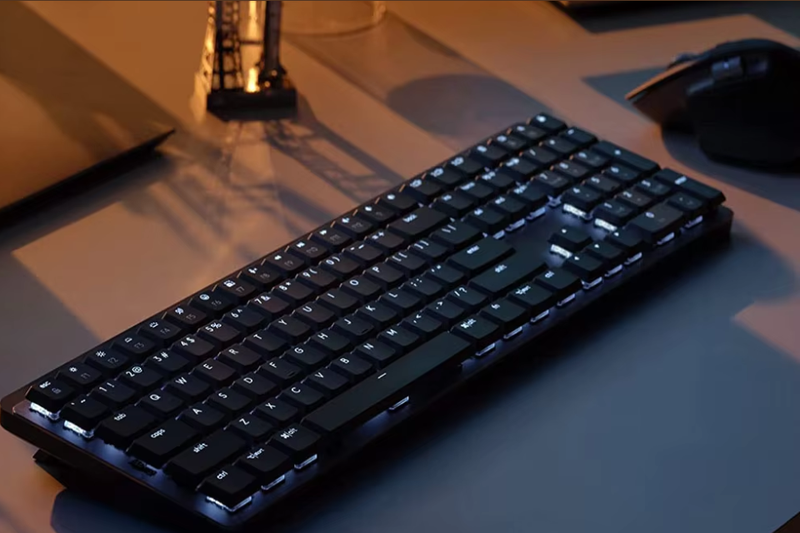
Một trong những dấu hiệu dễ nhận thấy nhất khi bàn phím Logitech bị lỗi là thiết bị hoàn toàn không có phản hồi sau khi bật nguồn. Đèn báo không sáng, bàn phím không kết nối và cũng không thể nhập liệu.
Nguyên nhân phổ biến thường là pin đã cạn, pin lắp chưa đúng chiều hoặc tiếp điểm pin bị bám bụi sau thời gian dài sử dụng. Với những mẫu bàn phím sử dụng pin sạc, cáp sạc hỏng, nguồn điện không ổn định hoặc cổng sạc gặp vấn đề cũng có thể khiến thiết bị không thể khởi động.
Bàn phím đã kết nối nhưng không thể gõ chữ
Một tình huống khá phổ biến khác là máy tính vẫn hiển thị trạng thái đã kết nối nhưng bàn phím hoàn toàn không nhập được ký tự.
Điều này thường xảy ra trên các dòng Logitech hỗ trợ Easy-Switch khi người dùng vô tình chuyển sang kênh kết nối khác hoặc bàn phím đang kết nối với một thiết bị cũ. Ngoài ra, quá trình ghép đôi Bluetooth chưa hoàn tất hoặc lỗi trong hệ điều hành cũng có thể khiến bàn phím nhận kết nối nhưng không truyền dữ liệu.
Kết nối thiếu ổn định hoặc phản hồi bị trễ
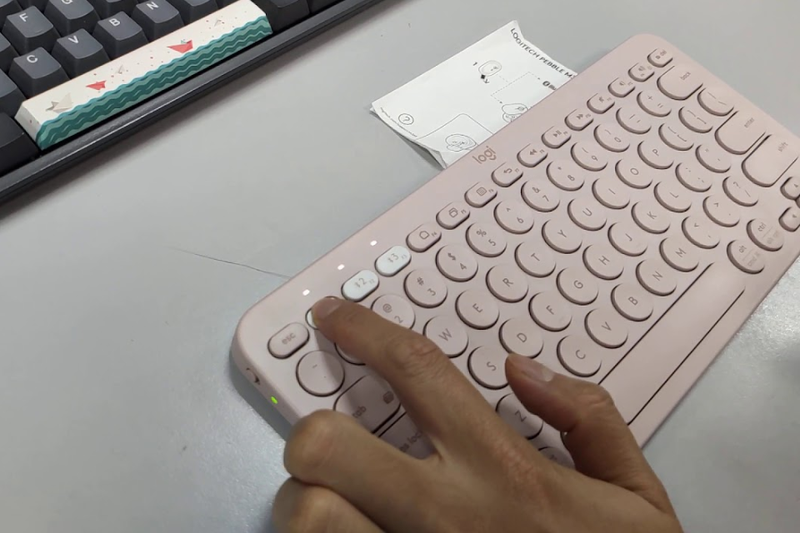
Đôi khi bàn phím Logitech bị lỗi không biểu hiện bằng việc mất kết nối hoàn toàn mà chỉ hoạt động thiếu ổn định. Các thao tác gõ có độ trễ, ký tự xuất hiện chậm hoặc lúc nhận lúc không khiến trải nghiệm sử dụng bị ảnh hưởng đáng kể.
Một số nguyên nhân phổ biến có thể kể đến là:
- Pin sắp hết.
- Bàn phím đặt cách máy tính quá xa phạm vi kết nối.
- Bluetooth bị nhiễu bởi nhiều thiết bị không dây xung quanh.
- USB Receiver cắm qua hub hoặc cổng USB hoạt động không ổn định.
Gõ sai ký tự hoặc tự động lặp phím
Nếu bạn nhấn một phím nhưng màn hình lại hiển thị ký tự khác, rất có thể nguyên nhân đến từ keyboard layout, bộ gõ tiếng Việt hoặc chế độ bàn phím đang được thiết lập sai.
Ngoài ra, hiện tượng một ký tự xuất hiện nhiều lần chỉ sau một lần nhấn cũng khá phổ biến. Điều này có thể xuất phát từ tốc độ lặp phím được cài đặt quá nhanh, bụi bẩn bám dưới keycap hoặc switch bắt đầu xuống cấp sau thời gian dài sử dụng.
Hướng dẫn xử lý sự cố kết nối Bluetooth
Nếu sử dụng kết nối Bluetooth, nguyên nhân gây lỗi thường nằm ở quá trình ghép đôi hoặc tín hiệu giữa bàn phím và thiết bị nhận.
Chọn đúng kênh Easy-Switch
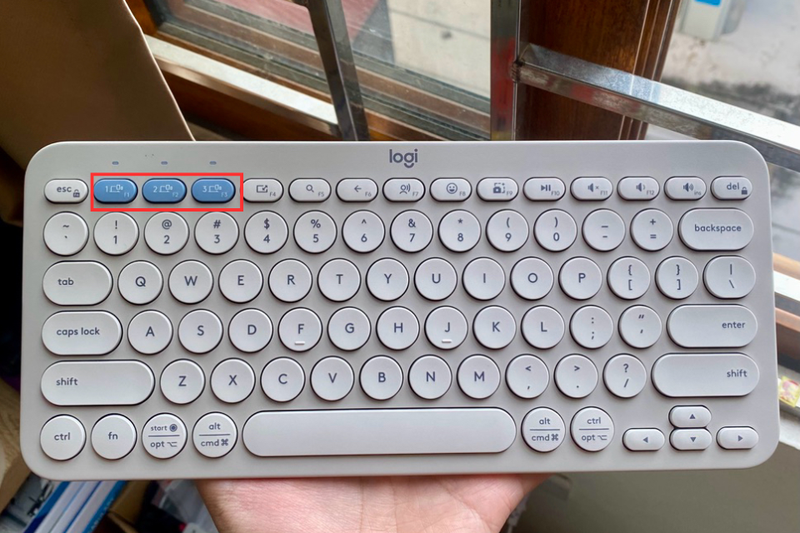
Phần lớn bàn phím Logitech đời mới đều hỗ trợ Easy-Switch để kết nối cùng lúc nhiều thiết bị. Người dùng chỉ cần nhấn các phím số 1, 2 hoặc 3 là có thể chuyển đổi giữa máy tính, điện thoại hoặc máy tính bảng.
Tuy nhiên, việc vô tình chuyển sang sai kênh cũng là lý do khiến nhiều người nghĩ rằng bàn phím Logitech bị lỗi.
Hãy quan sát đèn báo trên từng kênh, sau đó chọn đúng thiết bị đang muốn sử dụng và chờ vài giây để kết nối được thiết lập hoàn toàn trước khi thử nhập liệu. Nếu bàn phím vẫn điều khiển thiết bị khác, bạn có thể tạm thời tắt Bluetooth trên thiết bị đó để xác định chính xác kênh đang hoạt động.
Xóa kết nối Bluetooth trước đó rồi kết nối lại từ đầu
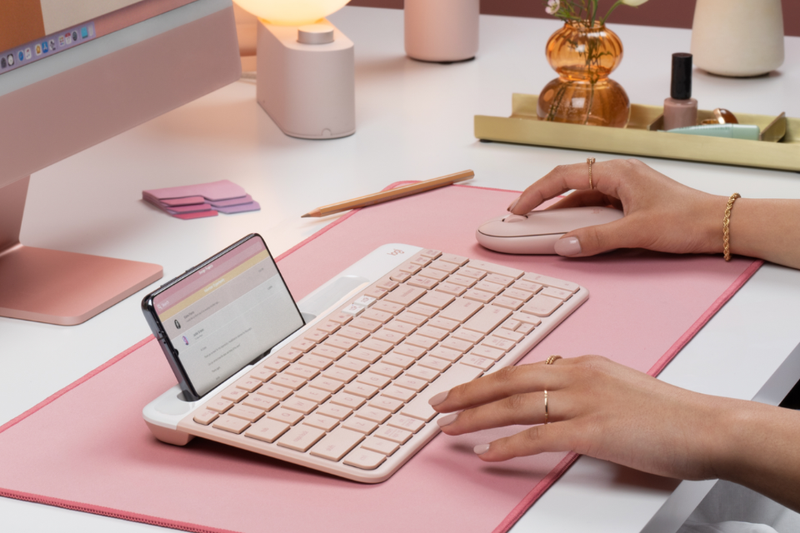
Khi kết nối Bluetooth gặp lỗi sau thời gian dài sử dụng, việc xóa thiết bị khỏi danh sách Bluetooth rồi ghép đôi lại thường mang lại hiệu quả khá cao.
Bạn chỉ cần mở phần cài đặt Bluetooth trên máy tính hoặc điện thoại, chọn tên bàn phím Logitech rồi nhấn Remove Device hoặc Quên thiết bị. Sau đó khởi động lại Bluetooth và đưa bàn phím vào chế độ ghép nối để thực hiện lại từ đầu.
Quá trình này giúp loại bỏ các thông tin kết nối cũ đã bị lỗi hoặc không còn đồng bộ với thiết bị.
Nhập đúng mã xác nhận
Ở một số hệ điều hành, sau khi chọn kết nối Bluetooth, màn hình sẽ hiển thị một dãy số xác nhận. Bạn cần nhập chính xác dãy số này bằng chính bàn phím Logitech đang kết nối, sau đó nhấn Enter để hoàn tất quá trình ghép đôi.
Nếu nhập sai hoặc quá thời gian quy định, hãy hủy kết nối và thực hiện lại từ đầu.
Cách xử lý lỗi USB Receiver
Đối với các mẫu bàn phím sử dụng đầu thu USB, việc kiểm tra receiver là bước không thể bỏ qua khi bàn phím Logitech bị lỗi.
Thử chuyển sang cổng USB khác
Một số cổng USB trên máy tính có thể hoạt động không ổn định do nguồn điện yếu hoặc tiếp xúc kém.
Hãy tháo receiver ra, chờ vài giây rồi cắm sang cổng USB khác. Nếu đang sử dụng hub USB, bạn nên thử kết nối trực tiếp với máy tính để đảm bảo tín hiệu ổn định hơn.
Với máy tính để bàn, các cổng USB phía sau thường cho khả năng cấp nguồn và truyền dữ liệu tốt hơn so với cổng phía trước.
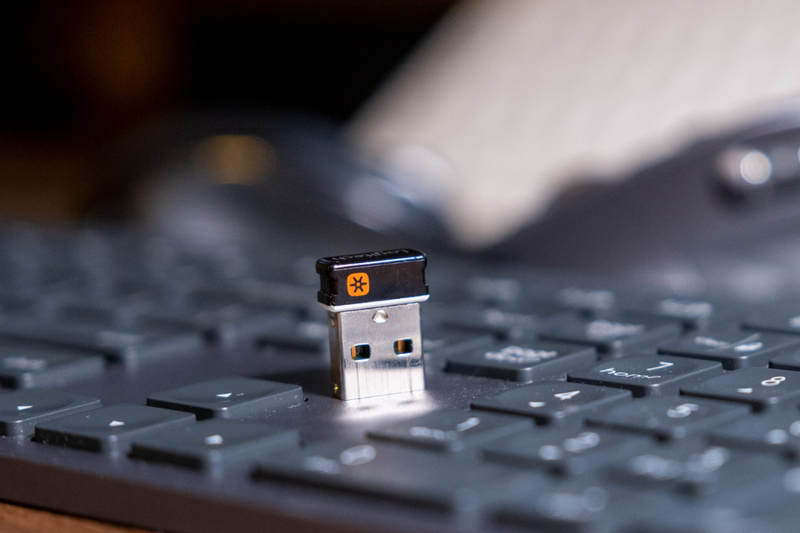
Kiểm tra đúng loại receiver
Không phải receiver Logitech nào cũng tương thích với mọi bàn phím. Hiện nay Logitech sử dụng nhiều chuẩn kết nối khác nhau như:
- Unifying
- Logi Bolt
- LIGHTSPEED
- Receiver đi kèm riêng theo từng sản phẩm
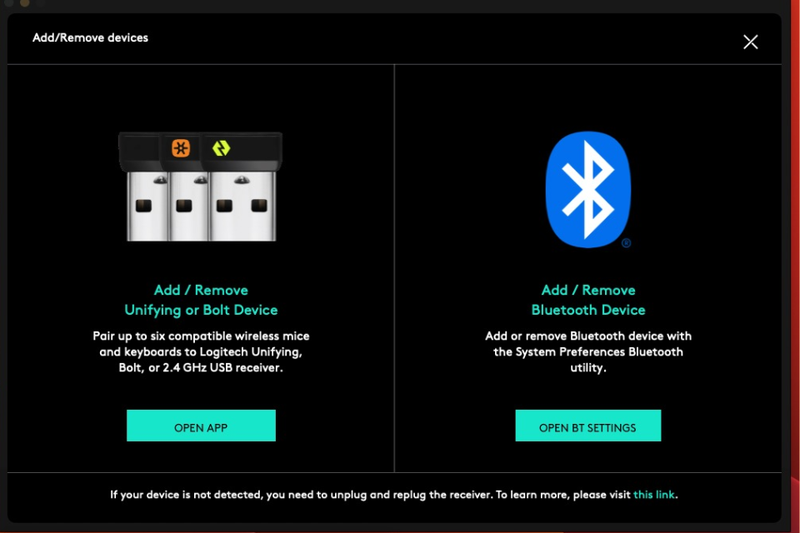
Dù hình thức bên ngoài khá giống nhau nhưng mỗi loại receiver chỉ hỗ trợ những dòng thiết bị nhất định. Vì vậy, trước khi mua đầu thu thay thế, hãy kiểm tra đúng model bàn phím cũng như chuẩn kết nối mà sản phẩm đang sử dụng.
Thực hiện kết nối lại receiver với bàn phím
Nếu receiver vẫn được máy tính nhận diện nhưng bàn phím không hoạt động, bạn nên thử ghép nối lại bằng phần mềm chính thức của Logitech.
Tùy từng dòng sản phẩm, Logitech cung cấp các công cụ như Logi Options+, Logi Bolt, Unifying Software hoặc G Hub để quản lý và kết nối thiết bị.
Thông thường, phần mềm sẽ hướng dẫn từng bước gồm cắm receiver, bật bàn phím và thực hiện quá trình pairing tự động. Việc sử dụng đúng phần mềm sẽ giúp hạn chế lỗi kết nối và tránh nhầm lẫn giữa các chuẩn receiver khác nhau.
Xử lý khi bàn phím Logitech đã kết nối nhưng không gõ được
Sau khi kết nối thành công nhưng vẫn không thể nhập liệu, nhiều người cho rằng bàn phím Logitech bị lỗi nghiêm trọng. Tuy nhiên, trên thực tế, đây thường chỉ là lỗi thiết lập hoặc xung đột phần mềm và hoàn toàn có thể xử lý tại nhà.
Kiểm tra đúng thiết bị đang được điều khiển
Các dòng bàn phím Logitech hỗ trợ Easy-Switch có thể ghi nhớ nhiều thiết bị cùng lúc. Nếu vô tình chuyển sang sai kênh, bàn phím sẽ gửi tín hiệu đến một thiết bị khác thay vì máy tính đang sử dụng.
Bạn hãy lần lượt chuyển giữa các kênh kết nối và quan sát đèn báo. Sau mỗi lần chuyển, nên chờ vài giây để kết nối được thiết lập ổn định rồi mới thử nhập văn bản.
Nếu nhận thấy bàn phím đang điều khiển điện thoại hoặc máy tính khác, hãy chuyển về đúng kênh hoặc tạm thời tắt Bluetooth trên thiết bị không còn sử dụng.
Khởi động lại thiết bị
Khởi động lại máy tính hoặc điện thoại luôn là một trong những cách xử lý đơn giản nhưng khá hiệu quả khi bàn phím Logitech bị lỗi.
Sau khi thiết bị khởi động xong, hãy kết nối lại bàn phím và thử nhập liệu. Nếu vẫn chưa khắc phục được, bạn có thể xóa kết nối Bluetooth rồi thực hiện ghép đôi lại từ đầu.
Cách khắc phục lỗi gõ sai ký tự hoặc nhập sai phím
Nếu nhấn một phím nhưng xuất hiện ký tự khác, hoặc các phím chức năng hoạt động không đúng vị trí, bạn nên kiểm tra lại các thiết lập của hệ điều hành trước khi nghĩ đến lỗi phần cứng.
Kiểm tra keyboard layout
Một trong những nguyên nhân phổ biến khiến bàn phím Logitech bị lỗi nhập ký tự là keyboard layout không đúng. Ví dụ, nếu máy tính đang sử dụng bố cục UK thay vì US, các ký tự như @, ", :, ; hoặc dấu ngoặc sẽ hiển thị khác với ký hiệu trên bàn phím.
Bạn hãy vào phần cài đặt ngôn ngữ của Windows hoặc macOS để kiểm tra lại bố cục bàn phím đang được sử dụng. Nếu có nhiều layout không cần thiết, nên xóa bớt để tránh vô tình chuyển đổi bằng phím tắt.
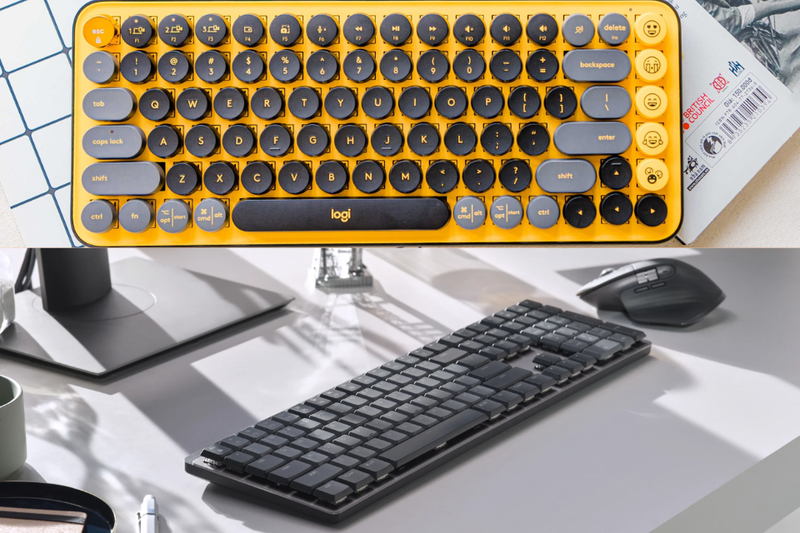
Kiểm tra bộ gõ tiếng Việt
UniKey, EVKey hoặc các phần mềm gõ tiếng Việt đôi khi cũng là nguyên nhân khiến ký tự xuất hiện không đúng.
Bạn có thể tạm thời tắt bộ gõ rồi thử nhập văn bản không dấu. Nếu bàn phím hoạt động bình thường, hãy kiểm tra lại bảng mã Unicode, kiểu gõ Telex hoặc VNI cũng như đảm bảo không có nhiều bộ gõ đang chạy cùng lúc.
Kiểm tra chế độ Windows và macOS
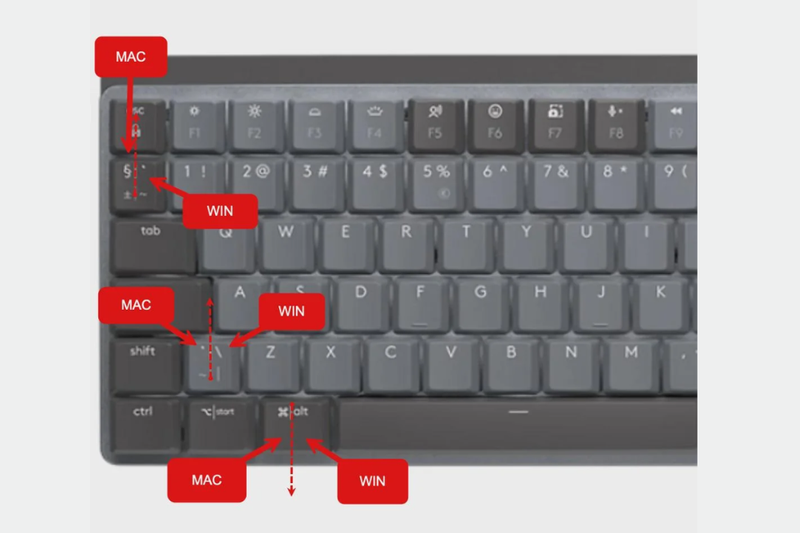
Một số bàn phím Logitech hỗ trợ cả Windows lẫn macOS với cách bố trí các phím chức năng khác nhau. Nếu chọn sai chế độ, các phím Alt, Option, Command hoặc Ctrl có thể hoạt động không đúng như mong muốn.
Trong trường hợp này, bạn nên tham khảo hướng dẫn dành riêng cho model đang sử dụng thay vì áp dụng các tổ hợp phím được chia sẻ trên Internet cho mọi dòng bàn phím.
Xử lý khi phím bị kẹt, lặp ký tự hoặc không phản hồi
Ngoài các lỗi kết nối, nhiều người còn gặp tình trạng một số phím hoạt động không ổn định sau thời gian dài sử dụng.
Vệ sinh bàn phím đúng cách
Bụi bẩn, tóc hoặc vụn thức ăn tích tụ dưới keycap là nguyên nhân khá phổ biến khiến phím bị kẹt hoặc phản hồi không chính xác.
Trước khi vệ sinh, hãy tắt nguồn bàn phím hoặc tháo pin nếu có thể. Sau đó dùng chổi mềm, bóng thổi bụi hoặc khăn khô để làm sạch bề mặt cũng như các khe giữa các phím.
Không nên xịt trực tiếp dung dịch vệ sinh lên bàn phím vì chất lỏng có thể chảy vào bên trong và gây hỏng mạch điện.
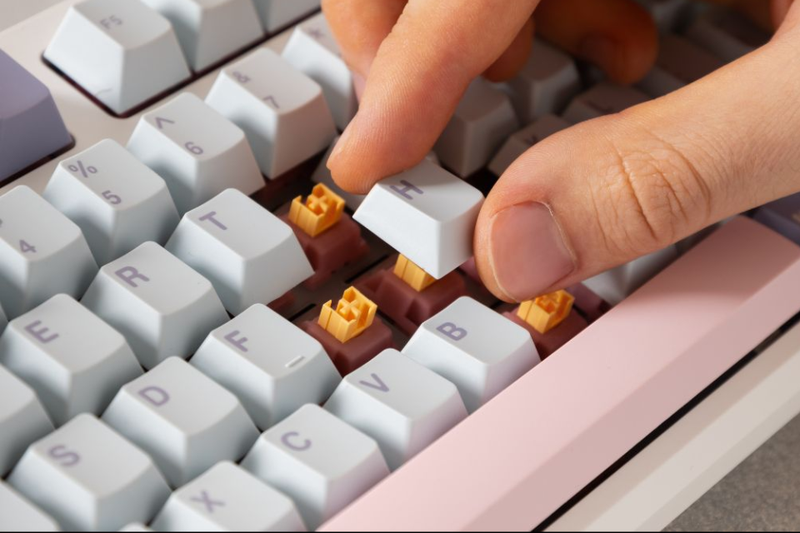
Không tự tháo keycap nếu chưa hiểu cấu tạo
Mỗi dòng bàn phím Logitech có thiết kế switch khác nhau. Đối với bàn phím cơ, bàn phím màng hoặc bàn phím sử dụng cơ chế cắt kéo, cách tháo keycap hoàn toàn không giống nhau.
Nếu chưa nắm rõ cấu tạo, bạn không nên tự ý cạy phím vì rất dễ làm gãy ngàm hoặc hỏng switch.
Kiểm tra tốc độ lặp phím
Windows và macOS đều cho phép điều chỉnh tốc độ lặp ký tự khi giữ phím. Nếu ký tự xuất hiện quá nhanh, hãy giảm Repeat Rate hoặc tăng Repeat Delay trong phần cài đặt bàn phím.
Tuy nhiên, nếu chỉ nhấn một lần mà ký tự vẫn tự động xuất hiện nhiều lần thì nguyên nhân nhiều khả năng nằm ở switch hoặc mạch phím.
Tạm kết
Qua bài viết này, chắc hẳn bạn đã biết cách nhận diện khi bàn phím Logitech bị lỗi cũng như áp dụng những phương án khắc phục phù hợp ngay tại nhà. Việc kiểm tra và xử lý đúng cách không chỉ giúp tiết kiệm thời gian mà còn kéo dài tuổi thọ cho thiết bị.
Nếu muốn đồng bộ trải nghiệm làm việc và học tập, hãy tham khảo thêm các mẫu chuột Logitech cùng nhiều phụ kiện Logitech chính hãng tại FPT Shop để tận hưởng hiệu năng ổn định với nhiều ưu đãi hấp dẫn.
Xem thêm:
:quality(75)/tai_nghe_gaming_logitech_thumb_95aa0db9f8.jpg)
:quality(75)/Lot_chuot_Logitech_anh_6_2b8fff3a9b.jpg)
:quality(75)/logitech_mobi_fold_ra_mat_208053_1_d87e097a21.jpg)
:quality(75)/cach_reset_ban_phim_logitech_k380_6_5220c0614f.png)
:quality(75)/logitech_g316_x_98_ra_mat_208348_2_d7b1b3b63b.jpg)
:quality(75)/chuot_gaming_logitech_thumb_8c94b9fbad.webp)


