:quality(75)/estore-v2/img/fptshop-logo.png)
:quality(75)/Cach_kiem_tra_i_Phone_co_dang_bi_dot_pin_cover_0f96b2629f.png)
:quality(75)/Mimos_9e0efe15b0.png)
Cách kiểm tra iPhone có đang bị đốt pin: Xác định nguyên nhân hao pin chỉ với vài bước
iPhone 18 Pro Max chính thức xuất hiện với loạt nâng cấp từ camera Fusion 48 MP sở hữu khẩu độ biến thiên, chip A20 Pro mạnh mẽ đến thời lượng pin dài nhất trên iPhone. Đăng ký iPhone 18 Pro Max ngay hôm nay để nhận ưu đãi giảm giá đến 10 triệu, góp 0% cùng loạt quà tặng độc quyền chỉ có tại FPT Shop.
Sau một thời gian sử dụng, nhiều người nhận thấy iPhone không còn duy trì thời lượng pin như trước và bắt đầu tìm nguyên nhân từ các ứng dụng hoặc tình trạng pin. Việc kiểm tra đúng cách sẽ giúp phân biệt hao pin do thói quen sử dụng với những dấu hiệu cần được chú ý hơn. Cùng tìm hiểu cách kiểm tra iPhone có đang bị đốt pin và cách xử lý tương ứng.
iPhone bị đốt pin là gì?
“Đốt pin” là cách gọi phổ biến để mô tả tình trạng iPhone tụt pin nhanh hơn bình thường, ngay cả khi mức độ sử dụng không thay đổi đáng kể. Đây không phải tên một lỗi chính thức của Apple, mà thường được dùng khi người dùng nhận thấy thời gian sử dụng ngắn đi, máy nóng hơn hoặc phần trăm pin giảm nhanh trong thời gian ngắn.
Để hiểu cách kiểm tra iPhone có đang bị đốt pin, trước hết cần phân biệt giữa hao pin do sử dụng nhiều và hao pin bất thường. iPhone có thể tiêu thụ nhiều năng lượng khi chơi game, xem video, sử dụng GPS hoặc ở khu vực sóng yếu, trong khi tình trạng tụt pin nhanh dù ít sử dụng lại cần được kiểm tra kỹ hơn.
Cách kiểm tra iPhone có đang bị đốt pin
iPhone có sẵn khá nhiều dữ liệu để người dùng xác định nguyên nhân khiến thời lượng pin giảm nhanh. Thay vì chỉ nhìn vào phần trăm pin, người dùng có thể kiểm tra lần lượt mức tiêu thụ của ứng dụng, tình trạng pin, hoạt động nền, nhiệt độ và các kết nối đang sử dụng.
Kiểm tra ứng dụng tiêu thụ pin
Người dùng vào Cài đặt → Pin để xem biểu đồ sử dụng và danh sách ứng dụng tiêu thụ năng lượng trong 24 giờ qua hoặc 10 ngày gần nhất. iPhone hiển thị tỷ lệ pin mà từng ứng dụng đã sử dụng, đồng thời cho biết thời gian ứng dụng hoạt động trên màn hình hoặc trong nền.
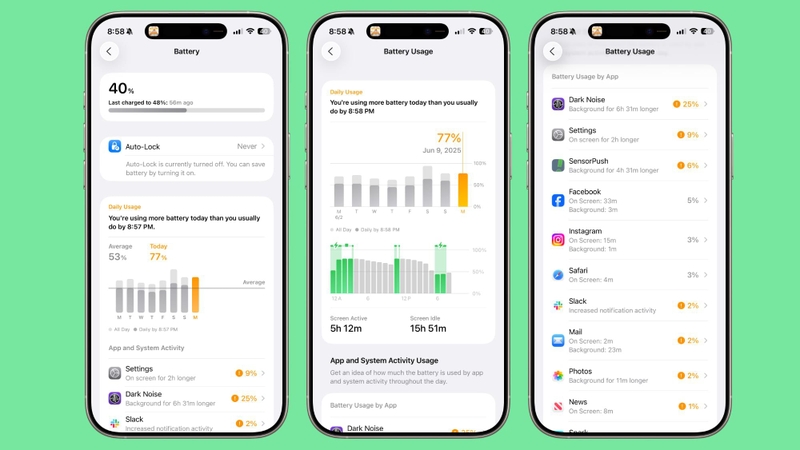
Người dùng nên đối chiếu tỷ lệ pin với thời gian sử dụng thực tế. Một game hoặc ứng dụng chỉnh sửa video chiếm nhiều pin sau hàng giờ hoạt động là bình thường, trong khi ứng dụng chỉ được mở trong thời gian ngắn nhưng tiêu thụ lượng pin lớn sẽ đáng chú ý hơn.
Kiểm tra tình trạng pin
Người dùng mở Cài đặt → Pin → Tình trạng pin & Sạc để kiểm tra Dung lượng tối đa và các thông báo liên quan. Dung lượng tối đa giảm dần theo thời gian và chu kỳ sạc là hiện tượng bình thường, nhưng khi pin đã suy giảm đáng kể, thời gian sử dụng của iPhone cũng có thể ngắn hơn so với lúc thiết bị còn mới.
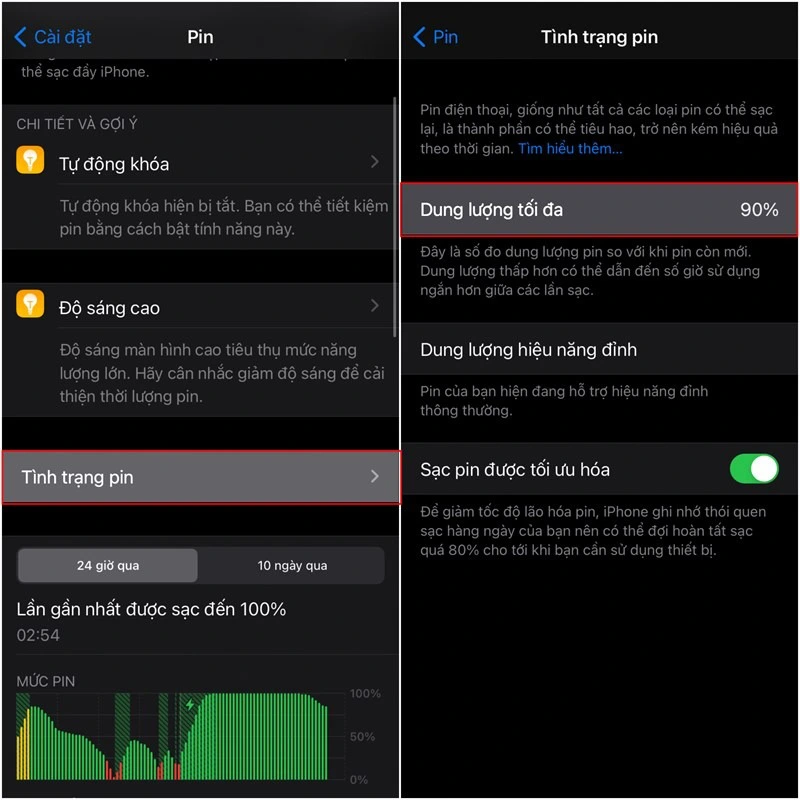
Nếu hệ thống xuất hiện cảnh báo cho biết pin đã suy giảm đáng kể hoặc cần bảo trì, người dùng nên xem xét tình trạng pin như một nguyên nhân riêng thay vì chỉ tập trung vào ứng dụng. Thông tin này đặc biệt hữu ích khi iPhone hao pin nhanh ngay cả trong những khoảng thời gian không sử dụng nhiều.
Kiểm tra ứng dụng chạy nền
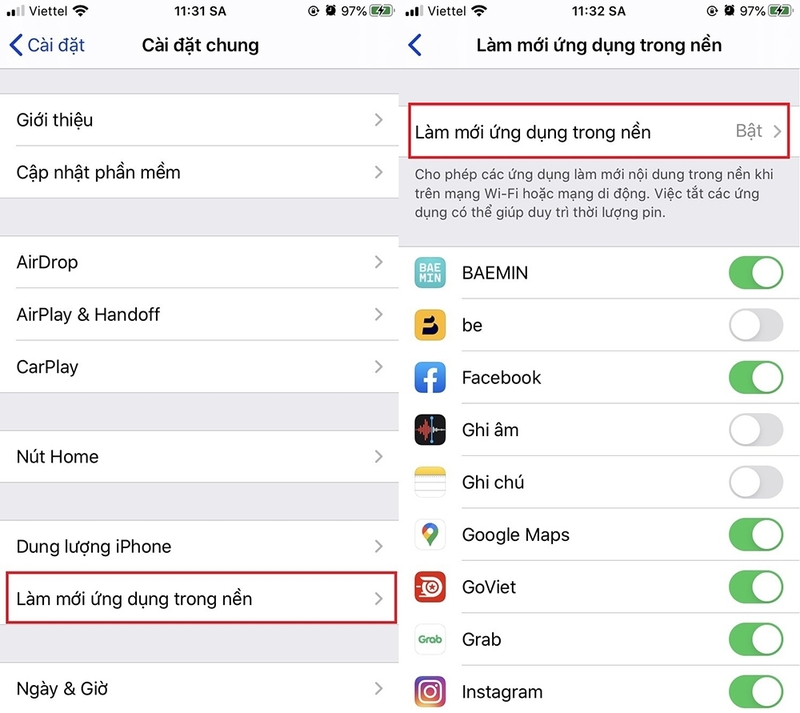
Một số ứng dụng vẫn có thể thực hiện tác vụ khi người dùng không trực tiếp mở chúng. Người dùng có thể vào Cài đặt → Cài đặt chung → Làm mới ứng dụng trong nền để xem những ứng dụng được phép cập nhật nội dung trong nền, đồng thời đối chiếu với thống kê hoạt động nền trong mục Pin.
Những ứng dụng thường xuyên hoạt động nền như mạng xã hội, email, bản đồ hoặc các ứng dụng đồng bộ dữ liệu có thể tiêu thụ thêm năng lượng. Người dùng không nhất thiết phải tắt toàn bộ tính năng này, mà nên kiểm tra những ứng dụng thực sự cần cập nhật liên tục và điều chỉnh quyền hoạt động khi cần.
Kiểm tra nhiệt độ và tình trạng sạc
iPhone có thể tiêu thụ pin nhanh hơn khi thiết bị hoạt động ở nhiệt độ cao. Người dùng nên chú ý những trường hợp máy nóng rõ rệt dù không chơi game hoặc thực hiện tác vụ nặng, đặc biệt khi iPhone vừa sạc vừa sử dụng hoặc được đặt trong môi trường nóng.
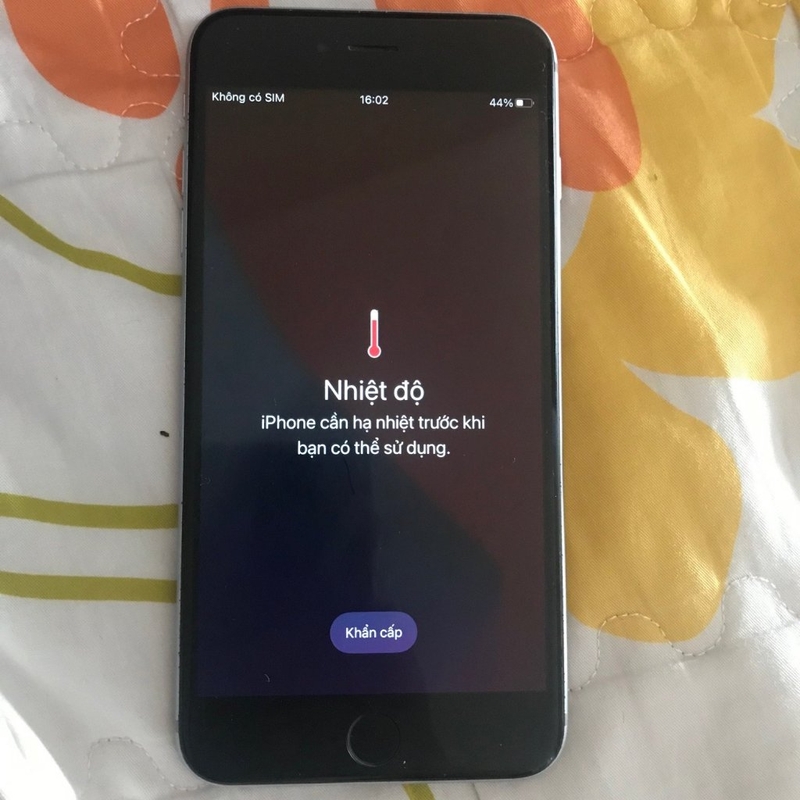
Tình trạng sạc cũng đáng kiểm tra nếu máy thường xuyên nóng trong quá trình nạp pin. Người dùng nên sử dụng bộ sạc và cáp đạt tiêu chuẩn, đồng thời tránh đặt iPhone dưới ánh nắng trực tiếp hoặc trong không gian bí khi sạc. Nếu máy liên tục nóng bất thường, việc tiếp tục theo dõi nhiệt độ và tình trạng pin sẽ cần thiết hơn việc chỉ giảm độ sáng màn hình.
Kiểm tra các yếu tố gây hao pin khác
Ngoài ứng dụng và tình trạng pin, người dùng nên kiểm tra những yếu tố có thể khiến iPhone phải hoạt động liên tục như độ sáng màn hình, mạng di động, 5G, Wi-Fi, Bluetooth, định vị, thông báo và màn hình luôn bật trên các model hỗ trợ tính năng này.
Đặc biệt, sóng di động yếu có thể khiến iPhone phải tăng cường hoạt động để duy trì kết nối, từ đó làm mức tiêu thụ năng lượng tăng lên. Người dùng có thể đối chiếu thời điểm pin tụt nhanh với khu vực có sóng yếu, thời gian sử dụng 5G hoặc những khoảng thời gian bật màn hình kéo dài để xác định yếu tố nào đang tác động nhiều nhất.
Cách xử lý khi iPhone bị đốt pin
Sau khi đã thực hiện các cách kiểm tra iPhone có đang bị đốt pin và xác định được yếu tố khiến iPhone tiêu thụ nhiều năng lượng, người dùng có thể điều chỉnh đúng nguyên nhân theo từng tình huống.
Giảm hoạt động của ứng dụng tiêu thụ nhiều pin
Nếu một ứng dụng liên tục đứng đầu danh sách tiêu thụ pin nhưng không thực sự cần sử dụng thường xuyên, người dùng có thể giảm thời gian sử dụng, cập nhật ứng dụng lên phiên bản mới hoặc gỡ ứng dụng nếu không còn nhu cầu. Với những ứng dụng cần thiết, người dùng có thể kiểm tra quyền định vị, thông báo và hoạt động nền để hạn chế các tác vụ không cần thiết.
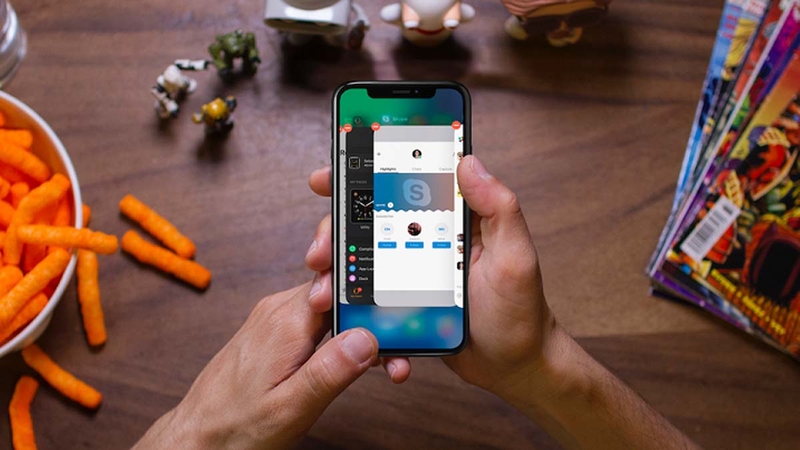
Người dùng cũng nên cập nhật ứng dụng từ App Store vì các phiên bản mới có thể sửa lỗi khiến ứng dụng hoạt động bất thường hoặc tiêu thụ tài nguyên nhiều hơn dự kiến.
Điều chỉnh hoạt động nền và màn hình
Người dùng có thể vào Cài đặt → Cài đặt chung → Làm mới ứng dụng trong nền để giới hạn những ứng dụng được phép cập nhật nội dung khi không mở trực tiếp. Việc này đặc biệt hữu ích với các ứng dụng ít cần cập nhật liên tục, trong khi những ứng dụng quan trọng như email hoặc tin nhắn có thể tiếp tục được duy trì tùy nhu cầu.
Độ sáng màn hình cũng ảnh hưởng đáng kể đến mức tiêu thụ năng lượng. Người dùng có thể bật Độ sáng tự động tại Cài đặt → Trợ năng → Màn hình & Cỡ chữ, đồng thời giảm thời gian tự động khóa màn hình nếu thường xuyên để máy sáng khi không sử dụng.
Tối ưu kết nối khi cần thiết
Khi ở khu vực có sóng di động yếu, người dùng có thể chuyển sang Wi-Fi nếu có mạng ổn định để giảm việc iPhone liên tục tìm kiếm hoặc duy trì kết nối di động. Với những tính năng như Bluetooth, AirDrop hoặc định vị, người dùng nên quản lý quyền truy cập theo từng ứng dụng thay vì tắt hoàn toàn nếu vẫn cần sử dụng các tính năng này.
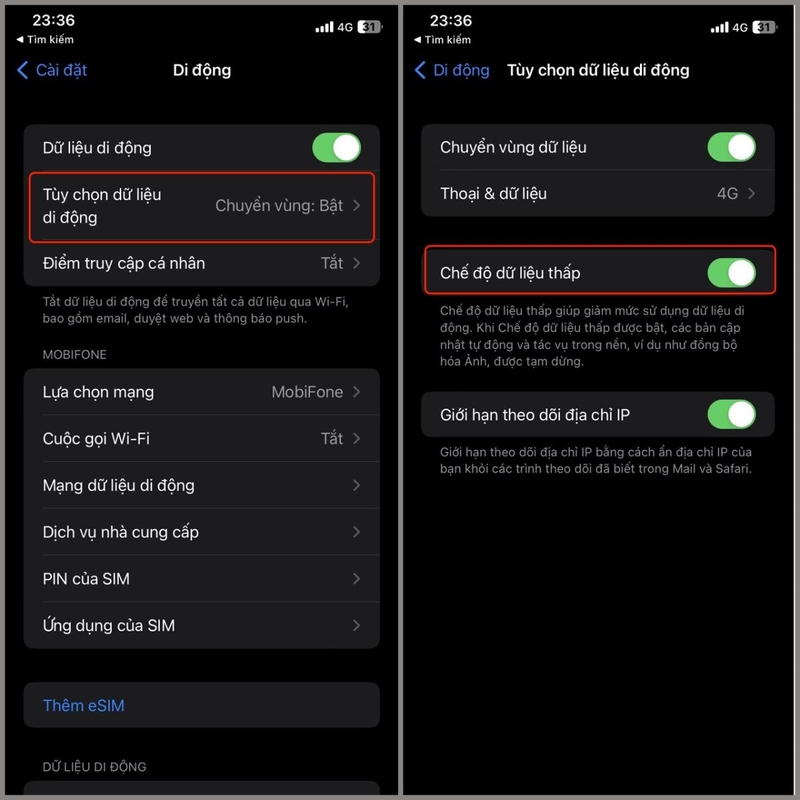
Nếu iPhone hỗ trợ 5G, người dùng có thể vào Cài đặt → Di động → Tùy chọn dữ liệu di động → Thoại & Dữ liệu để lựa chọn chế độ mạng phù hợp. Việc sử dụng LTE trong những trường hợp không cần tốc độ 5G cao cũng có thể giúp giảm mức tiêu thụ pin ở một số tình huống. Chọn Chế độ dữ liệu thấp cũng là một cách hạn chế tiêu hao dữ liệu và giảm hao pin.
Cập nhật iOS và khởi động lại iPhone
Một số trường hợp hao pin bất thường có thể liên quan đến lỗi phần mềm hoặc một tiến trình bị treo. Người dùng nên kiểm tra Cài đặt → Cài đặt chung → Cập nhật phần mềm để đảm bảo iPhone đang sử dụng phiên bản iOS tương thích và mới nhất được Apple cung cấp cho thiết bị.
Nếu iPhone bắt đầu hao pin bất thường sau khi cài ứng dụng, cập nhật hệ điều hành hoặc sử dụng liên tục trong thời gian dài, người dùng có thể thử khởi động lại máy. Đây là bước đơn giản nhưng có thể giúp kết thúc những tiến trình đang hoạt động không bình thường.
Kiểm tra và thay pin khi pin đã xuống cấp
Khi Dung lượng tối đa đã xuống dưới 80% và iPhone đồng thời có dấu hiệu hao pin nhanh, thời gian sử dụng giảm rõ rệt hoặc xuất hiện cảnh báo bảo trì, người dùng nên kiểm tra tình trạng pin tại trung tâm dịch vụ được ủy quyền và cân nhắc thay thế khi cần thiết.
Người dùng không nên tự tháo máy hoặc sử dụng pin không rõ nguồn gốc để xử lý tình trạng hao pin, bởi việc can thiệp không đúng kỹ thuật có thể gây thêm rủi ro cho thiết bị.
Tạm kết
Tình trạng iPhone hao pin nhanh có thể liên quan đến ứng dụng, hoạt động nền, kết nối, nhiệt độ hoặc mức độ suy giảm của pin sau thời gian sử dụng. Việc kiểm tra dữ liệu trong mục Pin và Tình trạng pin & Sạc giúp người dùng có thêm cơ sở để xác định nguyên nhân trước khi can thiệp vào thiết bị. Vì vậy, khi áp dụng cách kiểm tra iPhone có đang bị đốt pin, người dùng nên đánh giá nhiều dấu hiệu cùng lúc để lựa chọn hướng xử lý phù hợp.
Nếu đang cân nhắc nâng cấp iPhone để có trải nghiệm sử dụng ổn định hơn, bạn có thể bắt đầu bằng việc xác định nhu cầu về màn hình, camera, hiệu năng và thời lượng pin. FPT Shop có nhiều mẫu iPhone chính hãng để bạn lựa chọn, từ những phiên bản đáp ứng nhu cầu cơ bản đến các dòng cao cấp với cấu hình mạnh hơn. Bạn có thể ghé FPT Shop để tham khảo thông tin và chọn mẫu máy phù hợp.
Xem thêm:
:quality(75)/kich_pin_iphone_cu_b31562d163.png)
:quality(75)/sac_khong_day_co_anh_huong_pin_iphone_khong_thumb_5a9dba1dfa.jpg)
:quality(75)/Pin_i_Phone_co_may_loai_1ea54a95da.png)
:quality(75)/pin_iphone_7_dung_duoc_bao_lau_8_85e8b5d730.jpg)
:quality(75)/ios_27_hao_pin_7ce91fe2d2.png)
:quality(75)/thay_pin_iphone_chinh_hang_tai_fcare_211850_2_f9935698b4.png)


