:quality(75)/estore-v2/img/fptshop-logo.png)
:quality(75)/2021_4_24_637548718915698883_sua-loi-shortcut-tren-windows-10.jpg)
:quality(75)/att_f9_P_Fnl_Abje_KSHVOJ_Cz6sd3r81_I_Rx88wecx_Th_eho_V_Nk_745a148e47.jpg)
8 công cụ miễn phí sửa chữa các shortcut bị hỏng trên Windows 10
Khi bạn xóa hoặc di chuyển tệp đến các vị trí khác nhau, các shortcut của ứng dụng có thể bị hỏng. Mặc dù các shortcut này có kích thước nhỏ, nhưng theo thời gian chúng sẽ chiếm một lượng đáng kể dung lượng ổ đĩa. Để giải quyết vấn đề này, bạn có thể sử dụng các công cụ sửa shortcut chuyên dụng. Dưới đây là danh sách các trình sửa lỗi shortcut bị hỏng miễn phí cho Windows 10.
ShortcutsMan
ShortcutsMan có thể tự động quét và tạo danh sách tất cả các shortcut trên máy tính của bạn. Các shortcut bị hỏng sẽ được đánh dấu bằng màu đỏ và cho phép sửa hoặc xóa.
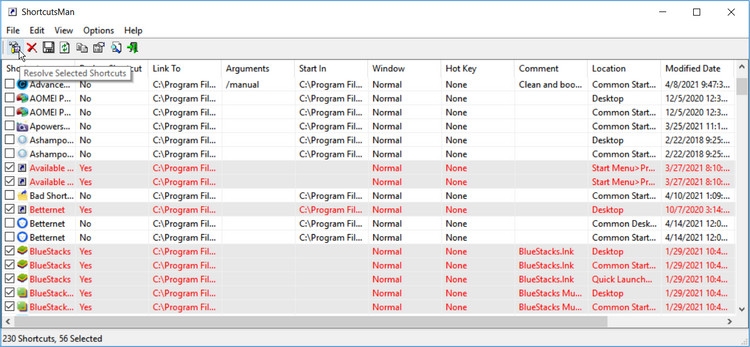
Phần mềm có giao diện rõ ràng và trực quan, cho phép bạn xem rất nhiều thông tin chi tiết có liên quan như: Có thể xem đường dẫn tệp của shortcut, đối số dòng lệnh hiện có, phím tắt để mở tệp, nhận xét, ngày sửa đổi tệp…
Bạn có thể đánh dấu tất cả các shortcut bị hỏng bằng cách chọn tùy chọn có liên quan trong tab Edit hoặc trực tiếp trên giao diện. Sau đó, có thể sửa các shortcut này bằng cách bấm nút Resolve Selected Shortcuts.
Download ShortcutsMan
Free Shortcut Remover
Free Shortcut Remover là một chương trình có dung lượng cực kỳ nhỏ gọn, giúp loại bỏ các shortcut không hợp lệ. Từ giao diện chính, nhấn nút Scan Shortcuts để bắt đầu. Bạn có thể chọn đồng thời các shortcut không hợp lệ và xóa bỏ bằng cách bấm nút Select Invalid. Ngoài ra, có thể đánh dấu từng shortcut cụ thể mà bạn muốn xóa.
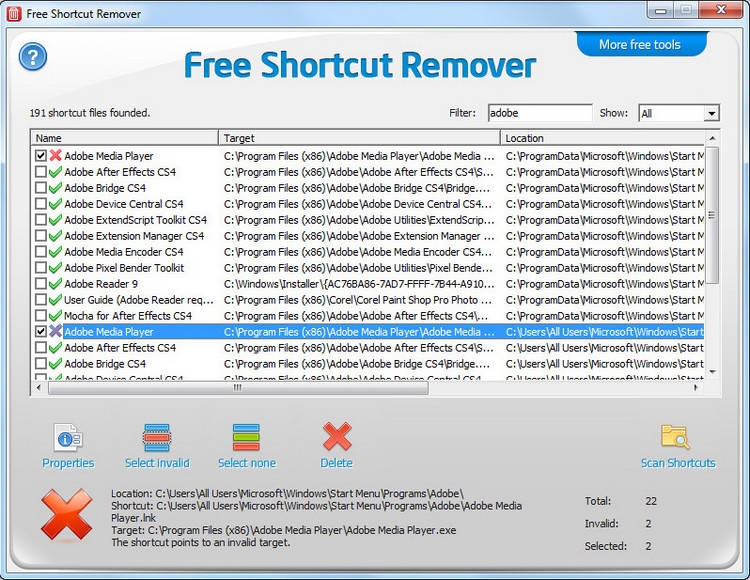
Free Shortcut Remover còn tích hợp bộ lọc để tìm các shortcut cụ thể bằng cách nhập tên hoặc đường dẫn tệp, đồng thời hỗ trợ sắp xếp tất cả các shortcut theo một danh sách.
Bạn có thể chọn hiển thị các shortcut hợp lệ, không hợp lệ hoặc tất cả trên máy tính. Nút Properties cho phép xem chi tiết từng shortcut cụ thể. Phần mềm có giao diện sạch sẽ, có thể tìm và xóa bất kỳ shortcut nào bị hỏng chỉ với một vài cú kích chuột.
Download Free Shortcut Remover
Broken Shortcut Fixer
So với Free Shortcut Remover ở trên thì Broken Shortcut Fixer thậm chí còn có giao diện làm việc đơn giản và dễ sử dụng hơn. Để bắt đầu sử dụng, từ giao diện chính Broken Shortcut Fixer, hãy chọn ổ đĩa cần quét kiểm tra thông qua menu thả xuống ở góc phía dưới bên trái. Sau đó bấm nút Scan Shortcuts.
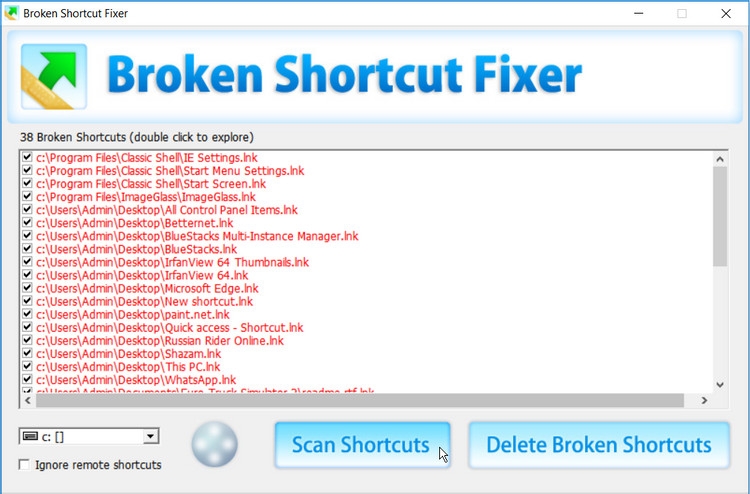
Chương trình sẽ tự động quét và sửa chữa các shortcut không hợp lệ. Nếu không thể sửa một shortcut, Broken Shortcut Fixer sẽ hiển thị trên giao diện chính để từ đó bạn có thể xóa các shortcut này bằng cách bấm nút Delete Broken Shortcuts. Để tìm hiểu thêm về bất kỳ shortcut nào bị hỏng, chỉ cần nhấp đúp vào shortcut đó.
Download Broken Shortcut Fixer
Bad Shortcut Killer
Không giống như các trình sửa chữa shortcut khác, bạn không phải chọn một thư mục đích cụ thể khi sử dụng Bad Shortcut Killer. Chỉ cần bấm nút Find Bad Shortcuts và chương trình sẽ quét toàn bộ máy tính.
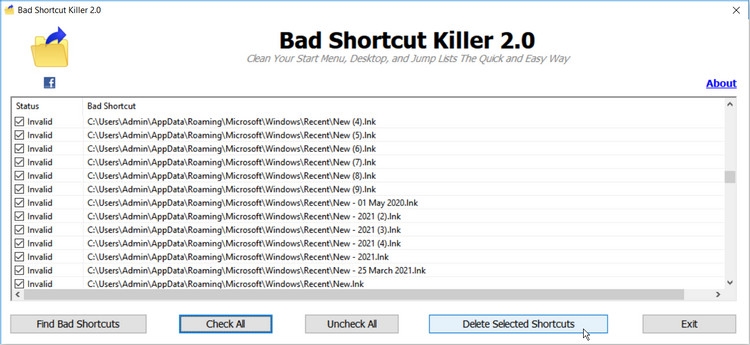
Khi quá trình quét hoàn tất, chỉ cần bấm nút Check All rồi bấm nút Delete Selected Shortcuts để xóa toàn bộ các shortcut bị lỗi trên hệ thống. Ngoài ra, bạn có thể đánh dấu các shortcut cụ thể muốn loại bỏ. Bad Shortcut Killer có một giao diện chính đơn giản và chỉ hiển thị đường dẫn tệp cho tất cả các shortcut bị hỏng.
Shortcut Fixer
Shortcut Fixer là một chương trình trực quan cực kỳ dễ sử dụng. Tất cả những gì cần làm chỉ là bấm nút Analyze để chương trình tìm kiếm các shortcut bị hỏng.
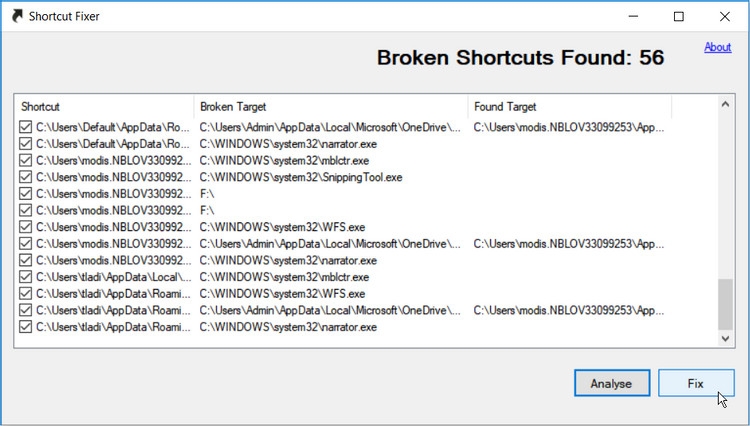
Sau khi quét xong, chọn tất cả các shortcut bị hỏng và bấm nút Fix. Giao diện của chương trình cũng sẽ hiển thị tên shortcut và đường dẫn bị lỗi. Nếu Shortcut Fixer tìm thấy các shortcut không thể sửa được sẽ cung cấp tùy chọn để xóa các shortcut đó.
Download Shortcut Fixer
Puran Utilities Fix Shortcuts
Puran Utilities có rất nhiều công cụ nhưng một trong số đó để sửa các shortcut bị hỏng. Để bắt đầu, hãy chọn ổ đĩa cần kiểm tra ở ngăn trên cùng của giao diện chương trình. Sau đó bấm nút Scan.
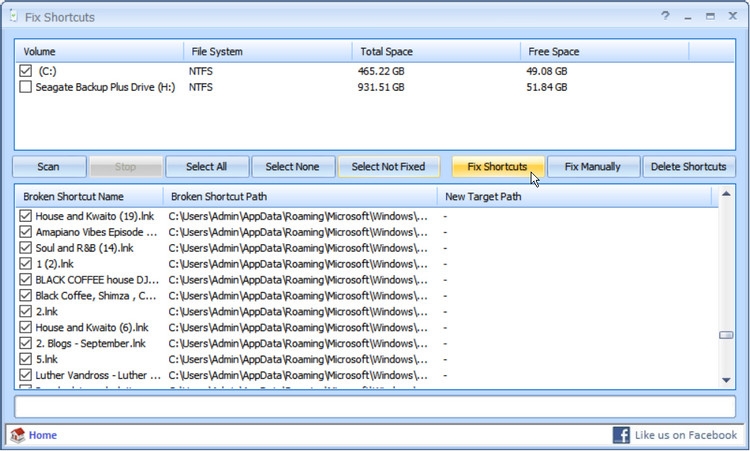
Chương trình sẽ hiển thị tên các shortcut bị hỏng, đường dẫn cũ bị hỏng và đường dẫn mới sau khi sửa. Bạn có thể đánh dấu từng shortcut theo cách thủ công hoặc bấm nút Select All để chọn tất cả các shortcut bị hỏng.
Từ đây, có thể chọn các tùy chọn Fix Manually (sửa thủ công), Fix Shortcuts (sửa shortcut) hoặc Delete Shortcuts (xóa shortcut) tùy theo nhu cầu. Bạn có thể dừng quá trình bất kỳ lúc nào bằng cách nhấn nút Stop.
Download Puran Utilities Fix Shortcut
Glary Utilities
Glary Utilities Shortcut Fixer tự động quét các shortcut bị hỏng khi bạn mở chương trình. Giao diện chính sẽ hiển thị tất cả các shortcut trên máy tính và các thiết bị bên ngoài được kết nối.
Phần mềm cũng hiển thị cho bạn các thư mục mục tiêu, mô tả và trạng thái của shortcut. Trong trường hợp nếu thấy thiếu một số shortcut, chỉ cần bấm nút Quick Scan hoặc Advanced Scan để quét lại.
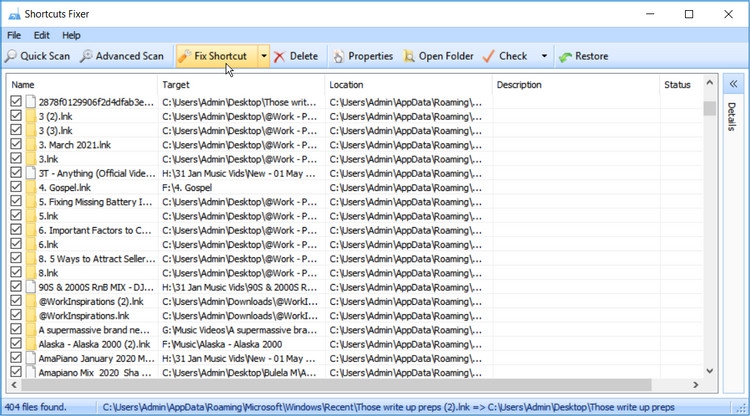
Bạn có thể đánh dấu tất cả các shortcut bị hỏng và nhấn nút Fix Shortcut để sửa hoặc Delete để xóa chúng. Khi chọn xóa các shortcut sẽ có tùy chọn chuyển các shortcut đó vào thùng rác hoặc xóa vĩnh viễn. Ngoài ra Glary Utilities Shortcut Fixer có cả tùy chọn để sao lưu các shortcut đã chọn. Nếu chọn xóa vĩnh viễn các shortcut do nhầm lẫn, bạn có thể sử dụng nút Restore để khôi phục lại khi cần.
Download Glary Utilities Shortcut Fixer
Ace Utilities
Ace Utilities Shortcut Fixer có giao diện trực quan hiển thị tên shortcut, vị trí lưu trữ và vị trí ứng dụng mục tiêu. Bằng cách bấm vào nút Scan để bắt đầu tìm kiếm các shortcut bị hỏng.
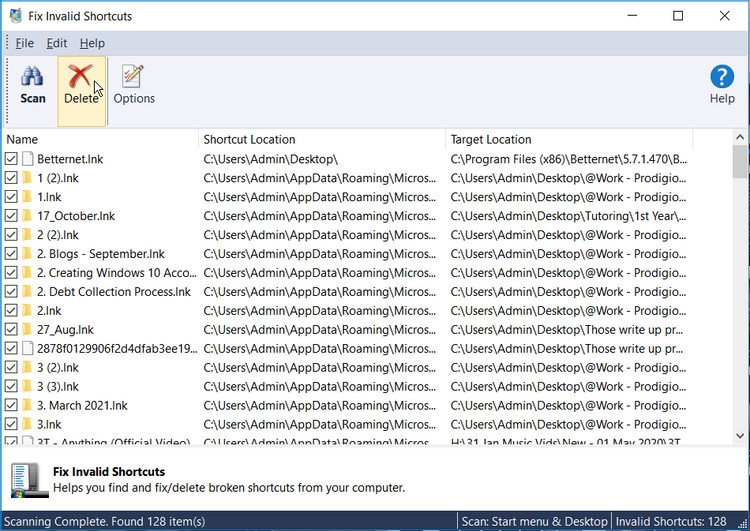
Sử dụng nút Options để chọn ổ đĩa bạn muốn quét. Bạn có thể đánh dấu tất cả các mục bằng cách chọn tùy chọn có liên quan trong tab Edit. Chương trình tự động sửa các shortcut bị hỏng và cho phép bạn xóa các shortcut không hợp lệ.
Download Ace Utilities
Có quá nhiều shortcut bị hỏng trên máy tính chạy Windows 10 có thể gây lộn xộn. Vì vậy sau một thời gian bạn nên tìm, sửa và xóa các shortcut bị hỏng theo định kỳ. Bạn có thể thực hiện tất cả những điều này một cách dễ dàng với bất kỳ chương trình nào mà FPTShop giới thiệu ở trên.
:quality(75)/2021_4_18_637543868404101873_fix-windows-modules-installer-worker-high-cpu-in-windows-10.jpg)
:quality(75)/2021_4_15_637540821984925340_windows-10-touchscreen-not-working.jpg)
:quality(75)/2021_4_18_637543543524302501_diskpart-clean-format-drive-feature.jpg)


