:quality(75)/estore-v2/img/fptshop-logo.png)
:quality(75)/2023_9_19_638307355400106243_7zip.jpg)
:quality(75)/2023_7_5_638241639714115419_1_ba17faab6e.jpg)
7zip là gì? Những thông tin cần biết về 7zip
Nếu đã và đang sử dụng máy tính mỗi ngày, chắc chắn bạn đã quá quen thuộc với việc tìm kiếm và tải về nhiều loại dữ liệu khác nhau để phục vụ cho mục đích sử dụng của mình. Tuy vậy, không phải loại dữ liệu nào cũng được tải lên ở tình trạng nguyên bản vì người tải lên có thể sẽ nén dữ liệu lại để tiết kiệm dung lượng cũng như tốc độ và thời gian tải. Lúc này, bạn cần đến một giải pháp là công cụ giải nén 7zip. Nếu chưa biết 7zip là gì, hãy để FPT Shop giúp bạn.
7zip là gì?
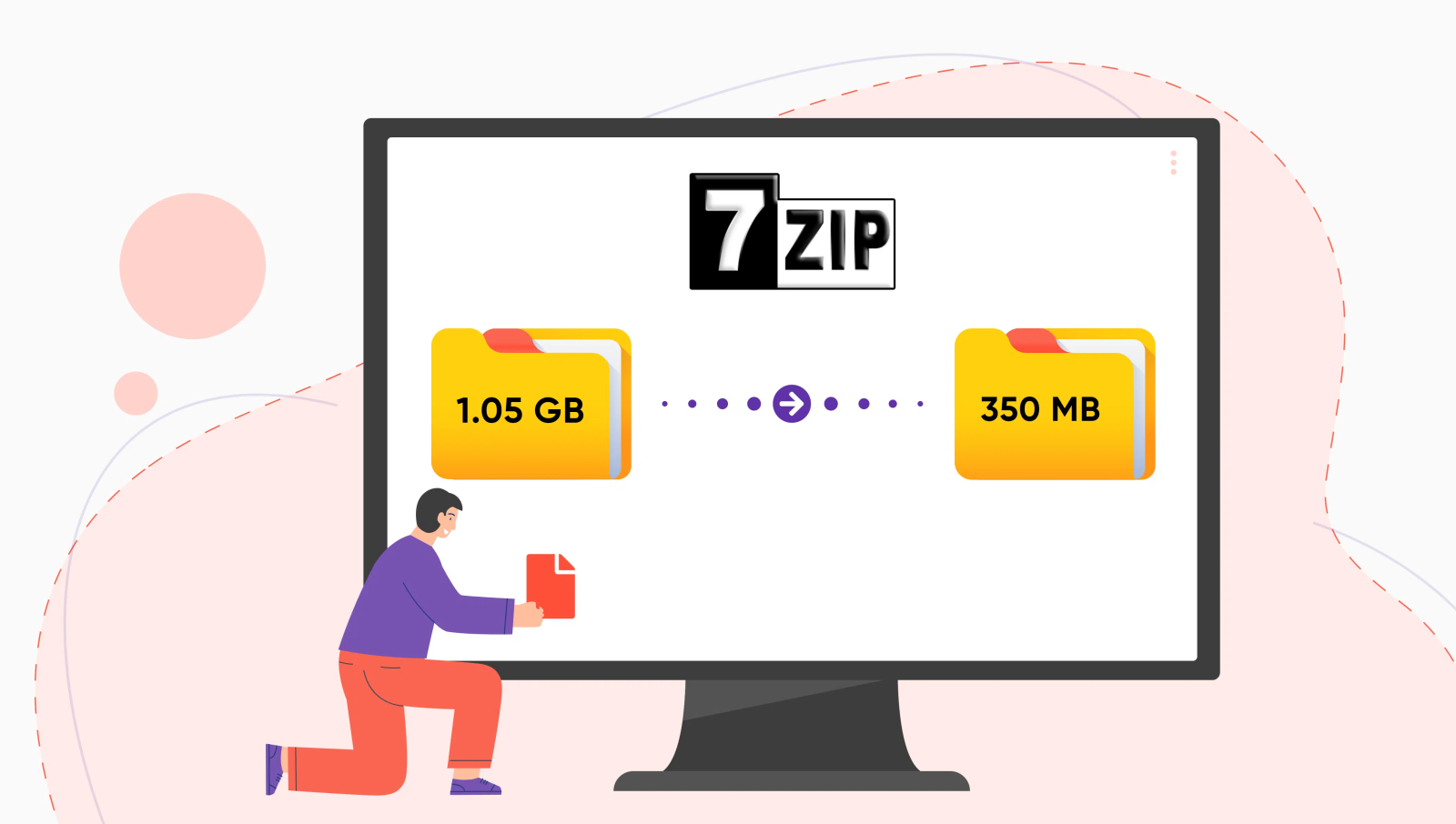
7zip là một ứng dụng mã nguồn mở dành cho hệ điều hành Windows có khả năng nén và giải nén tệp tin một cách dễ dàng, hiệu quả. Điều đặc biệt về 7zip là nó hỗ trợ nhiều định dạng nén phổ biến như 7z, ZIP, RAR, TAR, GZIP. 7zip được thiết kế đặc biệt để có thể hoạt động với hiệu suất cao cũng như tích hợp khả năng nén được tối ưu hóa để giảm dung lượng của tệp tin, giúp bạn tiết kiệm không gian lưu trữ và tăng tốc quá trình chuyển dữ liệu. Một điểm mạnh nữa của 7zip là tích hợp sâu vào menu chuột phải trên Windows Explorer, điều này làm cho việc sử dụng 7zip trở nên đơn giản hơn bao giờ hết.
Cách tải 7zip về máy tính và cài đặt
7zip là một chương trình hoàn toàn miễn phí, do đó bạn sẽ không cần tốn phí bản quyền để mua và sử dụng giống như WinRAR. Để tải 7zip về máy tính và cài đặt, bạn có thể làm theo các bước sau đây.
Bước 1: Mở trình duyệt web của bạn và truy cập vào trang chính thức của 7zip tại https://www.7zip.org.
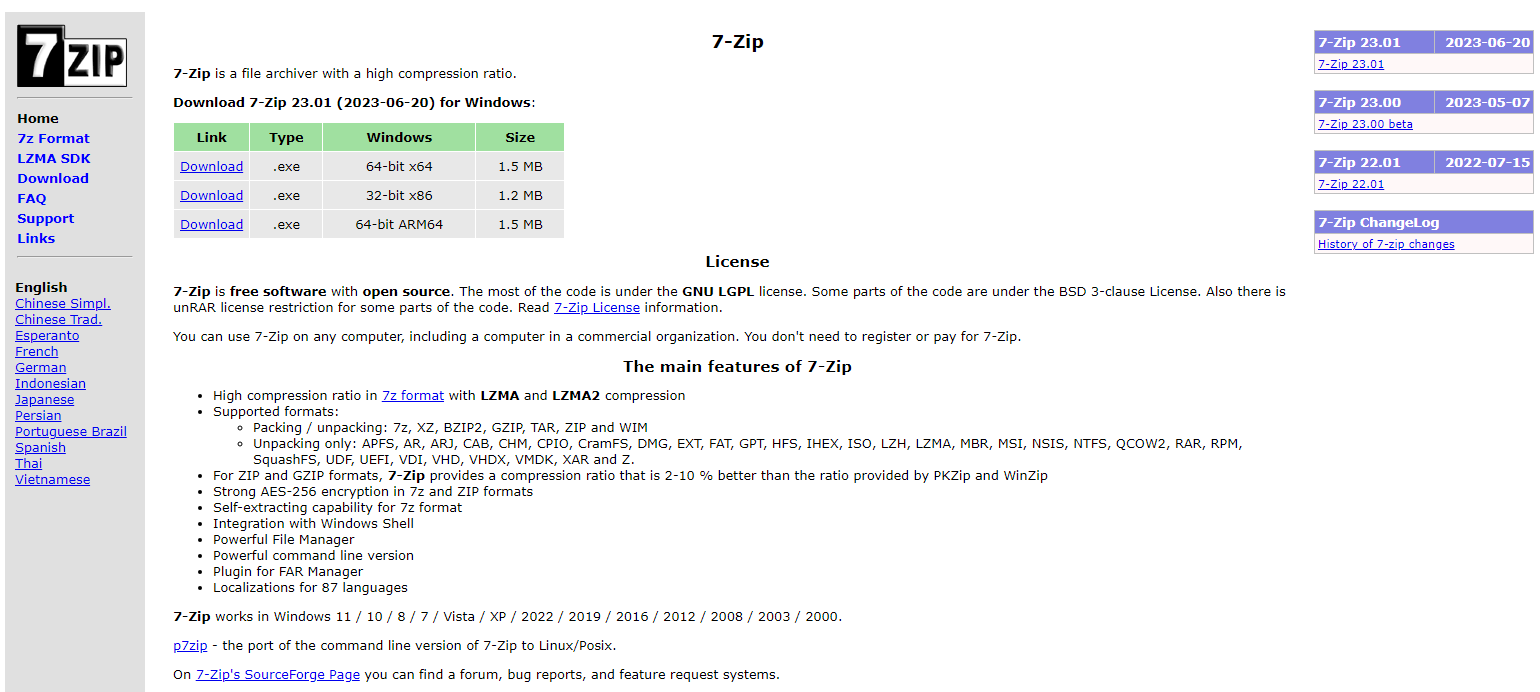
Bước 2: Trang web sẽ hiển thị phiên bản mới nhất của 7zip cho Windows. Bạn có thể chọn phiên bản 32-bit hoặc 64-bit tùy thuộc vào hệ điều hành của bạn. Bấm vào nút Download để tiến hành tải 7zip về máy tính.
Bước 3: Chờ đợi file cài đặt được tải về hoàn tất, sau đó click 2 lần vào file và tiến hành cài đặt như bình thường.
Bước 4: Làm theo các hướng dẫn hiện ra trên màn hình trong quá trình cài đặt.
Cách sử dụng 7zip
Sau khi đã cài đặt thành công 7zip, việc tiếp theo của bạn chỉ là chọn lựa dữ liệu cần nén cho mục đích của mình. Các bước sẽ được thực hiện lần lượt giống như dưới đây.
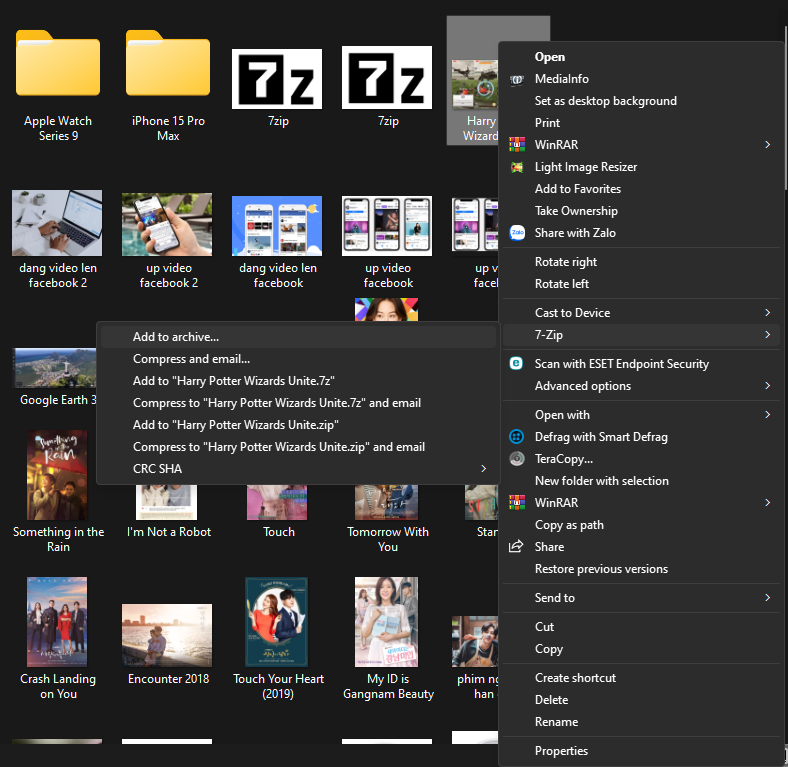
Bước 1: Tìm đến dữ liệu mà bạn muốn nén bằng 7zip, sau đó click chuột phải.
Bước 2: Trong menu 7zip, bạn hãy rê chuột lên đó để mở ra thêm một menu nhỏ khác. Chọn dòng đầu tiên Add to Archive... để tiến hành tạo file nén bằng 7zip.
Bước 3: Lúc này bạn sẽ thấy một bảng chi tiết chứa các thông số liên quan đến dữ liệu mà bạn muốn nén bằng 7zip. Tùy vào cấu hình máy tính cũng như mục đích nén dữ liệu, bạn có thể điều chỉnh các thông số này sao cho phù hợp nhất.
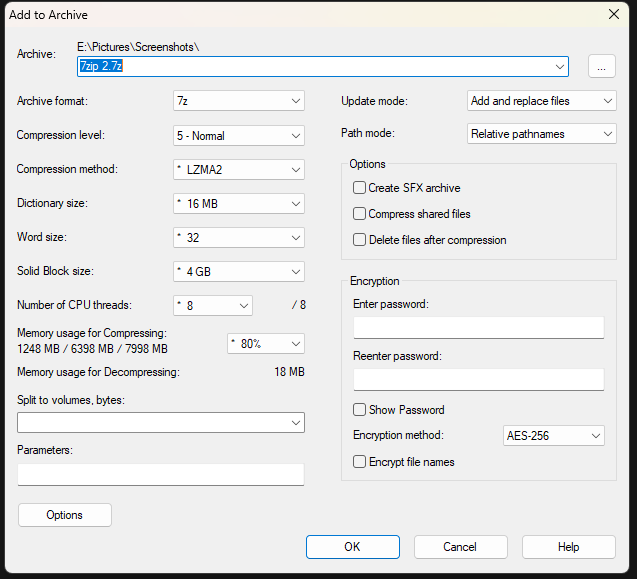
Bước 4: Bấm nút OK để 7zip bắt đầu tiến hành nén dữ liệu của bạn. Khi 7zip thực hiện việc nén dữ liệu thành công, bạn hãy tìm đến đường dẫn nơi chứa dữ liệu được nén để bắt đầu sử dụng.
So sánh 7zip và WinRAR
7zip và WinRAR là hai phần mềm nén/giải nén phổ biến nhất hiện nay trên máy tính. Cả hai đều có những ưu điểm/nhược điểm riêng. FPT Shop sẽ so sánh 7zip và WinRAR qua một số khía cạnh quan trọng như dưới đây.
1 - Hỗ trợ định dạng nén
7zip: 7zip hỗ trợ nhiều định dạng nén như 7z, ZIP, RAR, TAR, GZIP.
WinRAR: WinRAR cũng hỗ trợ nhiều định dạng bao gồm RAR, ZIP, CAB, ARJ. Công cụ này nổi tiếng với khả năng nén dữ liệu hiệu quả và tạo ra định dạng nén RAR riêng biệt.
2 - Hiệu suất nén
7zip: 7zip thường có hiệu suất nén tốt hơn so với WinRAR, đặc biệt là với định dạng nén 7z. Điều này có nghĩa là tệp nén bằng 7zip có thể có dung lượng nhỏ hơn so với WinRAR.
WinRAR: WinRAR cũng có hiệu suất nén tốt nhưng thường không thể nén tốt bằng 7zip.
3 - Tích hợp với hệ thống
7zip: 7zip tích hợp mạnh mẽ với Windows Explorer, cho phép bạn giải nén và nén tệp tin bằng cách nhấp chuột phải nhằm tạo ra sự tiện lợi và trải nghiệm người dùng thân thiện.
WinRAR: WinRAR cũng tích hợp với Windows Explorer và có menu chuột phải.
4 - Giá cả
7zip: 7zip là một phần mềm mã nguồn mở hoàn toàn miễn phí. Bạn có thể sử dụng nó mà không cần trả bất kỳ khoản phí nào.
WinRAR: WinRAR có phiên bản dùng thử miễn phí, nhưng sau thời gian dùng thử kết thúc bạn sẽ cần mua bản quyền để tiếp tục sử dụng.
Bài viết trên đây của FPT Shop đã cho bạn biết 7zip là gì cùng với một số thông tin liên quan. Chúc bạn sử dụng 7zip thật tốt cho nhu cầu của mình nhé.
Xem thêm:
File ZIP là gì? Cách nén file và giải nén file ZIP dành cho bạn
File TAR là gì? Hướng dẫn cách giải nén và chuyển đổi file TAR dễ dàng
WinRAR là gì? Có gì đặc biệt trên phần mềm giải nén phổ biến nhất hiện nay
:quality(75)/2023_9_19_638307355400106243_7zip.jpg)


