:quality(75)/estore-v2/img/fptshop-logo.png)
:quality(75)/2017_1_29_636213033920014310_5-cach-tiet-kiem-pin-toi-uu-cho-macbook-ma-ban-nen-biet-phan-1.png)
5 cách tiết kiệm pin tối ưu cho Macbook mà bạn nên biết - Phần 1
Xem siêu phẩm Macbook Neo - chiếc Mac tuyệt vời với mức giá rẻ bất ngờ cùng những nâng cấp đáng giá. Click xem thông tin cấu hình, giá bán chi tiết của Macbook Neo và đặt mua ngay tại FPTShop nhận ưu đãi đến 5 triệu. Bảo hành 24 tháng. Thu cũ trợ giá đến 2.000.000đ
Bài viết này sẽ giới thiệu đến bạn 5 cách tối ưu thời lượng pin trên Macbook, nhằm giúp bạn có thể yên tâm hơn khi làm việc, học tập hay giải trí trong thời gian dài mà không cần cắm sạc.
>>> Cách kiểm tra laptop của bạn có bị HP thu hồi pin không
>>> iOS 10.2.1 chính thức ra mắt, lỗi hao pin đã được khắc phục
Trong nhiều năm trở lại đây, những chiếc Macbook có xu hướng được làm mỏng, gọn hơn, đồng thời cấu hình cũng mạnh mẽ hơn, tuy nhiên nảy sinh một vấn đề là máy vẫn phải đáp ứng thời lượng sử dụng dù dung lượng pin không hề có sự nâng cấp. Vậy nên câu hỏi đặt ra là làm thế nào để sử dụng máy lâu nhất với một dung lượng pin không đổi? Mời các bạn thử qua 5 cách dưới đây để tối ưu thời lượng pin trên Macbook:
1. Cập nhật hệ điều hành mới nhất
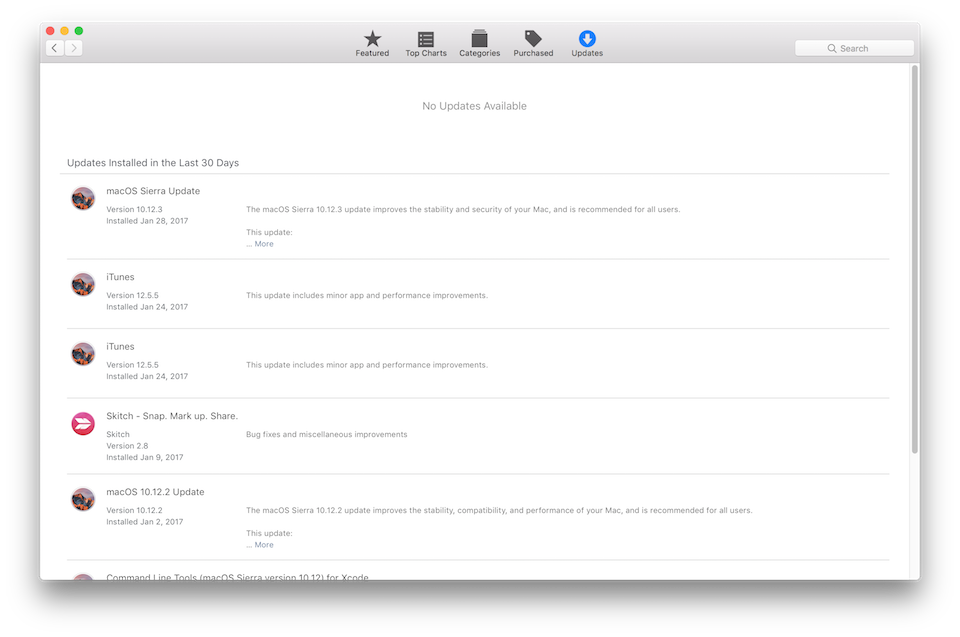
Thông thường, với mỗi phiên bản hệ điều hành dù đã phát hành chính thức nhưng vẫn chứa khá nhiều lỗi, từ đó nảy sinh sự xung đột hệ thống và phần nào làm cho máy chạy không đúng, dẫn đến tiêu tốn nhiều pin hơn, thời lượng sử dụng cũng bị rút ngắn. Vậy nên, nếu có thể, bạn hãy cố gắng cập nhật liên tục lên phiên bản hệ điều hành mới nhất hiện nay là macOS Sierra, nhằm có được thời lượng sử dụng tốt nhất.
2. Kiểm tra tình trạng pin
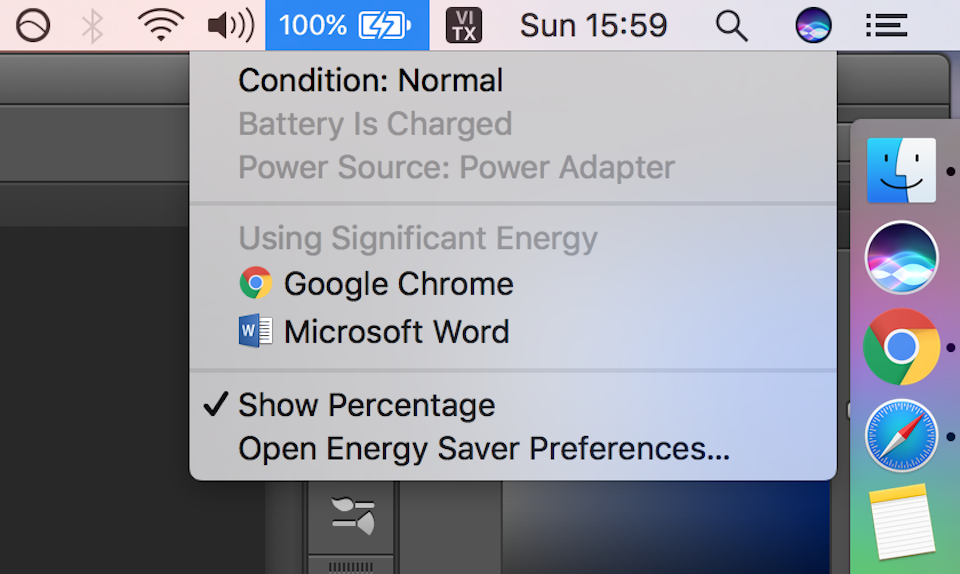
Có thể bạn chưa biết, những chiếc Macbook luôn được trang bị sẵn tính năng kiểm tra tình trạng pin, bất kì khi nào hệ thống phát hiện rằng pin đang gặp vấn đề nghiêm trọng, ngay lập tức nó sẽ đưa ra thông báo cho bạn. Hoặc nếu muốn chủ động kiểm tra, bạn có thể thực hiện bằng cách nhấn giữ nút Option, kèm theo nhấp chuột vào biểu tượng pin trên thanh Menu Bar ở trên cùng. Nếu điều kiện pin hiện tại không tốt, rất có thể pin của máy đang gặp vấn đề gì đó khiến pin hoạt động sai, hao tốn nhiều hơn, ảnh hưởng đến thời gian sử dụng và bạn nên mang máy đến ngay các trung tâm sửa chữa được Apple ủy quyền tại Việt Nam.
3. Hãy chuyển sang dùng trình duyệt Safari
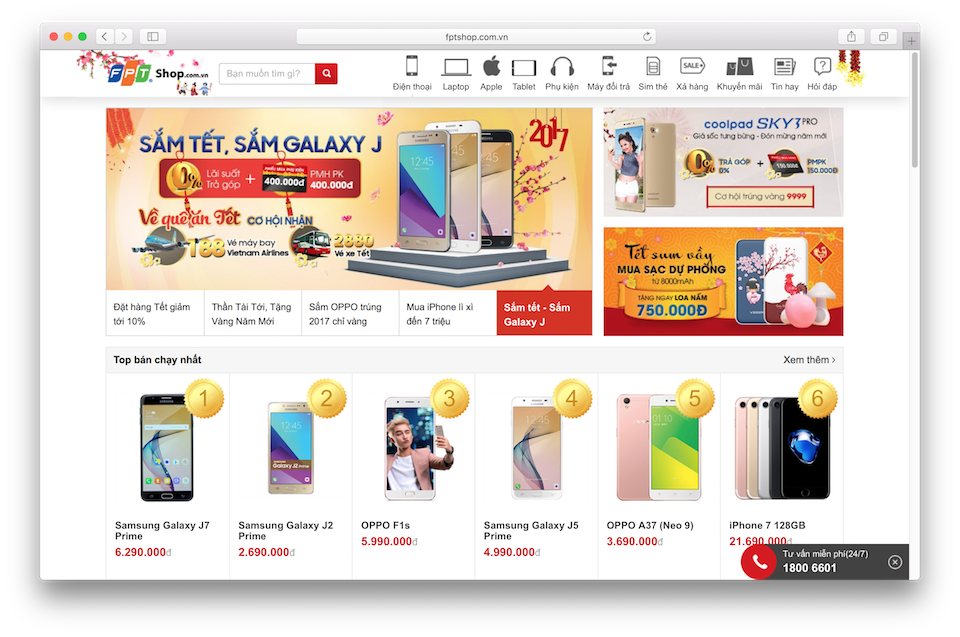
Safari là một trong nhiều điều tuyệt vời nhất trên những chiếc Macbook. Vì tương thích tốt với phần cứng và hệ điều hành mà trình duyệt Safari chạy rất mượt, điều mà không nhiều trình duyệt làm được, Safari hầu như không bao giờ xảy ra tình trạng giựt lag cho dù bạn có mở cả 50 tab, mọi thứ đều hoạt động rất nhanh và trơn tru, cũng như website được hiển thị tốt hơn. Đồng thời trình duyệt Safari cũng tiêu tốn rất ít tài nguyên xử lý của CPU, hay RAM, từ đó tiết kiệm pin hơn và giúp bạn sử dụng máy được lâu dài. So với trình duyệt Google Chrome, phải nói rằng Safari tốt hơn khá nhiều nếu so khả năng hoạt động/tài nguyên xử lý tiêu tốn.
4. Kích hoạt chế độ tiết kiệm pin
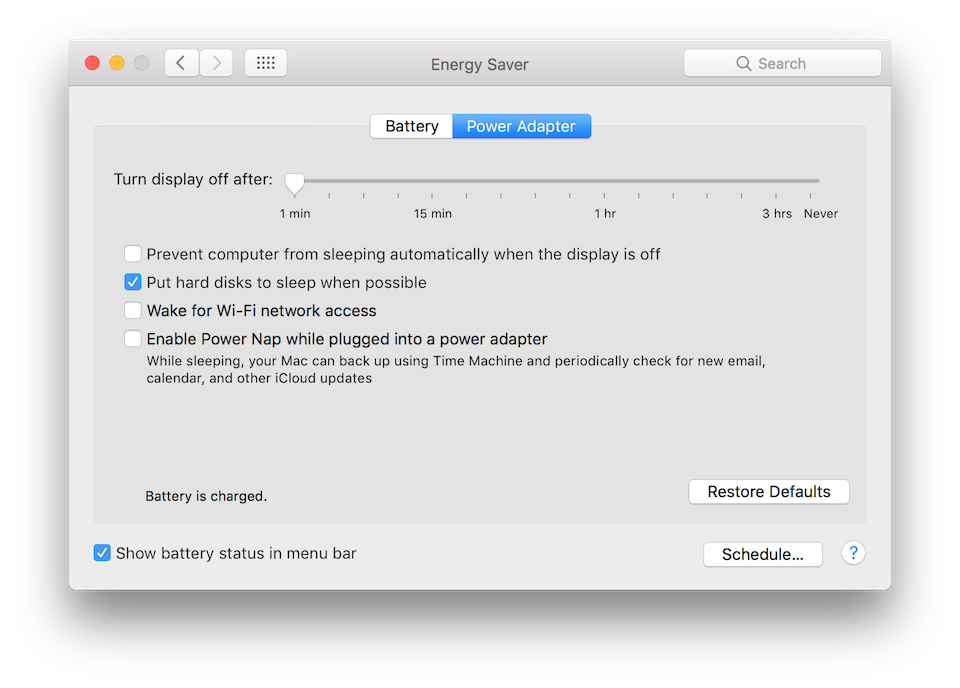
Hệ điều hành macOS trang bị sẵn tính năng tiết kiệm pin giúp bạn có thể tối đa hóa tuổi thọ của pin. Để kích hoạt chế độ này, bạn thực hiện như sau: truy cập vào System Preferences, chọn Energy Saver (hoặc nhấn tổ hợp phím Ctrl + Space (Spotlight), gõ vào Energy Saver và nhấn Enter). Tại đây có một thanh trượt biểu thị thời gian màn hình chờ khi bạn không sử dụng máy, bạn hãy kéo thanh trượt thấp nhất có thể để màn hình của máy tắt ngay khi bạn không dùng máy, giúp tiết kiệm pin hơn. Ngoài ra, bạn cũng nên tắt chế độ Power Nap (máy vẫn hoạt động ngay cả khi đã đóng màn hình).
5. Giảm độ sáng màn hình

Giảm độ sáng màn hình là một cách đúng nghĩa “mì ăn liền”, tức là ngay khi bạn giảm độ sáng màn hình xuống mức thấp nhất có thể (mức thấp nhất mà bạn có thể quan sát bình thường), thời lượng sử dụng của pin sẽ tăng lên đáng kể. Để giảm độ sáng màn hình, bạn nhấn phím F1, hoặc nếu tăng độ sáng màn hình, bạn nhấn phím F2. Bên cạnh đó, bạn cũng có thể bật chế độ tự động thay đổi độ sáng màn hình trong phần System Preferences > Display.
Như vậy, mình đã giới thiệu qua về 5 cách tối ưu thời lượng pin trên Macbook – phần 1, hy vọng có thể giúp ích được nhiều cho các bạn. Mình sẽ cố gắng gửi đến các bạn phần 2 trong thời gian sớm nhất, chúc các bạn thực hiện thành công.
Ngoài ra, nếu chiếc máy bạn đang dùng đã cũ và pin xuống cấp rõ rệt, nâng cấp lên một mẫu MacBook đời mới cũng là cách cải thiện thời lượng sử dụng hiệu quả. Các mẫu MacBook hiện nay dùng chip do Apple tự thiết kế, tối ưu điện năng tốt hơn nhiều so với thế hệ chip Intel trước đây. Với nhu cầu học tập, văn phòng cơ bản, MacBook Neo bản 8GB RAM, 256GB SSD là lựa chọn gọn nhẹ, dễ tiếp cận. Nếu bạn cần làm việc nặng hơn mà vẫn muốn mang máy theo cả ngày, MacBook Air M5 bản 16GB RAM, 512GB SSD sẽ cho hiệu năng mạnh mẽ hơn.
Nguyễn Nguyên
Theo: MUO


