:quality(75)/estore-v2/img/fptshop-logo.png)
:quality(75)/3_cach_chinh_sua_video_ngay_tren_chrome_2_9e1c090e8b.jpeg)
:quality(75)/Huyen_Dang_Ngoc_6818881a4d.jpg)
Học cách chỉnh sửa video trên Chrome - Bí quyết biên tập phim chuyên nghiệp ngay trên trình duyệt web chỉ với vài thao tác
Khi video ngắn lên ngôi trên mọi nền tảng, biết cách biên tập hình ảnh và video trở thành một kỹ năng thiết yếu với những người làm truyền thông. Tuy nhiên, không phải lúc nào chúng ta cũng có sẵn một chiếc máy tính đủ mạnh để vận hành các phần mềm edit chuyên dụng nặng nề. Biết cách chỉnh sửa video trên Chrome sẽ giúp bạn sở hữu một phòng dựng phim chuyên nghiệp ngay trên màn hình web. Hãy cùng FPT Shop khám phá những công cụ và mẹo hay nhất để công việc sáng tạo của bạn trở nên nhẹ nhàng và hiệu quả hơn bao giờ hết!
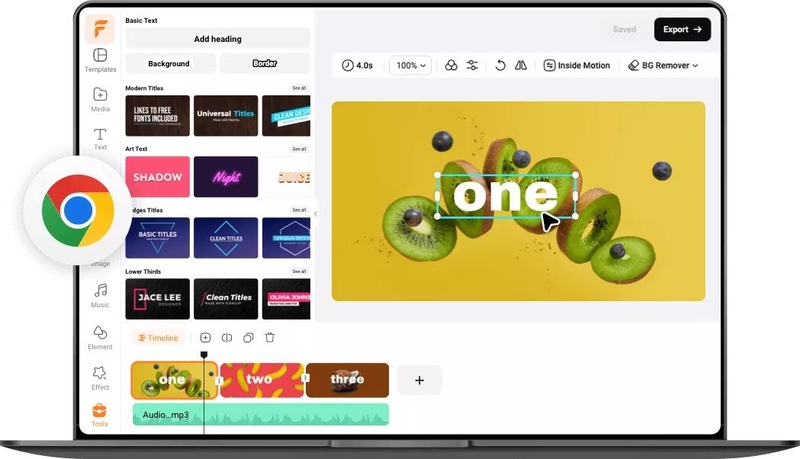
Xu thế chỉnh sửa video trực tiếp trên Chrome
Trước đây, khi nói đến dựng phim, người ta thường nghĩ ngay đến những công đoạn cài đặt rườm rà và tốn kém. Nhưng với Google Chrome, mọi rào cản đó đều được xóa bỏ hoàn toàn bởi tính tiện lợi và khả năng tương thích cao.
Bạn sẽ không còn phải lo lắng về việc phiên bản phần mềm có phù hợp với hệ điều hành đang dùng hay không, hay máy tính có đủ dung lượng để cài đặt ứng dụng hay không. Các công cụ chạy trên nền tảng trình duyệt thường có giao diện trực quan, được tối ưu hóa cho những người mới bắt đầu nhưng vẫn đảm bảo đầy đủ các tính năng cần thiết cho một sản phẩm chuyên nghiệp.
Bên cạnh đó, lưu trữ dự án trên đám mây giúp bạn có thể bắt đầu chỉnh sửa trên máy tính ở văn phòng và tiếp tục hoàn thiện trên laptop cá nhân tại nhà một cách liền mạch. Nhiều nền tảng còn cung cấp các tính năng miễn phí đủ mạnh để bạn tạo ra các đoạn phim ngắn cho TikTok, YouTube hay Facebook mà không tốn một xu phí bản quyền. Chính vì vậy, cách chỉnh sửa video trên Chrome luôn nằm trong top những thủ thuật công nghệ hữu ích nhất hiện nay.
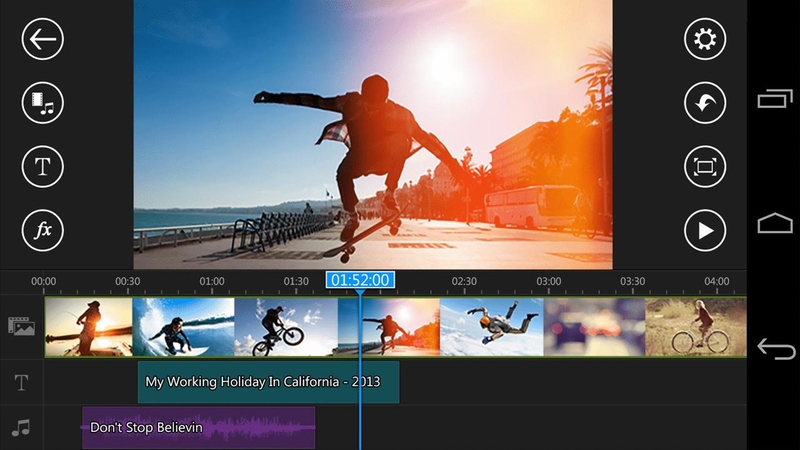
Các cách chỉnh sửa video trên Chrome
1. Sử dụng Clipchamp
Nếu bạn đang tìm kiếm một công cụ có độ ổn định cao và giao diện chuyên nghiệp tương tự như các phần mềm truyền thống nhưng lại vận hành mượt mà trên web thì Clipchamp chính là sự lựa chọn hoàn hảo. Clipchamp cung cấp trải nghiệm edit rất đã với kho tài nguyên phong phú từ âm nhạc đến hiệu ứng hình ảnh. Để làm chủ cách chỉnh sửa video trên Chrome bằng Clipchamp, bạn có thể thực hiện theo các bước sau:
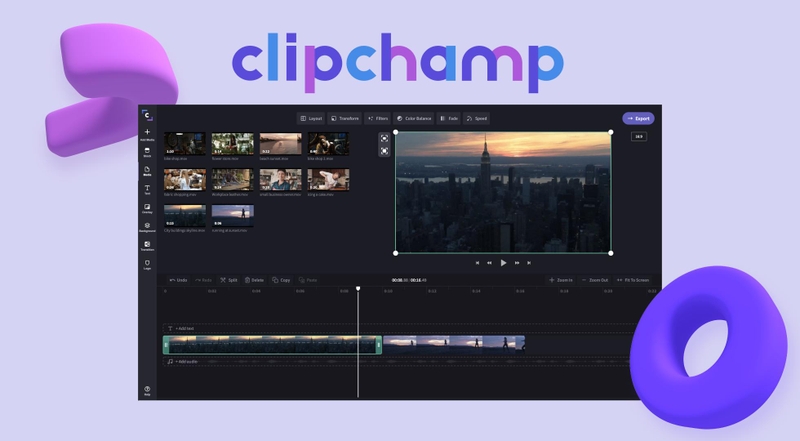
- Bước 1: Truy cập vào trang web chính thức của Clipchamp và tiến hành đăng nhập bằng tài khoản Google hoặc Microsoft của bạn.
- Bước 2: Nhấp vào nút "Tạo video mới" để bắt đầu dự án, sau đó chọn tỉ lệ khung hình phù hợp với mục đích sử dụng (ví dụ 16:9 cho YouTube hoặc 9:16 cho Shorts/Reels).
- Bước 3: Kéo thả các tệp video và hình ảnh từ máy tính vào khu vực timeline. Bạn cũng có thể tận dụng thư viện video có sẵn của nền tảng này để làm phong phú thêm nội dung.
- Bước 4: Sử dụng bộ công cụ bên trái để cắt ghép, thêm văn bản, chèn nhạc nền và áp dụng các bộ lọc màu sắc tùy thích.
- Bước 5: Sau khi đã ưng ý, hãy nhấn vào nút "Xuất" ở góc trên bên phải màn hình để tải video về máy với chất lượng có thể lên đến 4K.
2. WeVideo
WeVideo là một cái tên kỳ cựu trong làng chỉnh sửa video trực tuyến với khả năng quản lý dự án cực kỳ khoa học. Điểm mạnh của WeVideo nằm ở chỗ nó hỗ trợ người dùng làm việc nhóm rất tốt, cho phép nhiều người cùng tham gia vào một dự án biên tập. Đây là một trong những cách chỉnh sửa video trên Chrome được nhiều doanh nghiệp nhỏ và các nhóm sinh viên ưu tiên sử dụng. Các bước để bắt đầu với WeVideo bao gồm:
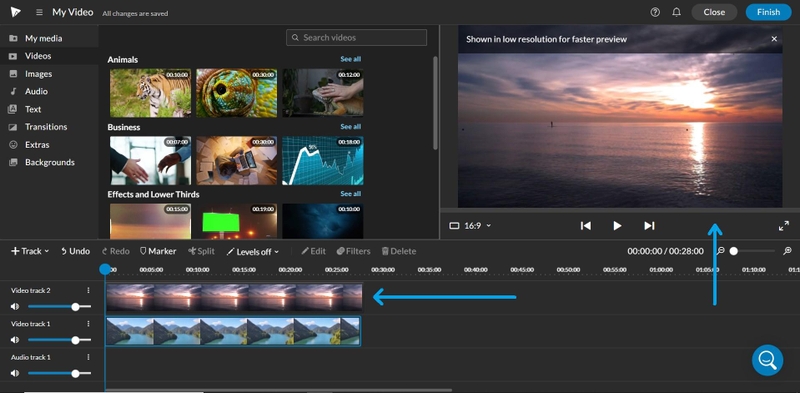
- Bước 1: Đăng ký một tài khoản miễn phí trên trang chủ của WeVideo.
- Bước 2: Tải các đoạn video thô từ máy tính hoặc kết nối trực tiếp với các dịch vụ lưu trữ như Google Drive, Dropbox để nhập dữ liệu nhanh chóng.
- Bước 3: Sử dụng công cụ cắt, ghép và sắp xếp các đoạn clip trên dòng thời gian. WeVideo cung cấp các hiệu ứng chuyển tiếp rất mượt mà để video của bạn trông chuyên nghiệp hơn.
- Bước 4: Chèn thêm nhạc, giọng đọc hoặc các hiệu ứng âm thanh đặc sắc từ kho thư viện của ứng dụng.
- Bước 5: Xuất video ở định dạng mong muốn như MP4, MOV và chia sẻ trực tiếp lên các mạng xã hội chỉ với một cú nhấp chuột.
3. Magisto
Đối với những người bận rộn hoặc chưa có nhiều kỹ năng về bố cục và nhịp điệu hình ảnh, Magisto chính là một giải pháp cứu cánh tuyệt vời. Công cụ này sử dụng thuật toán thông minh để tự động phân tích và ghép nối các thước phim của bạn dựa trên phong cách mà bạn chọn.
Tìm ra cách chỉnh sửa video trên Chrome thông qua Magisto sẽ giúp bạn có một video đẹp mắt trong thời gian ngắn nhất mà không cần phải can thiệp quá sâu vào các thông số kỹ thuật. Quy trình thực hiện với Magisto cực kỳ đơn giản:
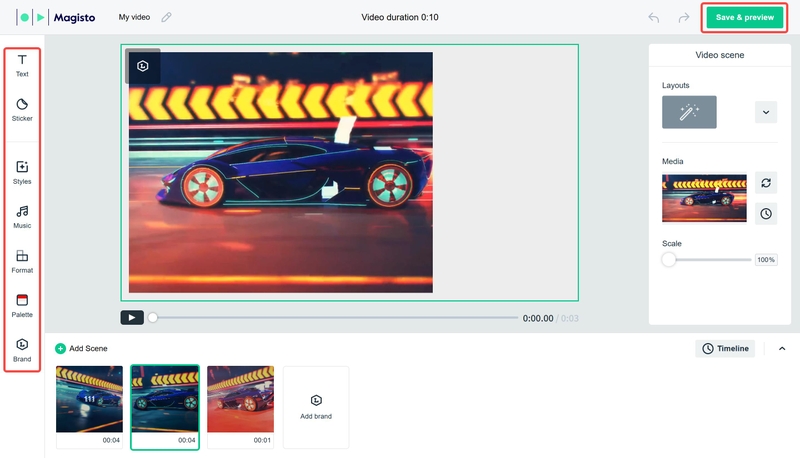
- Bước 1: Đăng nhập vào hệ thống của Magisto thông qua tài khoản Facebook hoặc Google để tiết kiệm thời gian.
- Bước 2: Tải lên những hình ảnh hoặc clip mà bạn muốn đưa vào bộ phim của mình.
- Bước 3: Chọn một "Phong cách biên tập" (Editing Style) phù hợp với tâm trạng của video, ví dụ như phong cách du lịch năng động hoặc kỷ niệm nhẹ nhàng.
- Bước 4: Chọn nhạc nền từ thư viện có sẵn hoặc tải lên bài hát yêu thích của bạn để tăng thêm cảm xúc.
- Bước 5: Nhấn "Create" để AI bắt đầu quá trình xử lý, sau đó bạn có thể xem bản nháp và tùy chỉnh lại độ dài hoặc ảnh bìa trước khi tải về bản chính thức.
Tận dụng tiện ích mở rộng (Extensions) để hỗ trợ edit nhanh
Bên cạnh các website chuyên dụng, một cách chỉnh sửa video trên Chrome cực kỳ thông minh mà ít người biết đến chính là sử dụng các Extension. Các tiện ích này giúp bạn xử lý nhanh các tác vụ nhỏ mà không cần mở một trang web mới hay tải video về máy.
- Loom: Tiện ích này không chỉ giúp bạn quay màn hình mà còn tích hợp bộ công cụ chỉnh sửa ngay sau khi quay xong. Bạn có thể cắt bớt những đoạn dư thừa, chèn thêm nút kêu gọi hành động (CTA) ngay trên trình duyệt Chrome.
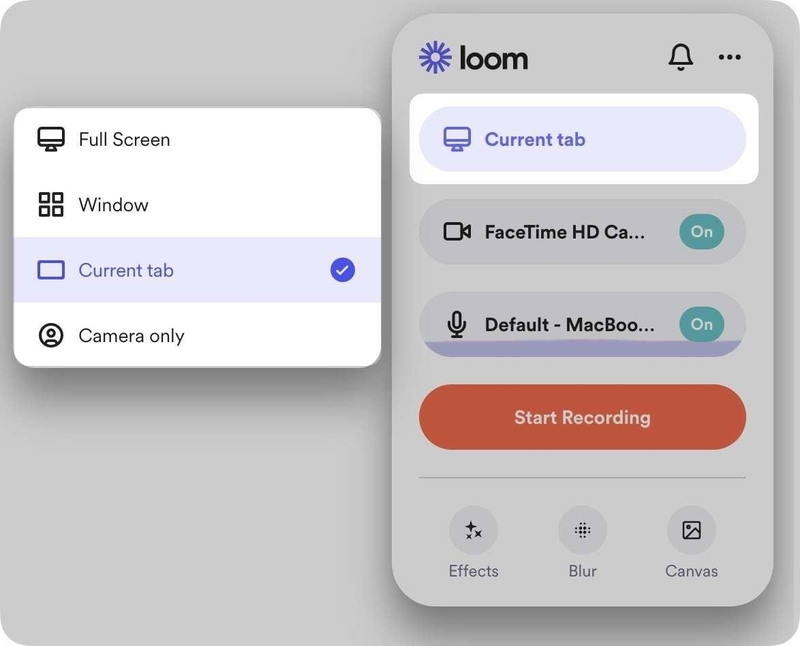
- Video Editor for Chrome: Một ứng dụng dạng nhẹ (PWA) cài đặt trực tiếp vào trình duyệt, cho phép bạn thực hiện các thao tác cắt ghép cơ bản ngay cả khi kết nối Internet không ổn định.
- Screencastify: Đây là lựa chọn hàng đầu cho giáo viên và những người làm hướng dẫn (tutorial). Sau khi quay lại các thao tác trên trình duyệt, bạn có thể sử dụng trình biên tập trực tiếp để ghép các đoạn clip, vẽ ghi chú hoặc làm mờ các thông tin nhạy cảm trước khi xuất tệp.
Bí quyết để chỉnh sửa video mượt trên trình duyệt

Để quá trình edit không bị gián đoạn hay xảy ra hiện tượng giật lag, bạn nên lưu ý một số mẹo nhỏ. Đầu tiên, hãy đảm bảo rằng bạn đã cập nhật Chrome lên phiên bản mới nhất để tối ưu hóa hiệu suất xử lý phần cứng. Đóng các tab không cần thiết cũng giúp giải phóng bộ nhớ RAM, giúp trình duyệt tập trung tài nguyên cho việc xử lý video.
Tốc độ Internet đóng vai trò quyết định vì toàn bộ dữ liệu của bạn đều được tải lên và xử lý trên server. Nếu bạn thường xuyên phải làm việc với các tệp tin nặng, hãy cân nhắc sử dụng kết nối mạng có dây để đảm bảo sự ổn định.
Kết luận
Tận dụng cách chỉnh sửa video trên Chrome là một giải pháp thông minh, giúp bạn vượt qua những rào cản về phần cứng và kỹ thuật để tự do sáng tạo. Dù bạn là người mới tập tành làm YouTube hay một TikToker chuyên nghiệp, các nền tảng trực tuyến đều có thể đáp ứng tốt nhu cầu của bạn. Hy vọng rằng những chia sẻ trên đã giúp bạn tìm thấy công cụ "chân ái" cho riêng mình trên trình duyệt web. Hãy bắt tay vào thực hiện ngay thước phim đầu tiên của mình và cảm nhận sự tiện lợi mà công nghệ hiện đại mang lại nhé!
Để áp dụng thành công cách chỉnh sửa video trên Chrome một cách mượt mà, nhất là khi xuất các tệp tin 4K hay xử lý nhiều lớp (layer) hiệu ứng cùng lúc, bạn chắc chắn sẽ cần một chiếc laptop có dung lượng RAM ổn định và bộ vi xử lý mạnh mẽ. Đừng để hiện tượng giật lag làm tụt cảm hứng sáng tạo của bạn! Hãy đến FPT Shop để chọn cho mình những mẫu laptop đồ họa mới nhất với màn hình chuẩn màu và hiệu năng vượt trội với mức giá vô cùng hấp dẫn ngay hôm nay!
Xem thêm:
:quality(75)/chrome_cho_android_chinh_thuc_nhan_giao_dien_m3_expressive_moi_cfcf287979.jpg)
:quality(75)/lam_the_nao_de_google_chrome_chay_nhanh_hon_2_98a9c03a14.png)
:quality(75)/chrome_remote_desktop_0_8f0d9514e8.png)
:quality(75)/co_nen_mua_chromebook_cu_khong_thumb_53a24704bc.png)
:quality(75)/google_tung_cameyo_192934_1_207d033928.jpg)
:quality(75)/co_nen_vo_hieu_hoa_cap_nhat_tu_dong_trong_chrome_thumb_f13d7b4cbf.png)


