:quality(75)/estore-v2/img/fptshop-logo.png)
:quality(75)/2022_10_26_638024029935108644_watchos-9-tinh-nang-cover.jpeg)
:quality(75)/2023_12_20_638386736470408751_untitled_bae8a5d0a7.jpeg)
20 tính năng mới của watchOS 9 mà bạn có thể đã bỏ lỡ (Phần 2)
11. Ưu tiên các ứng dụng chạy nền trong Dock
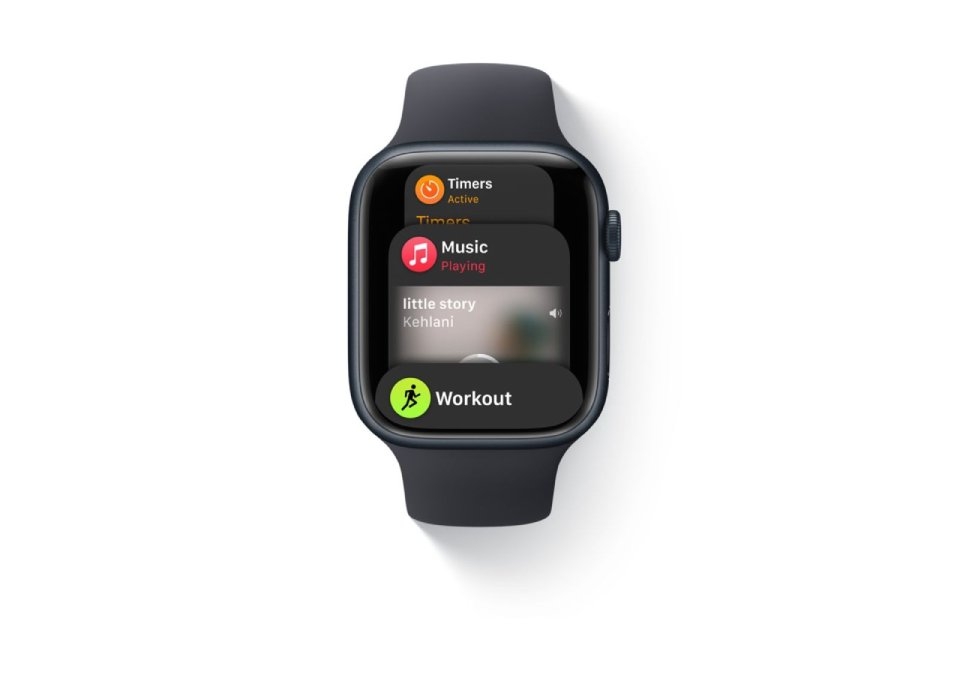
Được truy cập bằng cách nhấn nút Side, Dock là nơi bạn truy cập nhanh vào các ứng dụng được sử dụng gần đây nhất hoặc ứng dụng yêu thích của mình. Tuy nhiên, với watchOS 9, các ứng dụng chạy trong nền được ưu tiên hơn các ứng dụng còn lại trong Dock, giúp bạn quay lại chúng dễ dàng hơn.
Bạn không phải làm bất cứ điều gì để kích hoạt tính năng này vì nó hoạt động theo mặc định.
12. Tắt dữ liệu di động
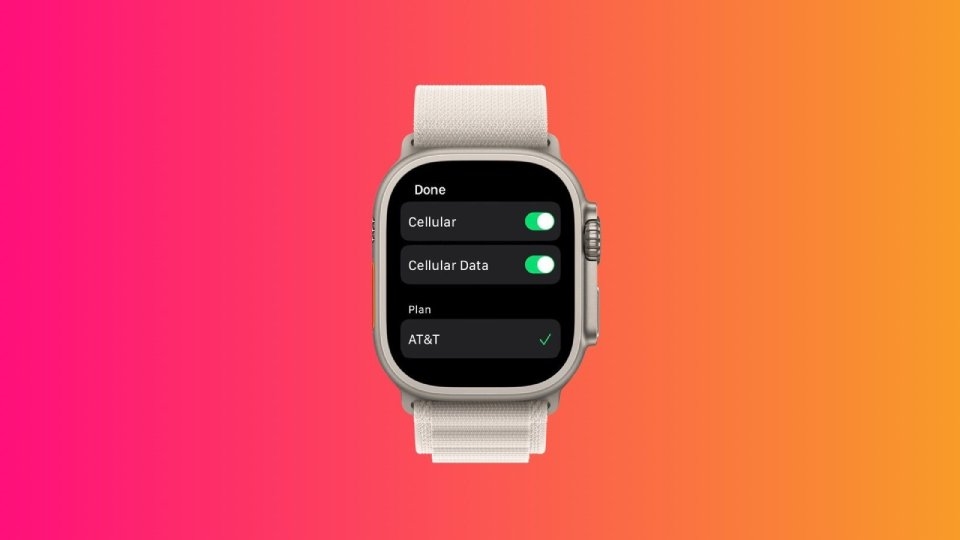
Trên iPhone, bạn đã có thể tắt dữ liệu di động mà không làm mất khả năng thực hiện và nhận cuộc gọi. Trước đây, tùy chọn tương tự không được cung cấp trên các mẫu Apple Watch nên bất cứ khi nào dịch vụ di động của bạn được bật thì dữ liệu di động cũng vậy và điều này “ngốn” khá nhiều pin đồng hồ của bạn.
Trong watchOS 9, Apple đã bổ sung một cách hữu ích các nút riêng biệt cho dữ liệu di động và dịch vụ di động cơ bản của đồng hồ. Vì vậy mà giờ đây, bạn có thể kiểm soát chúng một cách độc lập.
13. Phát hiện trượt ván và điểm SWOLF
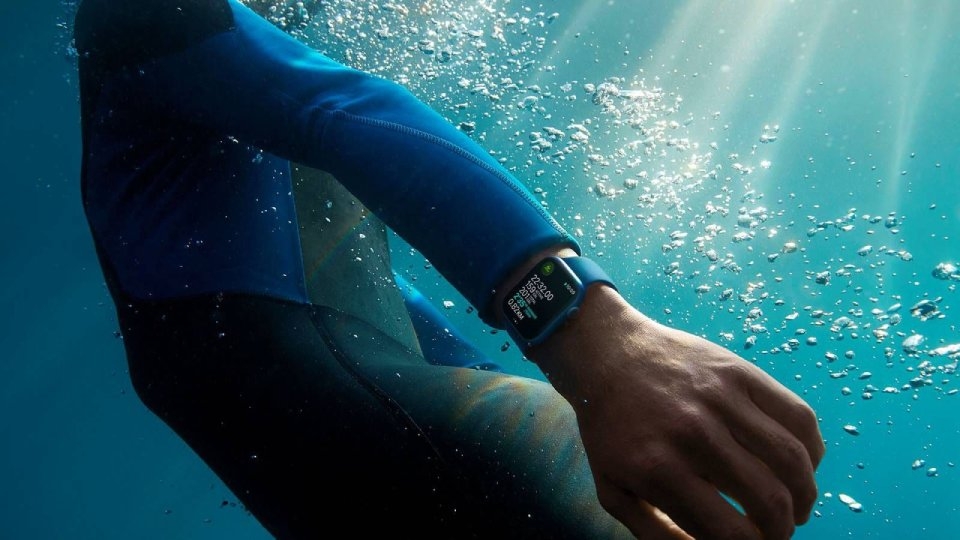
Tin vui cho những người thích bơi lội khi Apple Watch chạy watchOS 9 giờ đây có thể tự động phát hiện khi bạn đang sử dụng ván trượt trong khi tập luyện ở bể bơi. Ứng dụng Workout thậm chí có thể cung cấp cho bạn điểm SWOLF, một trong những số liệu quan trọng dành riêng cho môn bơi lội.
14. Kiểm soát kích thước văn bản
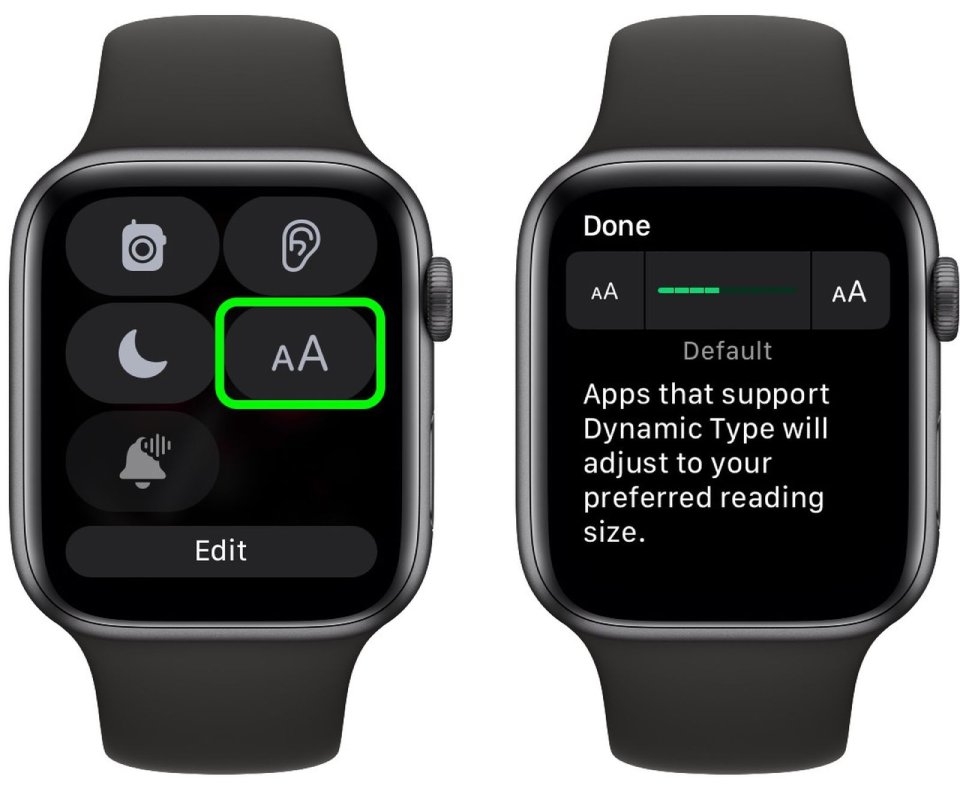
Trên watchOs 9, Apple đã thêm điều khiển Text Size (kích thước văn bản) vào Control Center. Vì vậy mà giờ đây, việc đảm bảo các ứng dụng Apple Watch hỗ trợ Dynamic Type điều chỉnh theo kích thước đọc ưa thích của bạn thậm chí còn dễ dàng hơn.
15. Tự động chấm câu
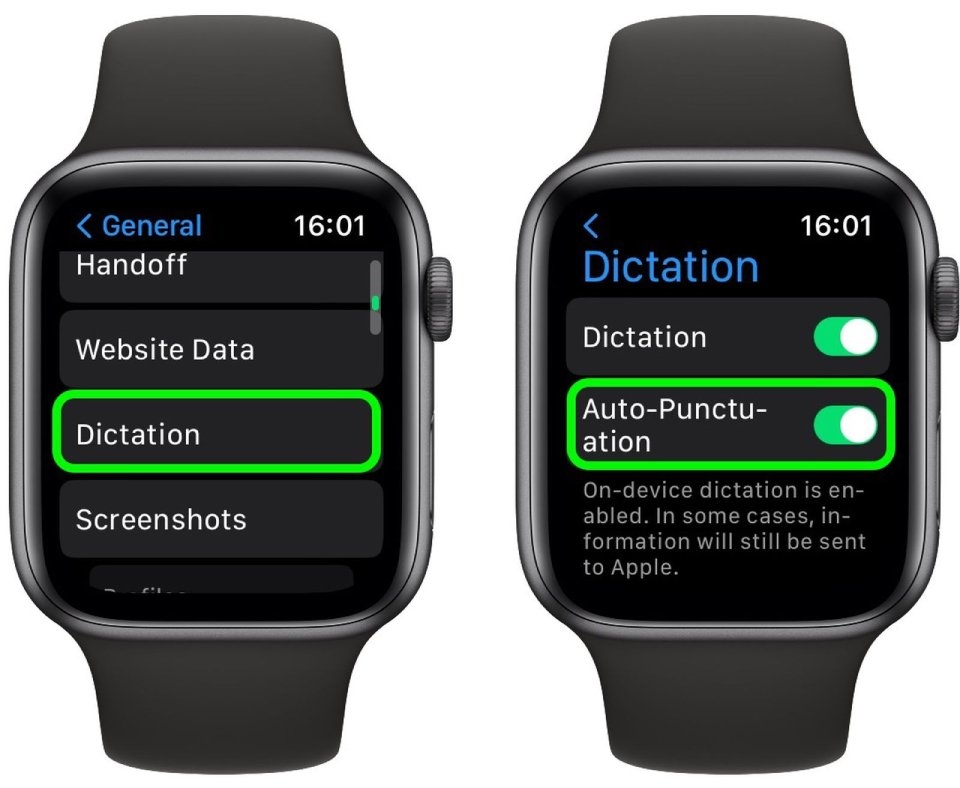
Đọc chính tả là một tính năng phổ biến trên Apple Watch để gửi tin nhắn, vì nó chuyển đổi giọng nói của bạn thành văn bản, nhanh hơn rất nhiều so với việc nhập trên một bàn phím nhỏ. watchOS 9 cải thiện tính năng bằng cách tự động chèn dấu chấm câu. Vì vậy bạn không còn phải nói to "dấu phẩy" hoặc "dấu hỏi".
16. Phản chiếu Apple Watch
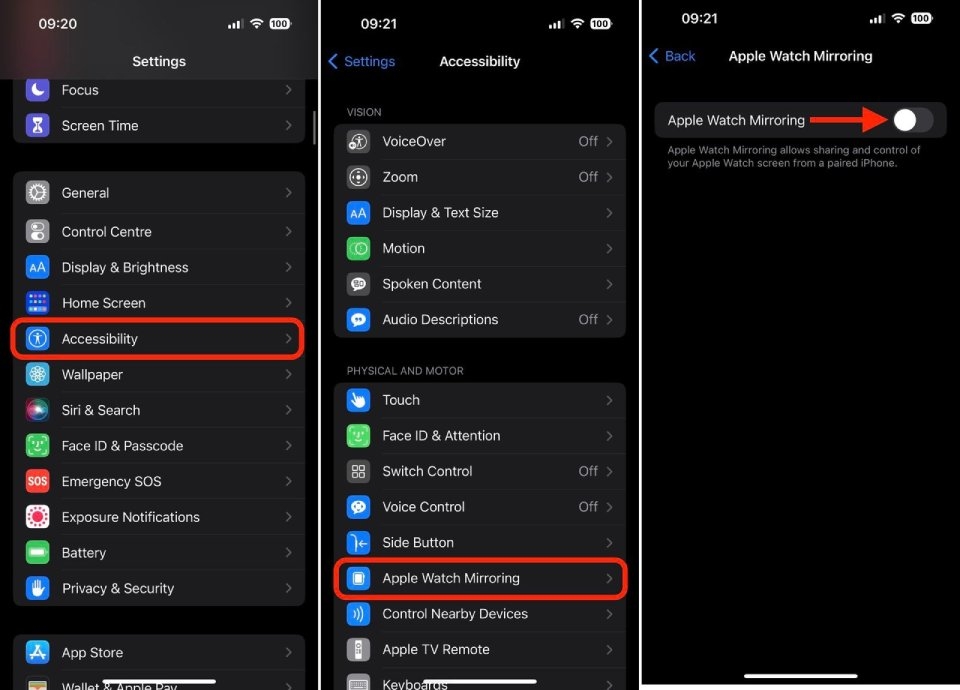
Với iOS 16 và watchOS 9, Apple đã giới thiệu tính năng Phản chiếu Apple Watch mới cho phép bạn xem và điều khiển màn hình Apple Watch từ iPhone được ghép nối. Nó được thiết kế để làm cho trải nghiệm đồng hồ dễ tiếp cận hơn đối với những người bị khuyết tật về thể chất và vận động, nhưng nó cũng có thể hữu ích nếu màn hình Apple Watch của bạn bị nứt hoặc không phản hồi.
17. Quick Actions
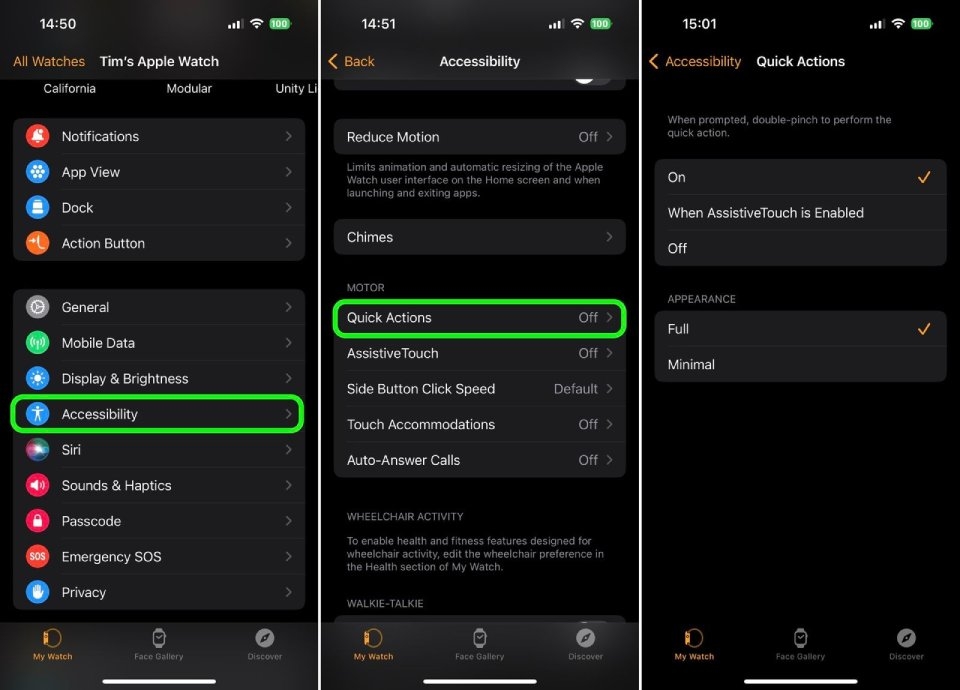
Apple đã trang bị thêm tùy chọn Quick Action mới trên watchOS 9 để người dùng có thể tương tác với chiếc đồng hồ Apple Watch của mình dễ dàng hơn. Cụ thể, bạn có thể chạm 2 lần trên màn hình để trả lời hoặc kết thúc cuộc gọi, loại bỏ thông báo, chụp ảnh, phát hoặc tạm dừng nhạc và bắt đầu, tạm dừng hoặc tiếp tục tập luyện.
18. Kiểm soát iPhone của bạn với Apple Watch
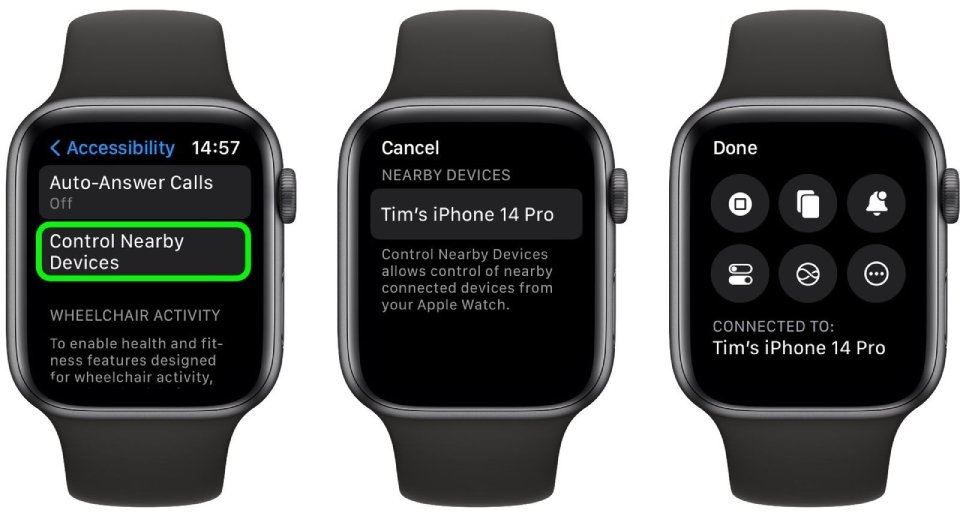
Trên watchOS 9, bạn cũng có thể điều khiển iPhone của mình bằng Apple Watch. Trên đồng hồ của bạn, đi tới Cài đặt -> Trợ năng, sau đó chọn Kiểm soát thiết bị lân cận. Chọn iPhone (hoặc iPad) của bạn từ danh sách.
Sau khi kết nối, bạn sẽ thấy một loạt các nút điều khiển cho phép bạn thực hiện nhiều tác vụ khác nhau trên iPhone của mình, bao gồm Chuyển đến màn hình chính, mở Trình chuyển ứng dụng, mở Notification Center, mở Control Centre và kích hoạt Siri.
19. Tìm xe của bạn
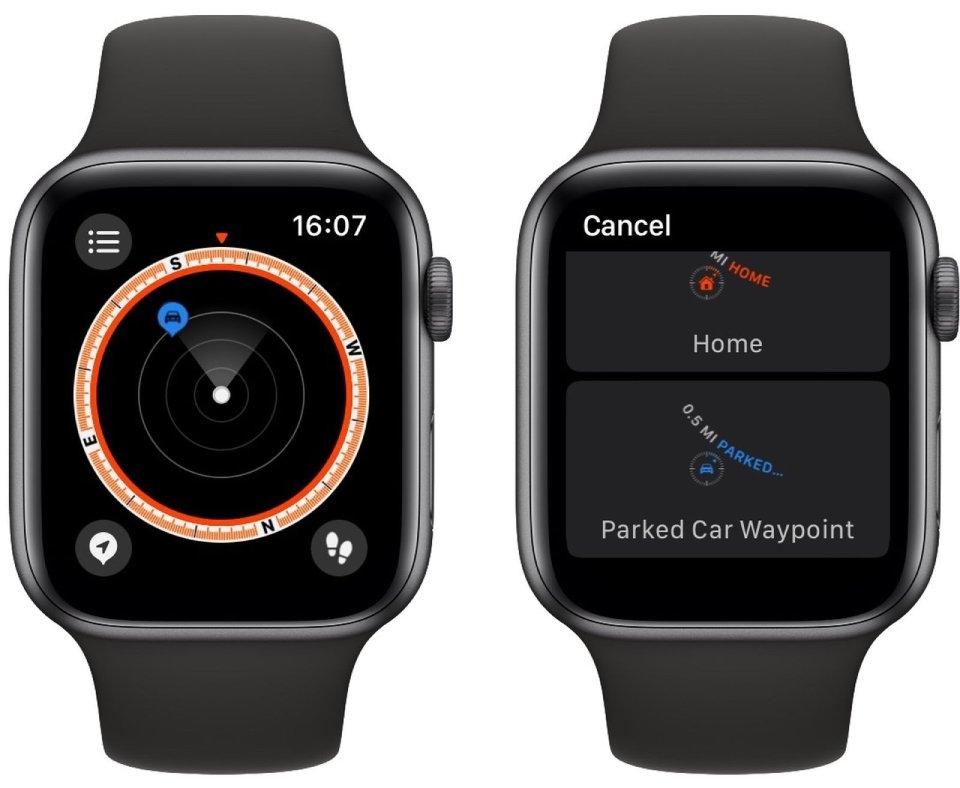
Ứng dụng La bàn được thiết kế lại bao gồm khả năng tạo Điểm tham chiếu của La bàn và sau đó tìm khoảng cách và hướng giữa chúng. Tính năng này cũng có thể được sử dụng để tìm xe bạn đang đỗ.
Nếu ô tô của bạn có kết nối CarPlay hoặc Bluetooth, bạn thực sự không phải làm gì để thiết lập. Miễn là iPhone được ghép nối với ô tô của bạn ở một mức độ nào đó, Apple Watch có thể nhận ra khi bạn đã đỗ xe và ngắt kết nối, đồng thời nó sẽ thả một điểm tham chiếu nơi đặt ô tô của bạn.
20. Thêm bộ hẹn giờ
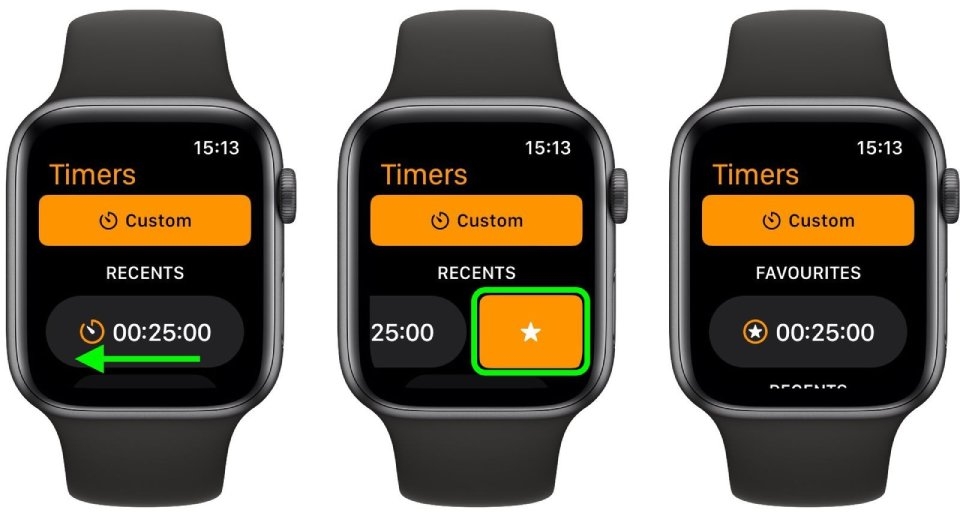
Trên watchOS 9, bạn có thể đánh dấu bộ hẹn giờ yêu thích của mình.
Chỉ cần mở ứng dụng Hẹn giờ, vuốt sang trái trên bộ hẹn giờ được sử dụng gần đây, sau đó nhấn vào biểu tượng ngôi sao xuất hiện. Bộ hẹn giờ ưa thích hiện sẽ nằm ở đầu danh sách bộ hẹn giờ của bạn.
Xem thêm: Apple phát hành watchOS 9 public beta 1, mời bạn cập nhật
Theo: Macrumors


