:quality(75)/estore-v2/img/fptshop-logo.png)
:quality(75)/2022_10_17_638015966947605447_watchos-9-tinh-nang-cover.jpeg)
:quality(75)/2023_12_20_638386736470408751_untitled_bae8a5d0a7.jpeg)
20 tính năng mới của watchOS 9 mà bạn có thể đã bỏ lỡ (Phần 1)
Bên cạnh đó, hệ điều hành này còn mang đến một số thay đổi, bổ sung nhỏ hơn giúp Apple Watch của bạn có nhiều chức năng hơn và thuận tiện hơn khi sử dụng. Dưới đây là 20 tính năng hữu ích của watchOS 9 mà bạn có thể không biết.
1. Nhận thông báo qua email khi không kết nối với iPhone
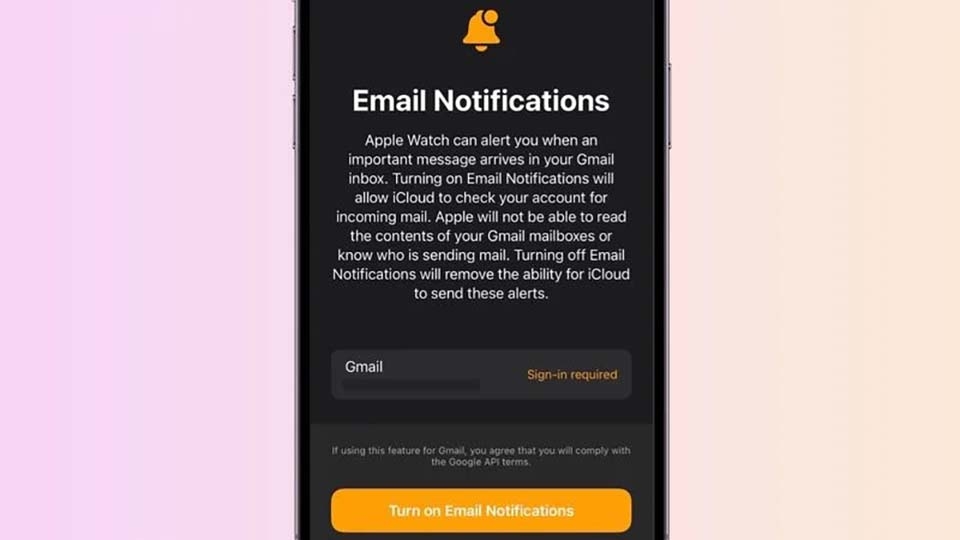
Người dùng Apple Watch từ lâu đã có thể nhận được thông báo qua email từ các tài khoản email của bên thứ ba được đẩy từ iPhone. Nhưng trong watchOS 9, bạn giờ đây có thể nhận được thông báo từ email dù không ở gần iPhone được kết nối.
Để sử dụng tính năng này, bạn phải thiết lập tùy chọn sử dụng máy chủ iCloud để truy cập an toàn vào tài khoản của bên thứ ba và cần được kích hoạt theo cách thủ công. Để thiết lập, hãy khởi chạy ứng dụng Watch trên iPhone, chạm vào My Watch, chạm vào Mail, sau đó bật Thông báo qua email trong "Khi chưa kết nối với iPhone".
2. Xem các Activity Ring trong quá trình tập luyện
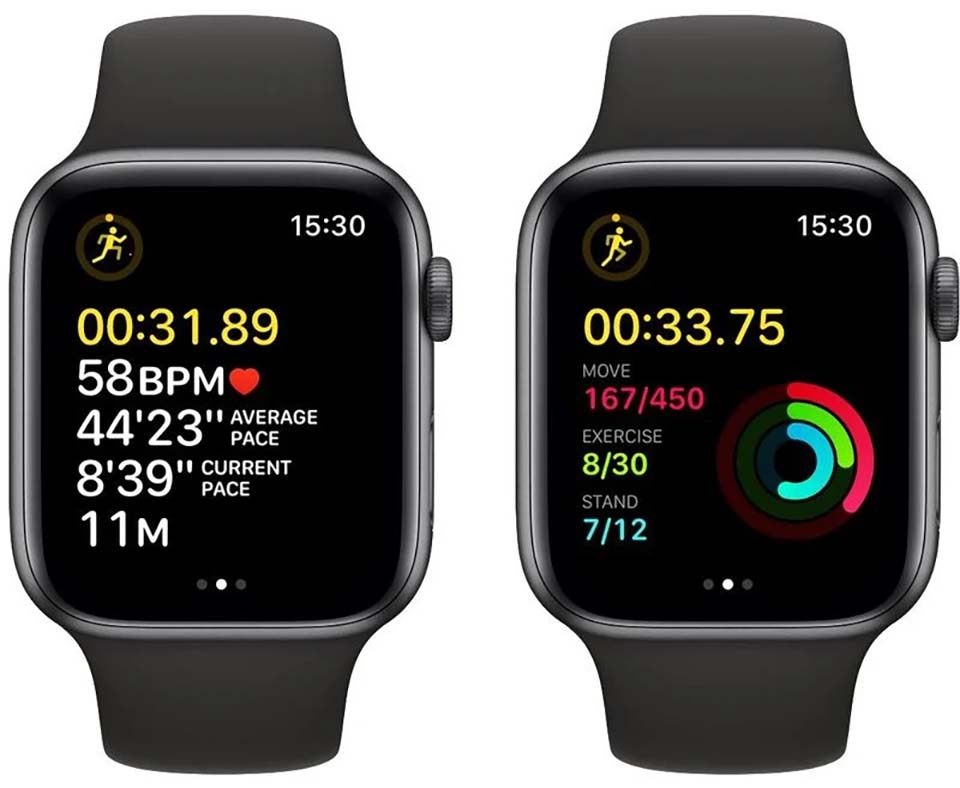
Trước đây, nếu bạn đang tập luyện trên Apple Watch và muốn xem nó ảnh hưởng như thế nào đến hoạt động, bạn phải thoát khỏi ứng dụng Workout và chuyển sang ứng dụng Activity.
Trên watchOS 9, bạn hiện có thể xem nhanh các Activity Ring của mình ngay trong màn hình tập luyện chỉ bằng cách cuộn lên với Digital Crown.
3. Theo dõi Podcast
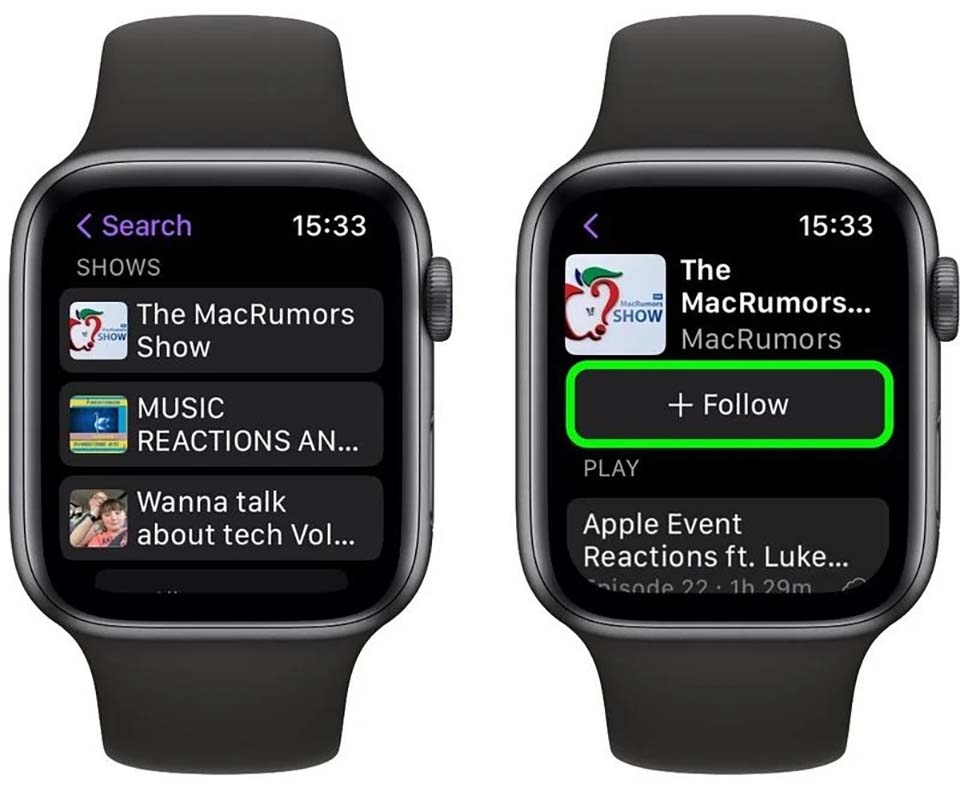
Trong watchOS 9, Apple cuối cùng đã sửa ứng dụng Podcast bị nhiễu của mình và lần đầu tiên bạn có thể theo dõi và hủy theo dõi các podcast trực tiếp từ Apple Watch của mình.
Chạm vào Nghe ngay -> Bạn có thể Thích, sau đó chạm vào một chương trình và chọn Theo dõi. Bạn cũng có thể tìm thấy các tùy chọn tương tự bằng cách tìm kiếm một chương trình và nhấn vào đó.
4. Thêm sự kiện lịch trên cổ tay của bạn
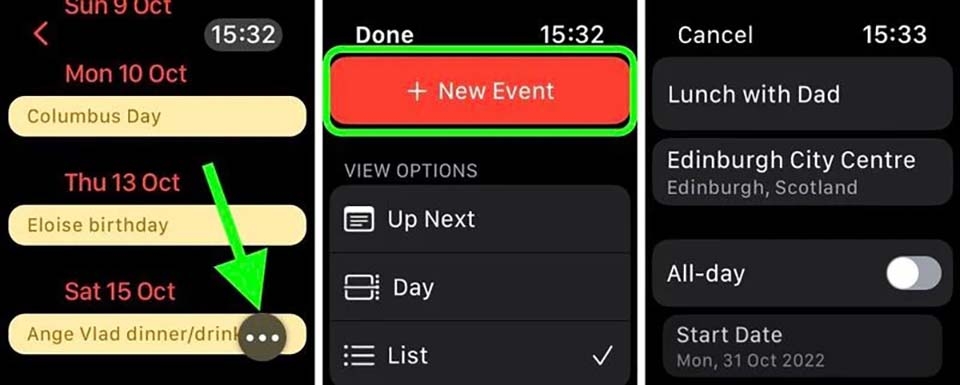
Trên watchOS 9, bạn sẽ không còn bị giới hạn trong việc xem các sự kiện lịch được đồng bộ hóa từ iPhone trên cổ tay, mà giờ đây bạn có thể thêm chúng vào Apple Watch của mình. Chỉ cần nhấn vào nút dấu ba chấm xuất hiện ở góc màn hình khi bạn dừng cuộn, sau đó nhấn + Sự kiện mới.
Trên màn hình tiếp theo, bạn có thể thêm tất cả các chi tiết thông thường bao gồm tiêu đề sự kiện, địa điểm, ngày và giờ bắt đầu, ngày và giờ kết thúc và có đặt sự kiện đó thành sự kiện lặp lại hay không. Trước khi thêm sự kiện, bạn cũng có thể chọn lịch để thêm sự kiện vào, thêm lời mời, chọn nhận thông báo và bao gồm mọi ghi chú.
5. Mặt đồng hồ thiên văn
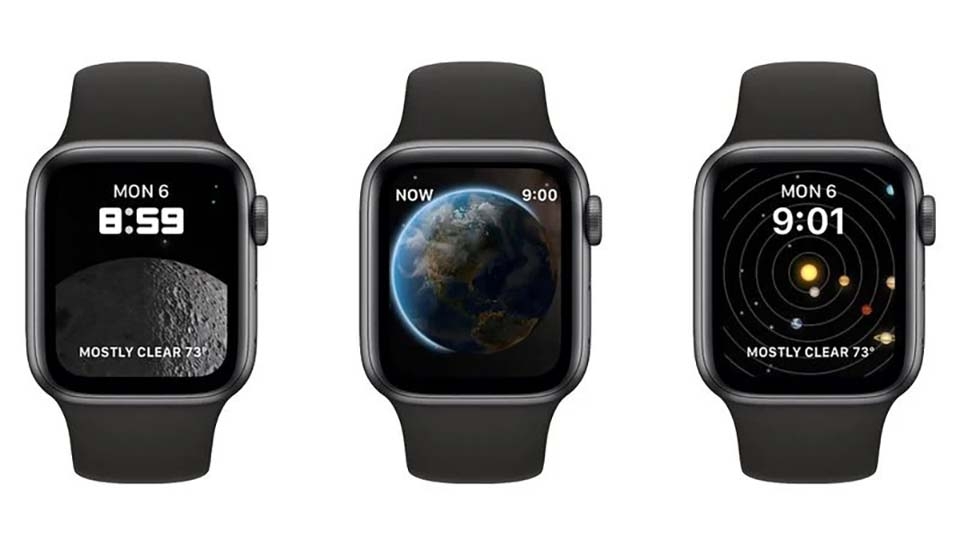
Apple trong iOS 16 đã thêm các tùy chọn hình nền động mới vào cài đặt màn hình khóa iPhone. Tương tự, watchOS 9 cũng mang đến một số mặt đồng hồ mới cho người dùng Apple Watch và một trong số đó Astronomy (thiên văn học).
Astronomy thực sự là một phiên bản cải tiến của mặt đồng hồ Astronomy ban đầu, nhưng nó đã được sửa lại và bao gồm một bản đồ sao mới và dữ liệu đám mây hiện tại dựa trên vị trí của bạn. Bạn có thể đặt Trái đất, Mặt trăng hoặc Hệ Mặt trời làm chế độ xem chính và tùy chỉnh phông chữ. Nó hỗ trợ hai tính năng và việc xoay Digital Crown cho phép bạn tua đi hoặc tua lại để xem vị trí tuần trăng/hành tinh vào một ngày khác.
6. Quay trở lại vị trí ban đầu
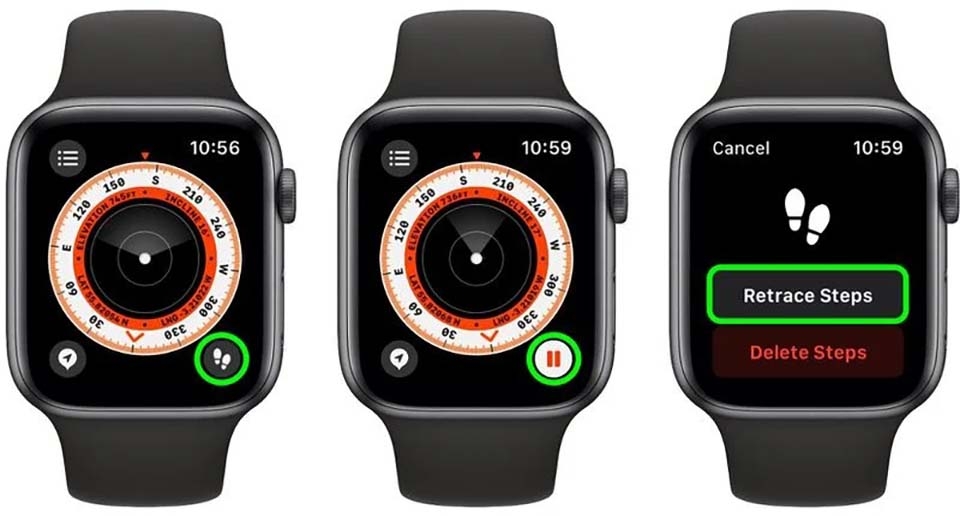
Bạn không cần Apple Watch Ultra để sử dụng tính năng Backtrack của ứng dụng La bàn được thiết kế lại. Nếu Apple Watch Series 6 trở lên của bạn đang chạy watchOS 9, bạn có thể sử dụng nó để theo dõi tuyến đường của mình và sau đó giúp bạn quay trở lại vị trí ban đầu trong trường hợp bị lạc.
Những gì bạn cần làm là nhấn vào biểu tượng dấu chân ở góc dưới bên phải màn hình, sau đó nhấn vào Bắt đầu để bắt đầu lưu lại tuyến đường mà bạn đã đi qua. Khi bạn muốn truy tìm lại các bước chân của mình, hãy nhấn vào biểu tượng tạm dừng ở dưới cùng bên phải của màn hình, sau đó nhấn vào Retrace Steps.
Vị trí xuất phát của bạn sẽ xuất hiện trên la bàn và một mũi tên màu trắng nảy sẽ chỉ bạn đi đúng hướng. Đi theo con đường trở lại để quay lại nơi bạn đã bật Backtrack đầu tiên, sau đó khi bạn đã đến vị trí xuất phát của mình, hãy nhấn vào biểu tượng bước chân và bạn sẽ có thể xóa các bước của mình.
7. Thay đổi mặt đồng hồ dựa trên Focus
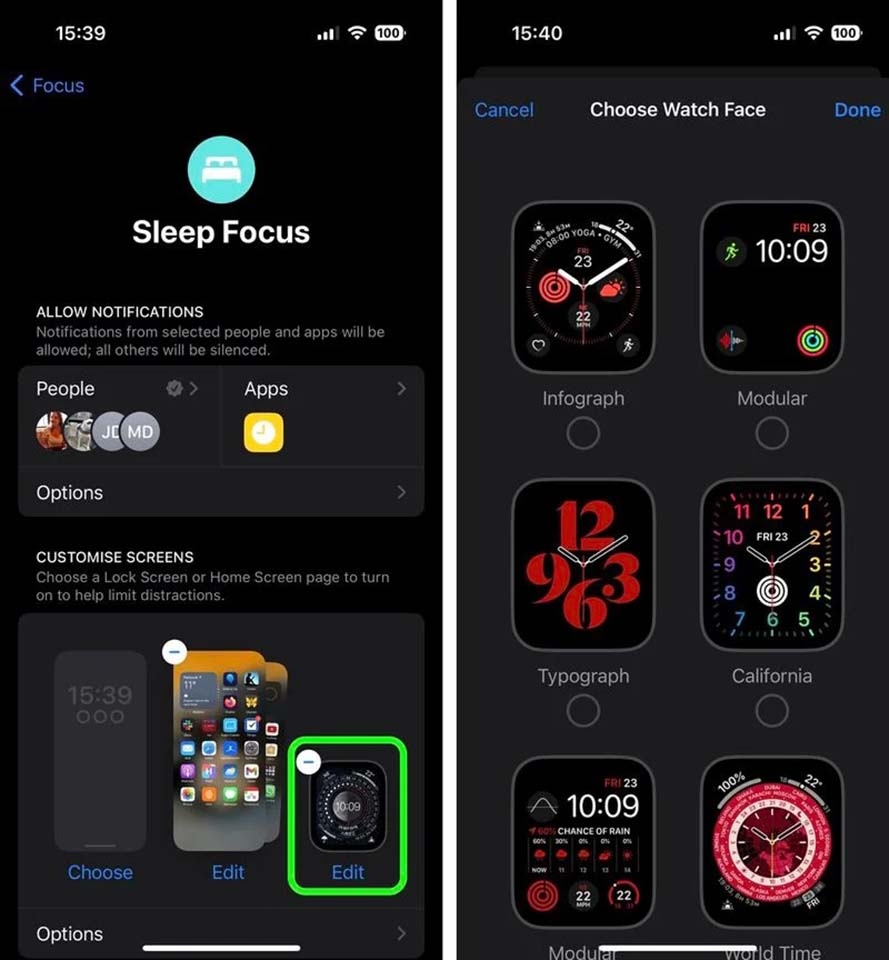
Nếu Apple Watch đang chạy watchOS 9 thì bạn có thể chọn một trong các mặt đồng hồ để kích hoạt trên cổ tay của mình cho một chế độ Focus cụ thể.
Trên iPhone của bạn, đi tới Cài đặt -> Focus, chọn Focus hiện có hoặc tạo một Focus mới. Đặt bất kỳ tùy chọn tắt tiếng thông báo nào cho mọi người và ứng dụng khi Focus của bạn đang hoạt động, sau đó trong "tùy chỉnh màn hình", hãy nhấn vào chỉnh sửa trong tùy chọn mặt đồng hồ. Chọn một mặt đồng hồ từ thư viện mặt Apple Watch của bạn, sau đó nhấn vào Xong.
8. Xem tin nhắn đã chỉnh sửa
Trong iOS 16, Apple đã thêm khả năng chỉnh sửa tin nhắn được gửi qua iMessage và trong watchOS 9, bạn có thể xem bất kỳ chỉnh sửa nào đối với tin nhắn nhận được đã được thực hiện.
Chỉ cần chạm và giữ từ Đã chỉnh sửa màu xanh lam bên dưới tin nhắn để hiển thị các chỉnh sửa. Nhấn vào ẩn các chỉnh sửa để làm cho chúng biến mất một lần nữa.
9. Chỉnh sửa lời nhắc
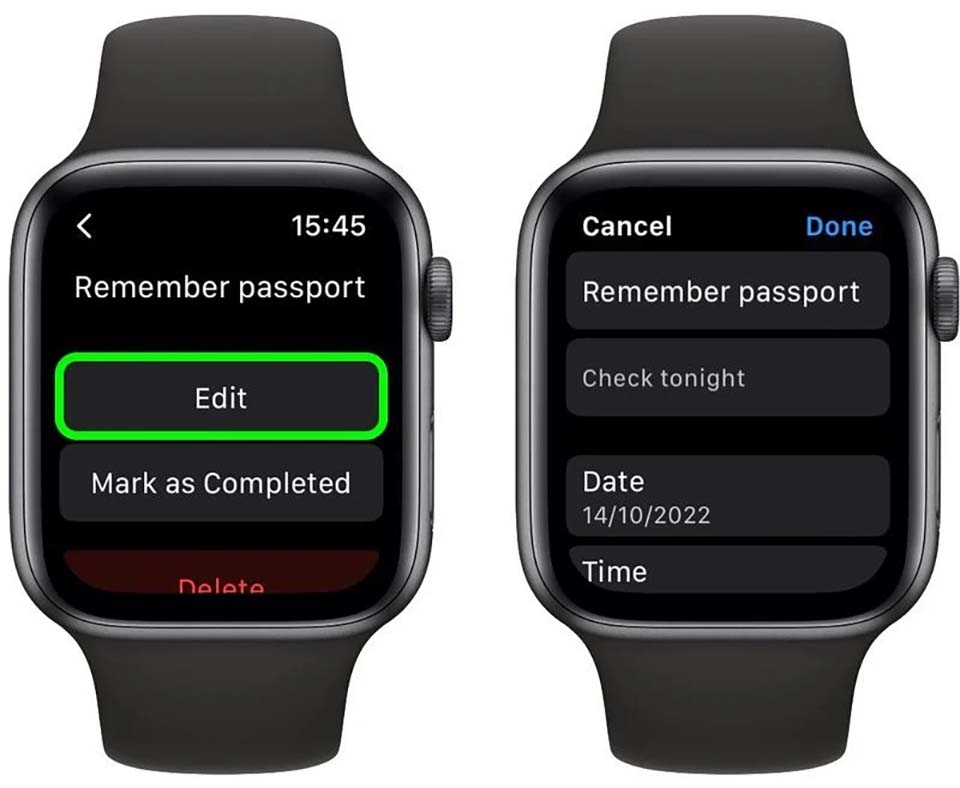
Trước đây, ứng dụng Lời nhắc chỉ cho phép bạn xem hoặc thêm lời nhắc. Giờ đây, nó cho phép bạn chỉnh sửa lời nhắc hiện có và thêm các chi tiết chính, bao gồm ngày và giờ, vị trí, thẻ và ghi chú. Bạn cũng có thể di chuyển lời nhắc giữa các danh sách ngay trên cổ tay của mình.
10. Thay đổi chế độ xem Lịch
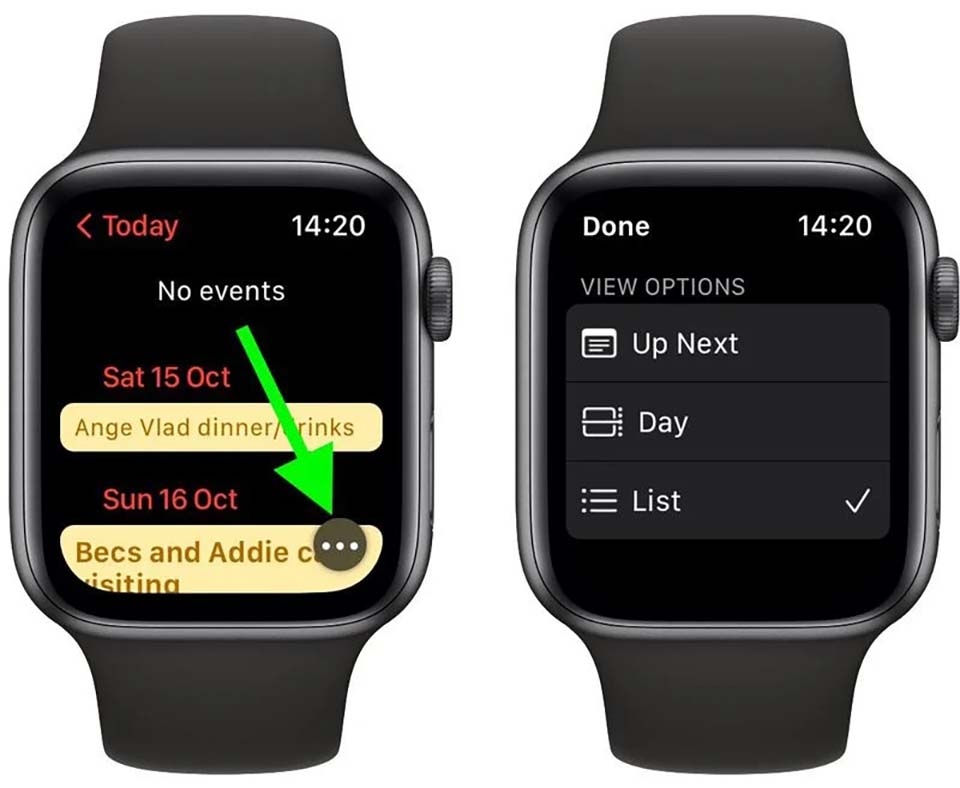
Giờ đây, bạn không chỉ có thể thêm các sự kiện lịch trong ứng dụng Lịch trên Apple Watch mà còn có thể chuyển sang chế độ xem ngày, danh sách và tuần.
Chỉ cần nhấn vào nút dấu ba chấm xuất hiện ở góc màn hình khi bạn dừng cuộn, sau đó trong "Tùy chọn xem", chọn từ Tiếp theo, Ngày và Danh sách. Khi bạn đã chọn xong, hãy nhấn vào Xong.
:quality(75)/2022_10_17_638015812423426997_apple-ar-headset-cover.jpeg)
:quality(75)/2022_10_16_638015323889421332_ipad-docking-cover.jpeg)
:quality(75)/2022_10_15_638014682017327300_apple-watch-ultra-cover.jpeg)


