:quality(75)/estore-v2/img/fptshop-logo.png)
:quality(75)/2021_5_10_637562534616840509_save-battery-ios-14.jpg)
:quality(75)/2023_7_5_638241639714115419_1_ba17faab6e.jpg)
Trong tích tắc, vấn đề iOS 14 hao pin có thể được khắc phục chỉ với 10 chiêu đơn giản
Kể từ khi iOS 14 chính thức ra mắt, các bản cập nhật 14.1 và 14.2 cũng xuất hiện sau đó ít lâu. Ấy vậy mà người dùng iPhone vẫn còn gặp phải tình trạng hao pin liên tục. Với 10 cách khắc phục dưới đây, bạn sẽ nhanh chóng tiết kiệm được pin cho iPhone.
1 – Sử dụng chế độ Low Power
Low Power là chế độ tiêu thụ năng lượng ở mức thấp trên iPhone. Một khi bật lên, nó sẽ tắt việc làm mới của các ứng dụng chạy nền – tắt luôn cả các hiệu ứng thị giác – vô hiệu hóa tự động tải về v.v…
Để bật chế độ này, bạn có những cách làm như sau:
- Gọi Siri lên và yêu cầu cô trợ lí này bật Low Power bằng câu lệnh “Hey Siri, turn on low power mode.”
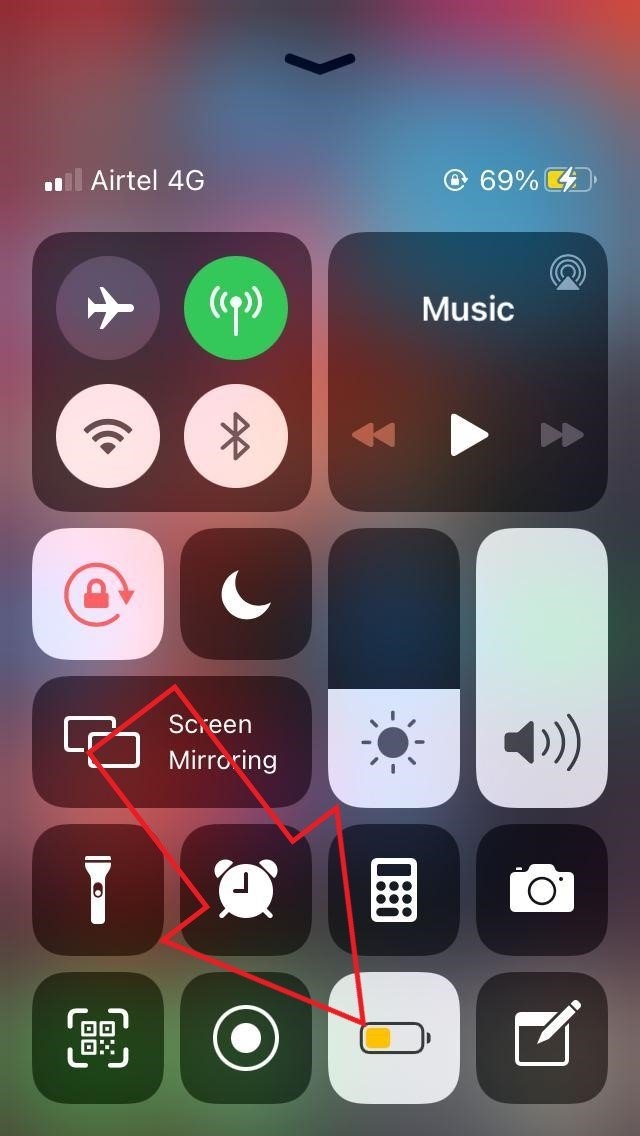
- Kéo Control Center xuống và bấm vào biểu tượng Low Power.
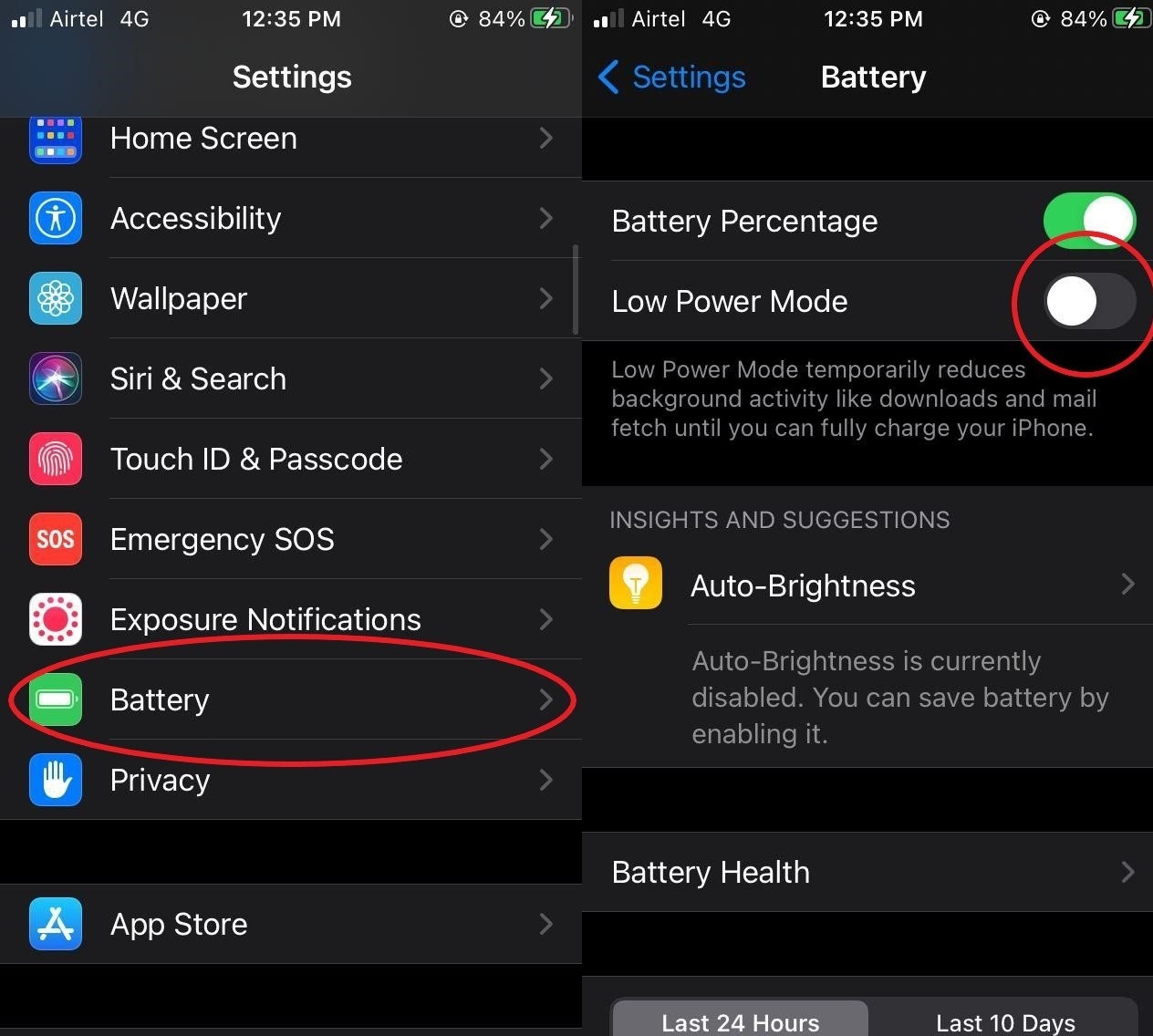
- Truy cập vào Settings -> Battery -> bật Low Power Mode.
2 – Úp iPhone xuống
Mỗi khi bạn nhận được thông báo mới, iPhone sẽ bật sáng màn hình. Hành động này sẽ tiêu hao khá là nhiều pin. Bạn có thể lật úp iPhone xuống và máy sẽ tự động nhận diện được hành động nói trên để tiết kiệm pin.
3 – Tắt mục Raise to Wake
Raise to Wake là một tính năng sẽ bật màn hình iPhone của bạn lên mỗi khi bạn cầm máy. Tính năng này được bật theo mặc định và ngốn rất nhiều pin.
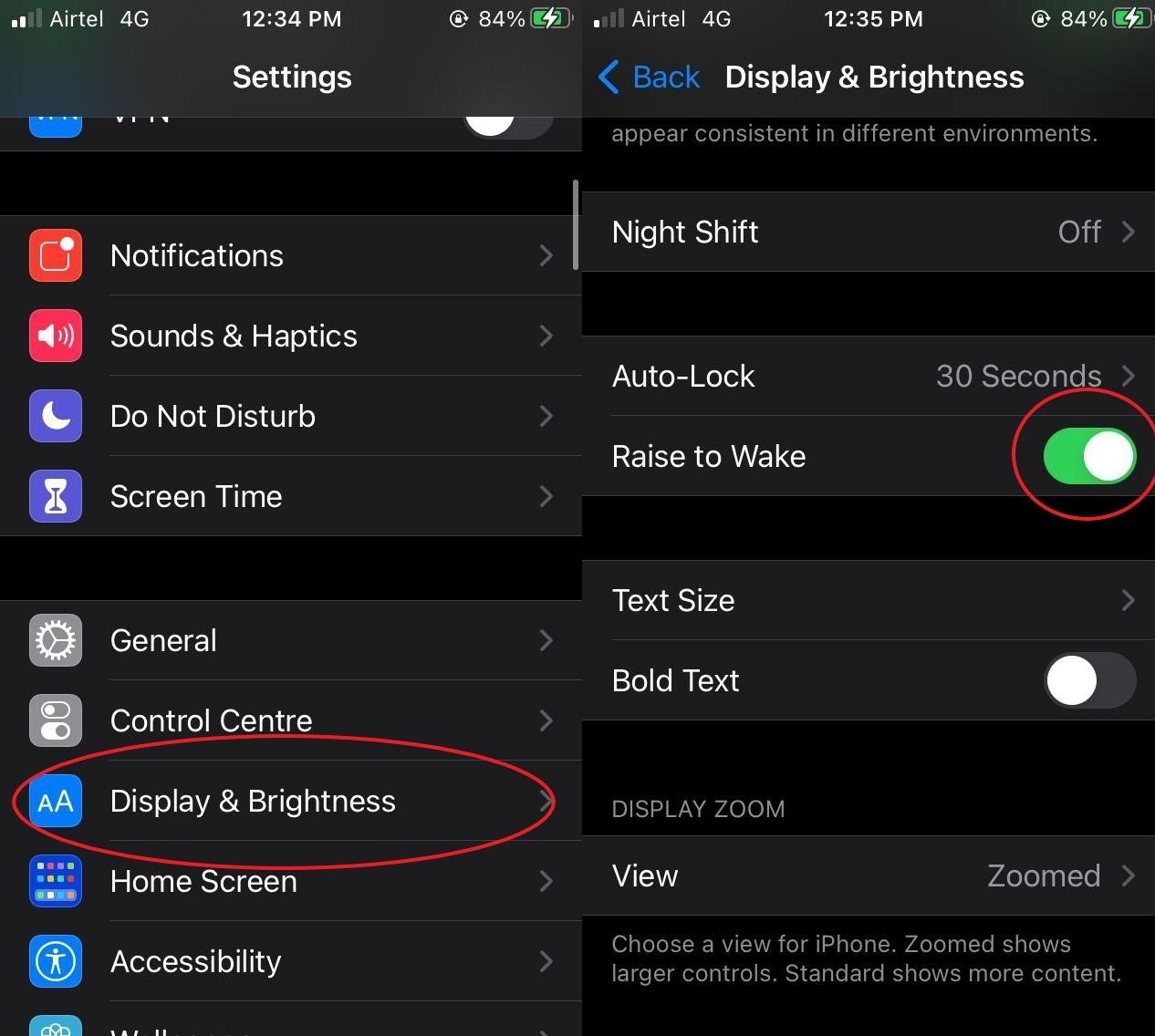
Bạn có thể vô hiệu hóa nó bằng cách:
- Mở mục Settings trên iPhone.
- Truy cập vào mục Display & Brightness.
- Tắt tùy chọn Raise to Wake.
4 – Vô hiệu hóa tùy chọn Background App Refresh
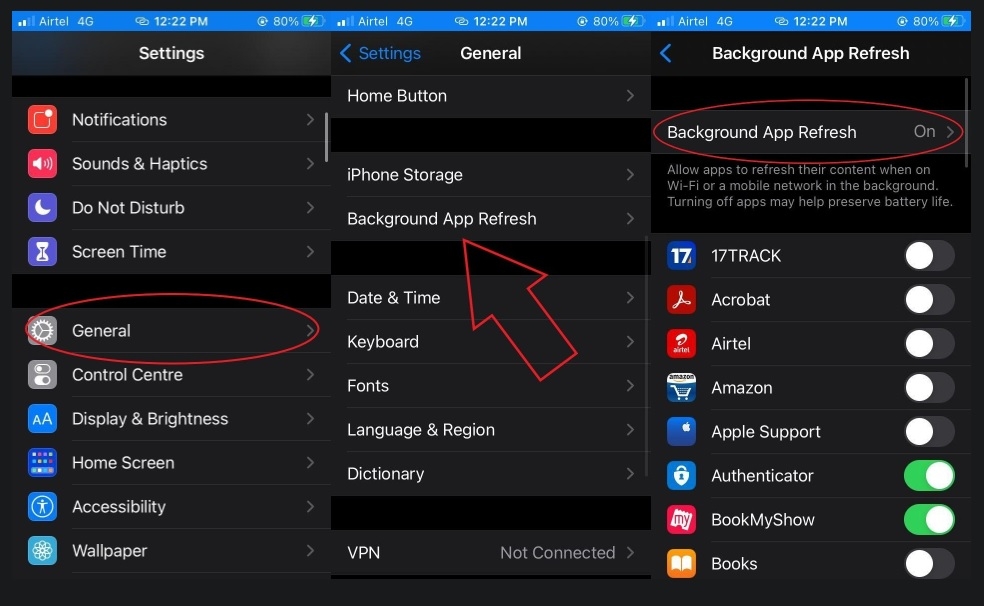
Tính năng Background App Refresh này sẽ cho phép các ứng dụng chạy nền trên iPhone liên tục được cập nhật nội dung mới mà không phải bật lên để sử dụng. Bạn có thể vô hiệu hóa nó bằng cách vào Settings -> General và tắt Background App Refresh tại đây.
5 – Sử dụng chế độ nền tối
Chế độ nền tối sẽ phủ một màu đen cho hệ thống iOS 14 trên iPhone của bạn. Nó đặc biệt hữu ích cho các mẫu iPhone sử dụng màn hình OLED như iPhone X – iPhone XS – iPhone XS Max – iPhone 11 Pro/Pro Max – cả series iPhone 12.
Bằng cách vào Settings -> Display & Brightness và chọn Dark, bạn có thể bật chế độ này lên. Ngoài ra bạn cũng có thể hẹn giờ để thay đổi linh hoạt chế độ nền cho hình ảnh.
6 – Tắt hiệu ứng chuyển động
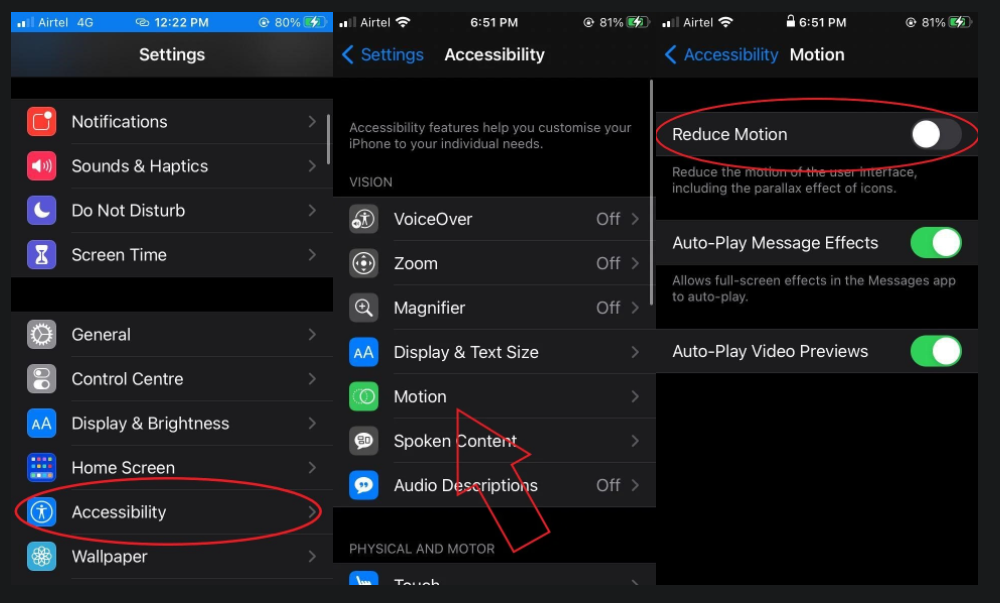
Các hiệu ứng chuyển động trên iOS 14 cũng là một yếu tố góp phần vào vấn đề hao pin. Nếu không cần các hiệu ứng chuyển động này, bạn có thể vào Settings -> Accessibility -> Motion -> Reduce Motion và tắt đi là được.
7 – Cài ít widget trên màn hình
Hệ thống widget trên màn hình chính dù được đánh giá là một điểm sáng của iOS 14 với các tính năng tiện lợi. Thế nhưng tỉ lệ nghịch với số lượng widget trên màn hình chính là thời lượng pin, widget càng nhiều pin càng hao nhanh và ngược lại.
Bạn chỉ nên để lại widget nào thật sự cần thiết với nhu cầu của mình thôi nhé.
8 – Tắt dịch vụ định vị GPS
Dịch vụ GPS có trên iPhone cùng các kết nối khác như WiFi và Bluetooth sẽ ngốn rất nhiều pin khi được bật lên. Nếu không sử dụng, bạn nên tắt các kết nối mạng trên. Riêng dịch vụ GPS thì hơi dài dòng một chút, bạn hãy vào Settings -> Privacy -> Location Services rồi chọn Turn off là được.
9 – Tắt chế độ rung khi đổ chuông và phản hồi xúc giác
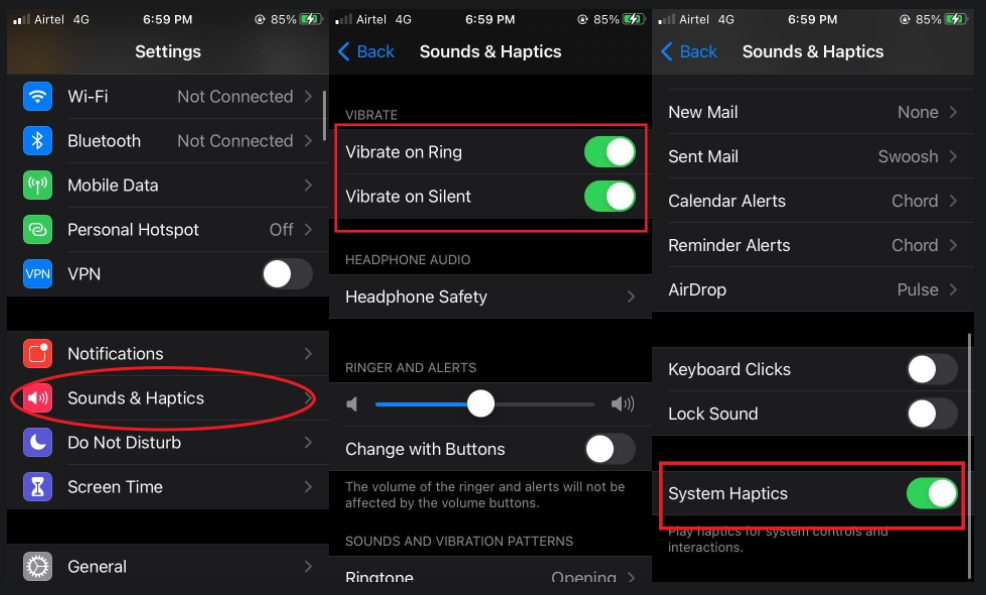
iPhone của bạn có khả năng rung và mang lại phản hồi xúc giác là nhờ một bộ cảm biến nhỏ bên dưới. Dù mang lại trải nghiệm thú vị cho bạn, song pin trong máy cũng theo đó mà tiêu hao. Nếu bạn không quá quan trọng việc rung khi đổ chuông thì có thể vào Sounds & Haptics -> tắt 2 tùy chọn Vibrate on Ring và Vibrate on Silent.
Sau đó, bạn có thể cuộn xuống dưới và vô hiệu tùy chọn System Haptics.
10 – Bật tùy chọn Optimized Charging để tối ưu pin khi sạc
Tùy chọn Optimized Charging sẽ giảm áp lực cho pin và tối ưu vòng đời của nó bằng cách giảm thời gian sạc đầy 100% của iPhone. Khi bật lên, iPhone của bạn sẽ sạc đến 80% rồi ngắt dựa vào tần suất sử dụng hàng ngày của bạn.
Tính năng này được bật theo mặc định từ iOS 13 trở đi. Nếu bạn đã tắt, bạn có thể bật bằng cách vào Settings -> Battery -> Battery Health -> Optimized Battery Charging.
Xem thêm: Hướng dẫn thực hiện cách chặn quảng cáo trên iOS 14
Nguồn: Gadgetstouse


