:quality(75)/estore-v2/img/fptshop-logo.png)
:quality(75)/2019_12_16_637120880415707753_thunderbolt-3.jpg)
:quality(75)/2023_7_5_638241639714115419_1_ba17faab6e.jpg)
Phân biệt Thunderbolt 3 và USB-C
Cả 2 giao thức chuyển dữ liệu này cùng sử dụng chung 1 cổng kết nối nhưng tiềm năng của chúng là rất lớn. Việc hiểu tường tận 2 loại cổng kết nối này cũng có thể gây ra đôi chút khó khăn.
Thunderbolt 3 là gì?
Thunderbolt 3 là một giao thức chuyển dữ liệu và video được Intel phát triển. Để sử dụng được giao thức này thì các hãng sản xuất PC phải có chứng nhận từ Intel, tuy nhiên có sự thật đáng buồn là không phải công ty nào cũng muốn làm như vậy.
Thunderbolt 3 có tốc độ truyền tải dữ liệu cực kì ấn tượng, nó nhanh hơn tốc độ tối đa của USB ở thời điểm hiện tại. Với USB thì phiên bản cao nhất hiện tại của nó là USB 3.1 Gen 2 với tốc độ 10 Gbps mỗi giây. Tốc độ này chỉ là ¼ nếu so với Thunderbolt 3 vì tốc độ tối đa của nó là 40 Gbps.
Sự khác biệt giữa Thunderbolt và USB 3.1 là gì?
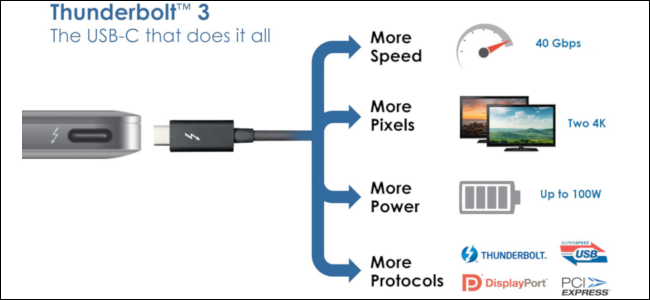
Điều đầu tiên chúng ta cần phải biết là Thunderbolt 3 và USB 3.1 đều sử dụng cổng kết nối USB Type-C.
Sự khác biệt đầu tiên của Thunderbolt 3 là cổng kết nối, các loại cáp và gear của nó thường được dán nhãn bằng một hình mũi tên giống như tia chớp. Các cổng USB cũng có thể được dán hình tia chớp giống như thế này và chúng cũng sẽ sạc được cả smartphone cho dù laptop có tắt nguồn.
Đây là điểm khác biệt lớn nhất giữa Thunderbolt 3 và USB: cổng Thunderbolt 3 có thể kiêm luôn cả chức năng của USB nhưng USB không thể làm được điều ngược lại là dùng chức năng của Thunderbolt 3.
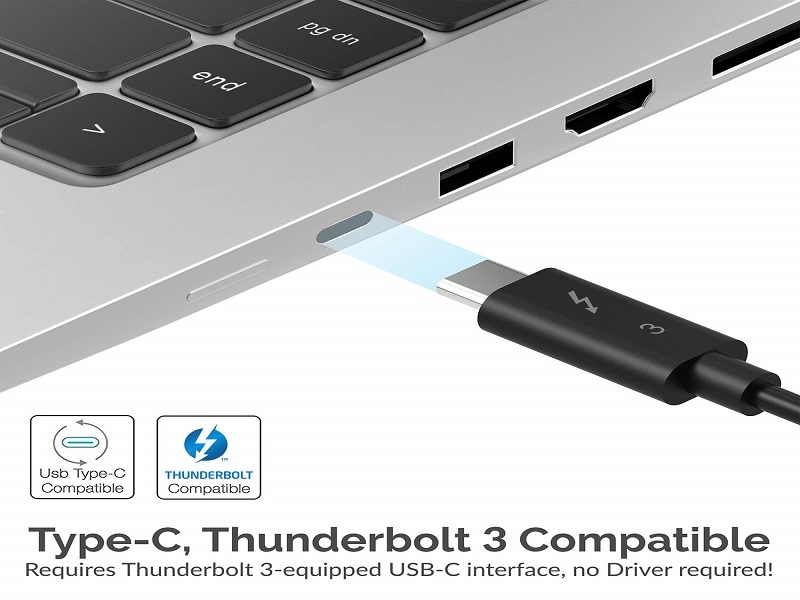
Thunderbolt 3 có một tính năng rất đặc biệt: khi nó không thể giao tiếp với một thiết bị Thunderbolt khác, nó sẽ tự động đổi qua giao thức USB. Khi sử dụng giao thức USB, cổng Thunderbolt 3 sẽ bị giới hạn bởi tốc độ USB của thiết bị được kết nối chứ không phải tốc độ siêu nhanh của giao thức Thunderbolt.
Tốc độ của Thunderbolt làm được rất nhiều việc như hiển thị 2 màn hình 4K với tỉ lệ 60Hz qua cổng DisplayPort. USB 3.1 Gen 2 hỗ trợ video cũng như chế độ Alt cho phép người dùng kết nối trực tiếp vào màn hình có cổng DisplayPort, HDMI cũng được. Tuy nhiên chế độ Alt này là một tính năng phụ mà các OEM phải bật lên. Trong khi đó Thunderbolt 3 tự động hỗ trợ.
Với Thunderbolt 3 thì bạn có thể kết nối 6 màn hình vào thiết bị chủ. Điều này có nghĩa là bạn sẽ cắm thiết bị A vào cổng Thunderbolt 3 trên laptop, sau đó kết nối thiết bị A sang thiết bị B và cứ thế cho đến khi đủ yêu cầu. Tất cả các thiết bị khi kết nối với nhau đều phải dùng giao thức Thunderbolt 3. Nếu bạn dùng USB 3.1 thì chuỗi này sẽ dừng ngay tại đó.
Bạn cũng nên lưu ý một điều là laptop của bạn cần phải có đủ cấu hình yêu cầu để hiển thị chuỗi màn hình này.
Thunderbolt 3 có thể hỗ trợ các thiết bị PCIe như các bộ dock của GPU trong khi USB 3.1 thì không thể làm được. Các thiết bị PCIe này sẽ biến laptop gaming bình thường thành laptop gaming cao cấp.
Máy tính nào có Thunderbolt 3?
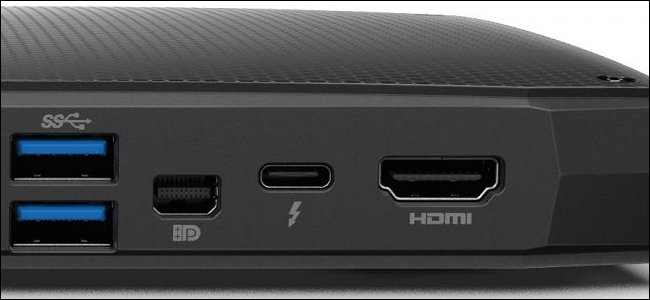
Hiện tại các dòng máy tính Mac của Apple đều có Thunderbolt 3. Các dòng laptop Windows thì có hãng trang bị, có hãng không nên bạn sẽ phải mua thêm thiết bị mở rộng nếu muốn sử dụng giao thức kết nối ưu việt này. Một số mẫu laptop Windows hiện tại có trang bị Thunderbolt 3 là Alienware M17, Asus ZenBook S UX391, Lenovo ThinkPad X390 Yoga.
Xem thêm: USB 4.0 chính thức được công bố, chính là cổng Thunderbolt 3
Nguồn: How To Geek


