:quality(75)/estore-v2/img/fptshop-logo.png)
:quality(75)/2021_7_8_637613631517450263_airprint.jpg)
:quality(75)/2023_7_5_638241639714115419_1_ba17faab6e.jpg)
Hướng dẫn sửa lỗi iPad không in hoặc không thể tìm thấy máy in
Tính năng in không dây AirPrint có trên iPad là một tính năng khá thú vị, song không phải lúc nào nó cũng giúp cho việc in ấn trở nên mượt mà và dễ dàng như bạn nghĩ. Có đôi khi vì một vài nguyên nhân nào đó mà cả iPad và máy in đều không hoạt động đúng như bạn mong muốn. Nếu vậy, hãy tham khảo những cách sửa lỗi dưới đây.
Hướng dẫn sửa lỗi iPad không in hoặc không thể tìm thấy máy in
Nếu máy in không hiện ra trên iPad
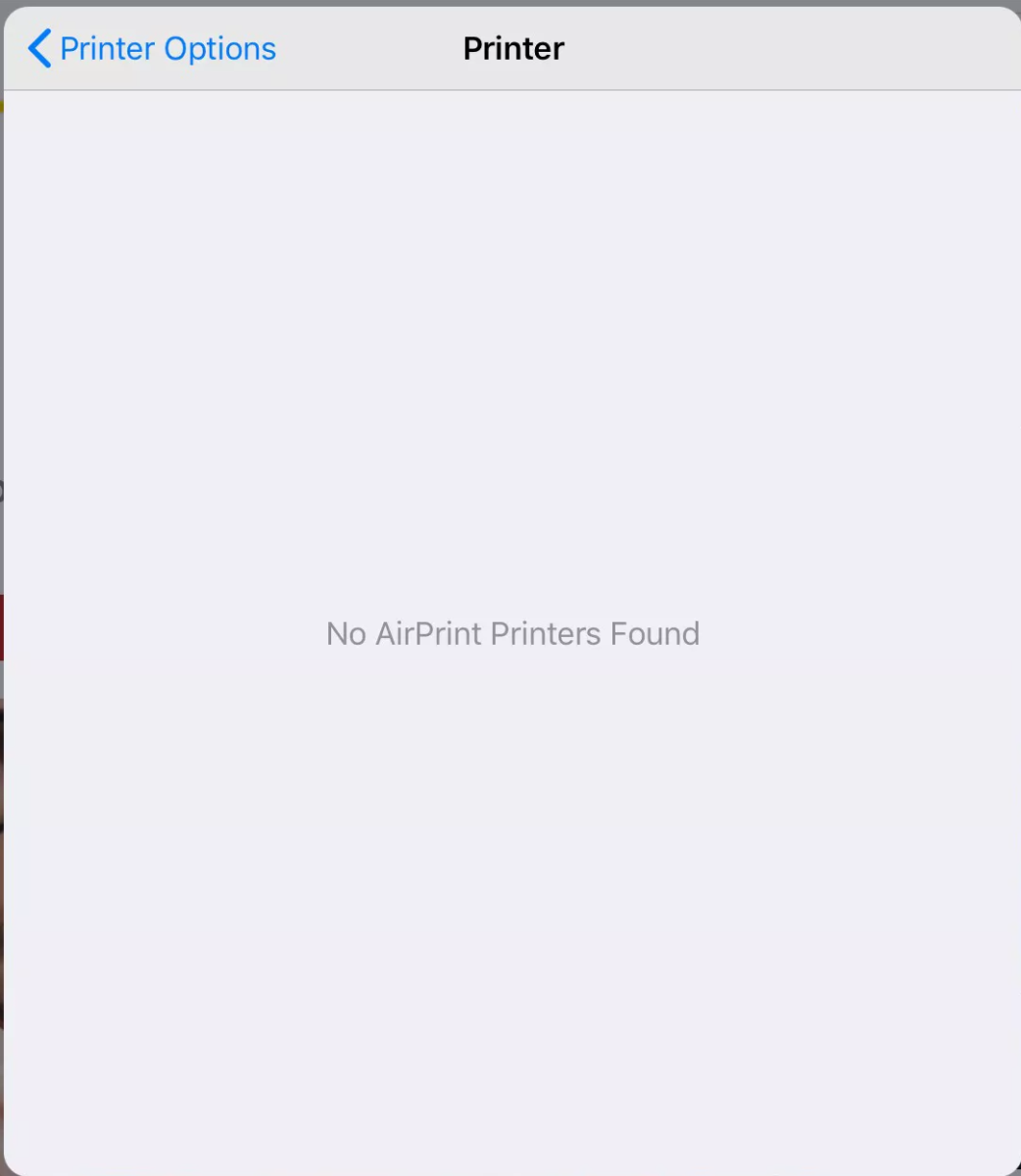
Lỗi thường hay gặp nhất là iPad không thể nhận diện được máy in. Nguyên nhân gây ra lỗi là iPad và máy in không thể giao tiếp xuyên suốt với nhau. Cách sửa như sau:
- Kiểm tra xem máy in đã bật nguồn chưa, nếu nó bị tắt thì bạn hãy bật lên.
- Kiểm tra kết nối dữ liệu mà bạn đang sử dụng, nếu đang dùng 4G thì bạn hãy đổi sang Wi-Fi vì tính năng AirPrint chỉ sử dụng được Wi-Fi. Khi cả 2 thiết bị cùng kết nối vào cùng mạng Wi-Fi (và thêm một điều kiện nữa là phải cùng băng tần 2.4GHz hoặc cùng băng tần 5GHz) thì hãy sang bước kế tiếp.
- Thực hiện thao tác bật và tắt Wi-Fi trên iPad, sau khi tắt khoảng 10 giây thì bạn hãy bật lại.
- Khởi động lại iPad nếu có thể.
- Khởi động lại máy in bằng cách tắt nguồn, đợi 10 giây rồi sau đó cắm dây nguồn vào và kết nối trở lại mạng Wi-Fi trước đó. Nhớ là phải cùng mạng Wi-Fi với iPad thì mới được nhé.
- Kiểm tra xem máy in của bạn có tương thích với tính năng AirPrint hay không bằng cách tham khảo trên website của Apple tại địa chỉ này.
Nếu máy in có hiện ra trên iPad
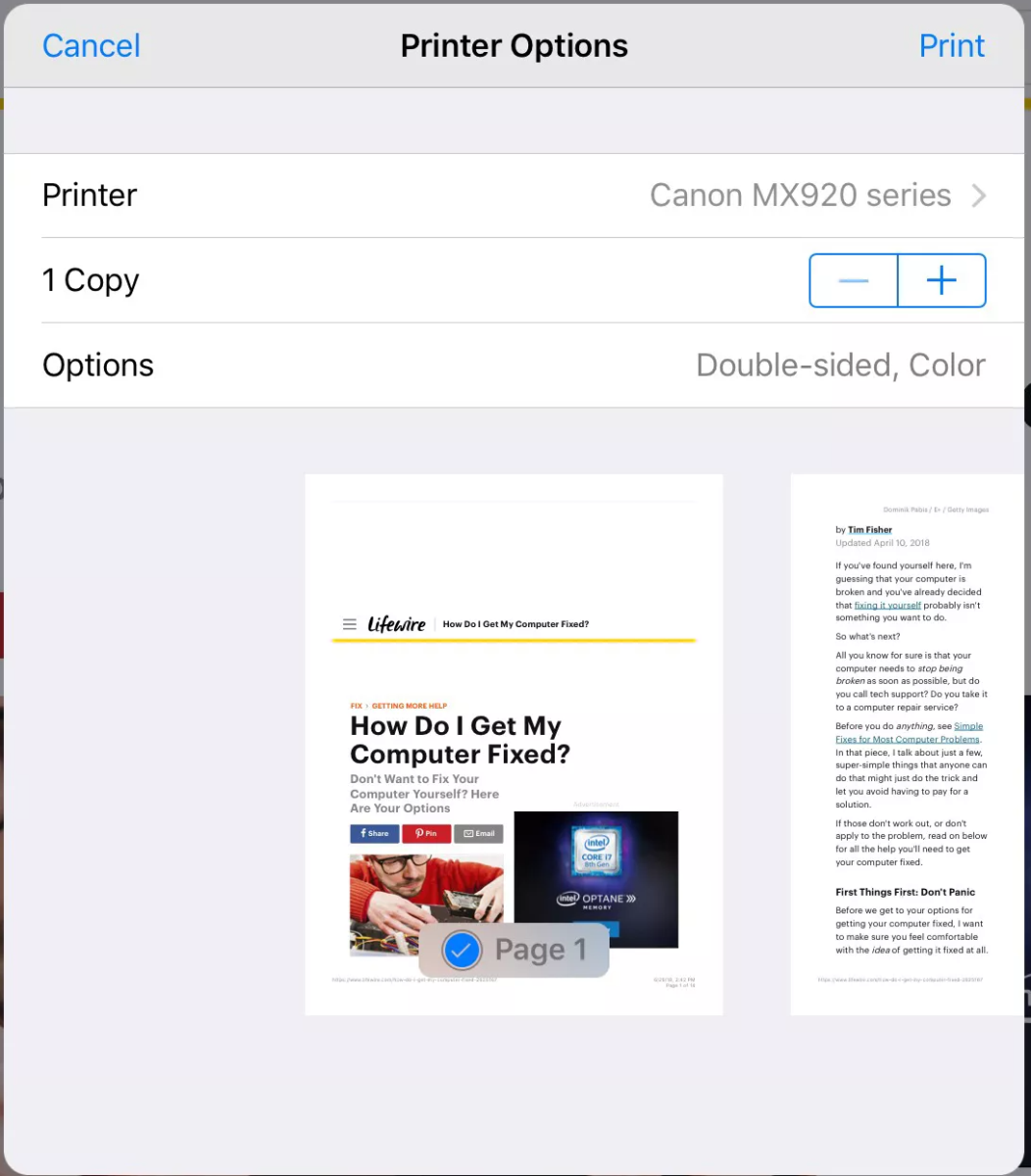
Trong trường hợp bạn có thể thấy máy in hiện ra trên iPad và gửi các yêu cầu in ấn đến máy in, có thể lỗi không xuất phát từ iPad. iPad có thể phát hiện các lỗi thông thường như hết giấy in, hết mực in nhưng việc giao tiếp của 2 thiết bị phải được đảm bảo thông suốt với 2 điều kiện: cùng một mạng Wi-Fi, máy in hỗ trợ AirPrint.
- Bạn hãy kiểm tra lượng mực và giấy in trong máy in.
- Khởi động lại máy in bằng cách ngắt nguồn và bật nguồn trở lại.
- Khởi chạy công cụ chẩn đoán lỗi của máy in để máy tự động kiểm tra mực, kẹt giấy v.v…
- Khởi động lại iPad.
- Khởi động lại router Wi-Fi.
- Liên hệ nhà sản xuất máy in sẽ là cách cuối cùng nếu bạn đã thực hiện tất cả các bước trên và vẫn không in được. Trong trường hợp xấu nhất, có thể bạn sẽ phải gửi máy in hoặc iPad đi bảo hành.
Trên đây là các bước sửa lỗi iPad không in hoặc không thể tìm thấy máy in. Chúc các bạn thực hiện thành công.
Nếu bạn đang tìm kiếm máy in màu, máy in đen trắng hay máy in đa năng chất lượng cao cho công việc và học tập, hãy khám phá ngay các sản phẩm chính hãng tại FPT Shop nhé!


