:quality(75)/estore-v2/img/fptshop-logo.png)
:quality(75)/2018_3_19_636570999883275164_tat-thong-bao-android-8.0-cover.jpg)
Hướng dẫn cách tắt thông báo Android 8.0 đơn giản nhất
Hệ điều hành Android 8.0 đem đến nhiều cập nhật về tính năng mới tuy nhiên cũng kèm theo nhiều thông báo hệ thống gây khó chịu cho người sử dụng. Hai thông báo hệ thống điển hình thường hiển thị nhất đó là Displaying over other apps và App are using battery thường xuất hiện khi người dùng kéo thanh Notificationbar từ trên xuống. Chúng giúp kiểm soát ứng dụng chạy đa nhiệm hoặc sử dụng nhiều pin, từ đó có biện pháp khắc phục hợp lý.
Cách tắt thông báo Android 8.0
Bước 1: Để tắt thông báo Android 8.0 gây khó chịu, đầu tiên người dùng sử dụng ngón tay vuốt từ trên xuống để hiển thị thông báo chi tiết của ứng dụng đó
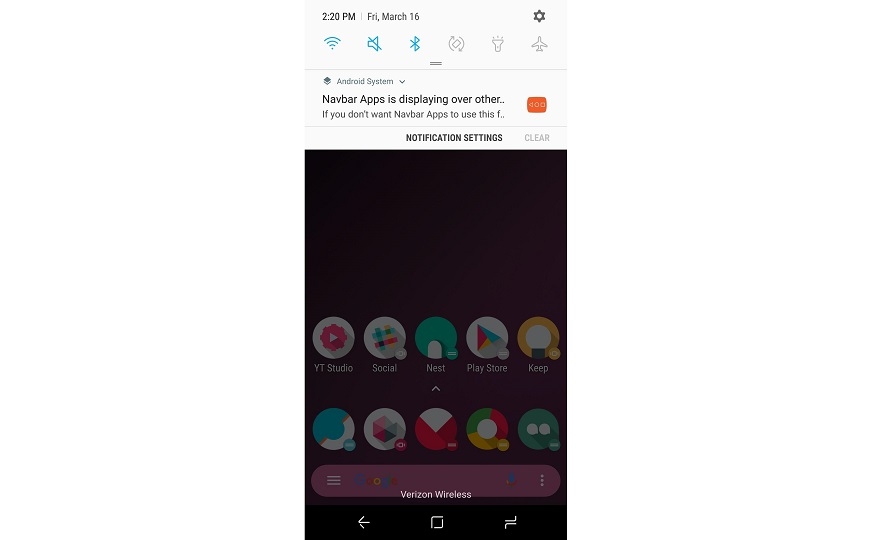
Hình ảnh hướng dẫn người dùng tắt thông báo Android 8.0: truy cập thông báo xuất hiện
Bước 2: Tiếp đến chạm giữ vào thông báo sau đó vuốt từ trái sang phải để hiển thị hình quả chuông và bánh răng cưa như hình bên dưới.
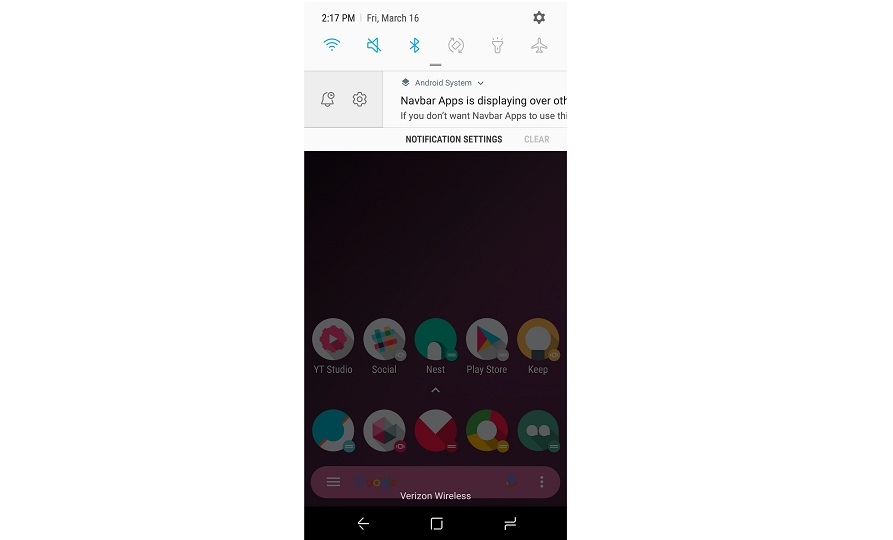
Hình ảnh hướng dẫn người dùng tắt thông báo Android 8.0: vuốt từ trái sang phải trên thông báo để hiển thị các tùy chọn
Khi chạm vào icon hình quả chuông, hệ thống sẽ tự động ẩn thông báo trong vòng 15 phút đến 120 phút tùy vào cài đặt của người dùng. Khi chạm vào icon còn lại (bánh răng) hệ thống dẫn người dùng đến giao diện cài đặt thông báo của tất cả ứng dụng trên thiết bị. Từ đây, người dùng có thể dễ dàng vuốt sang trái để tắt, vuốt sang phải để mở.
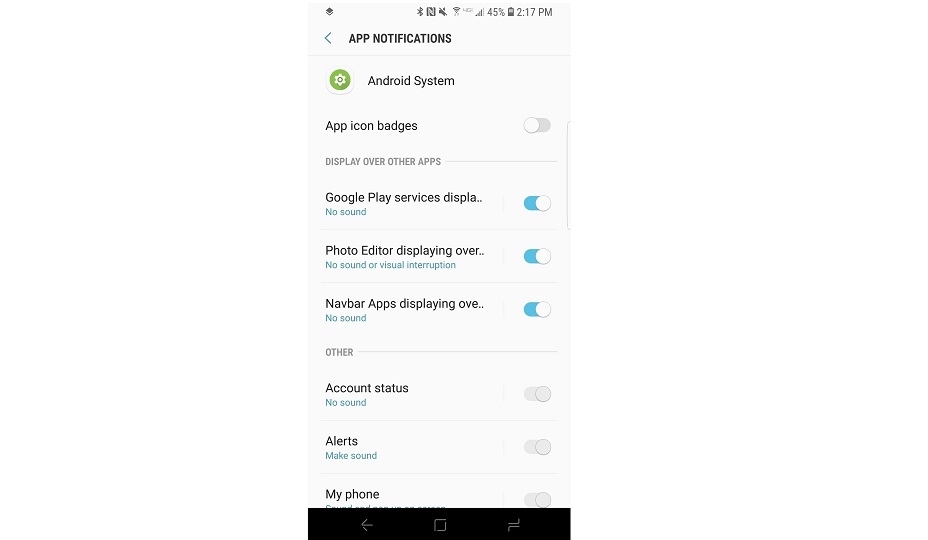
Hình ảnh hướng dẫn người dùng tắt thông báo Android 8.0: bật tắt thông báo ứng dụng mong muốn
Như vậy FPT Shop đã hướng dẫn bạn cách tắt thông báo Android 8.0 qua vài thao tác đơn giản. Tuy nhiên, trong thời gian sử dụng sau này, nếu muốn kích hoạt lại thông báo cho một ứng dụng bất kỳ đã tắt trước đó. Người dùng có thể truy cập vào: Settings (cài đặt) tiếp đến chọn App & Notifications (ứng dụng và thông báo) tiếp tục chọn App Info (thông tin ứng dụng) > Show System (hiển thị thông báo hệ thống) > Android System > App Notification. Ở đây người dùng sẽ lại bắt gặp giao diện cài đặt thông báo cho danh sách ứng dụng đã cài đặt trên thiết bị. Người dùng có thể dễ dàng kích hoạt lại thông báo của ứng dụng mong muốn bằng cách vuốt từ trái sang phải ở vị trí switch button.
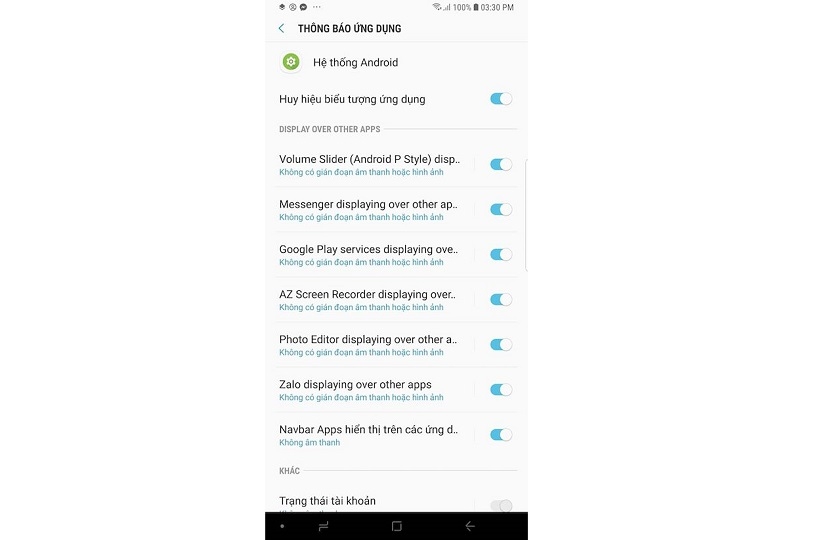
Hình ảnh hướng dẫn người dùng tắt thông báo Android 8.0: Truy cập lại danh sách thông báo ứng dụng để có thể điều khiển bật tắt ứng dụng đó
Minh Hieu
Source: android.gadgethacks
:quality(75)/2018_3_8_636561220373826073_huong-dan-gia-lap-tai-tho-tren-cac-smartphone-android-9-0-cover.jpg)
:quality(75)/2017_12_13_636487809299211585_Samsung-Galaxy-A8-cover.jpg)
:quality(75)/small/huong_dan_tao_email_tao_tai_khoan_gmail_chi_tiet_bang_hinh_anh_2_31248badac.jpeg)


