:quality(75)/estore-v2/img/fptshop-logo.png)
:quality(75)/2020_12_4_637427149440224227_tuy-chinh-thanh-menu-macos-big-sur-04.jpg)
:quality(75)/2022_10_25_638023078819150654_2018_09_29_14_56_img_7286_01_8016ffbf88.jpeg)
Tùy chỉnh thanh menu với Control Center trên macOS Big Sur
Apple đã giới thiệu macOS Big Sur với rất nhiều cập nhật về giao diện và tính năng mới cho Mac. Một trong những tính năng lớn nhất chính là sự xuất hiện của Control Center, giúp cho việc thao tác các cài đặt nhanh trở nên dễ dàng hơn bao giờ hết. Ngoài ra, trung tâm điều khiển mới cũng cho phép thanh menu trở nên gọn gàng và sạch sẽ hơn so với trước đây.
Nhưng nếu như bạn vẫn muốn trở lại với thanh menu của các phiên bản macOS cũ, FPT Shop sẽ hướng dẫn bạn làm thế nào thực hiện việc đó nhanh chóng nhất. Một trong những cách đơn giản và ít thao tác nhất trên macOS Big Sur chính là thông qua Control Center. Chỉ bằng một vào cú click chuột để kéo thả là bạn đã có thể đưa các cài đặt nhanh ra thanh menu. Vậy làm sao để tùy chỉnh thanh menu với Control Center trong macOS Big Sur? Mời các bạn thực hiện theo các hướng dẫn bên dưới.
Bước 1. Ở bên góc trên cùng bên phải màn hình, bạn sẽ thấy biểu tượng hai hình bầu dục xếp chồng lên nhau. Nhấp vào biểu tượng đó để truy cập trung tâm điều khiển Control Center.
Bước 2. Với các cài đặt nhanh mà bạn muốn xuất hiện trên thanh menu, hãy di chuột tới cài đặt đó trong Control Center. Sau đó, việc bạn cần làm đơn giản chỉ là kéo nó vào trong thanh menu và thả ra.
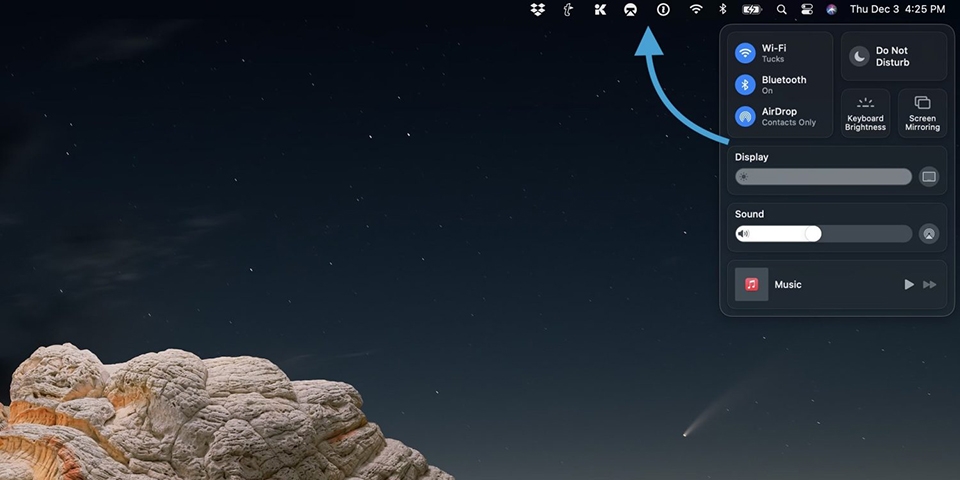
Bước 3. Bây giờ, bạn thấy các biểu tượng cài đặt nhanh đã xuất hiện trên thanh menu. Đối với các cài đặt khác trong Control Center, bạn có thể làm điều tương tự.
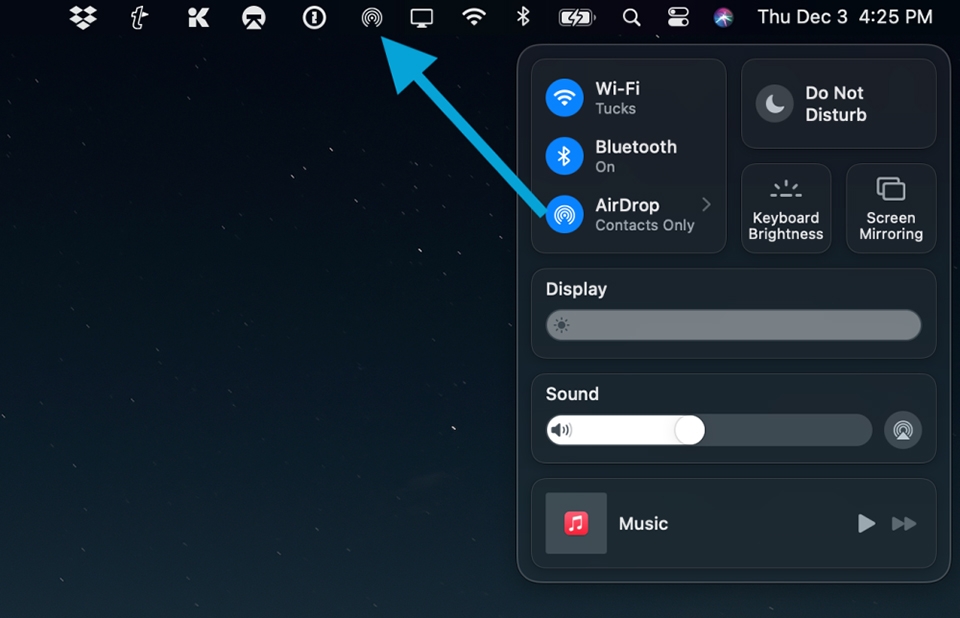
Bước 4. Trong trường hợp mà bạn muốn xóa một cài đặt khỏi thanh menu, việc cần làm là quay lại Control Center và kéo biểu tượng cài đặt đó ra bất kỳ hướng nào mà không phải thanh menu. Một hiệu ứng âm thanh trên macOS Big Sur sẽ cho bạn biết quá trình đã hoàn tất.
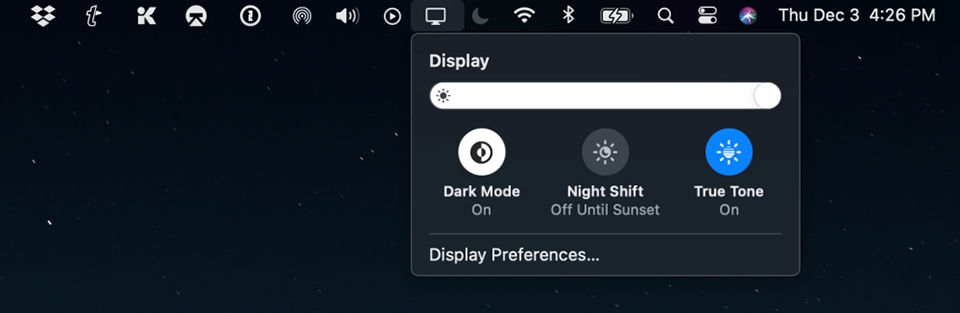
Một trong những điều hữu ích về tùy chọn tùy chỉnh thanh menu từ Control Center là bạn có thể điều chỉnh thiết lập của mình nhanh chóng hơn nhiều so với việc truy cập vào System Preferences qua nhiều thao tác hơn.
Theo 9to5mac


