:quality(75)/estore-v2/img/fptshop-logo.png)
:quality(75)/2022_8_24_637968980896391933_frederik-lipfert-cwtspbjtivs-unsplash.jpg)
:quality(75)/a3884ad6_0984_4037_a082_d28a4d93063a_494221ce77.jpg)
Tổng hợp một số cách tăng tốc độ Wi-Fi trên iPhone
iPhone 16 Series là lựa chọn tối ưu cho trải nghiệm cao cấp: Camera, màn hình, pin và AI dẫn đầu trong phân khúc. Mua điện thoại iPhone 16 (Plus/Pro/Pro Max/16e) chính hãng với giá tốt nhất cùng nhiều ưu đãi giảm giá độc quyền tại FPT Shop ngay hôm nay!
Có rất nhiều lý do để làm cho Wi-Fi trên chiếc iPhone của bạn bị chậm và bạn đã biết cách tăng tốc độ Wi-Fi trên iPhone của mình chưa? Sau đây là những cách giúp bạn có thể tăng tốc độ Wi-Fi trên iPhone của mình.
Khởi động lại Router Wi-Fi
Mọi người thường bỏ qua việc khởi động lại và chuyển sang các bản sửa lỗi khác. Khởi động lại Router Wi-Fi của bạn là một cách phổ biến để khắc phục sự cố một cách nhanh chóng mà không tốn nhiều công sức. Vì vậy hãy bắt đầu với một cách đơn giản.
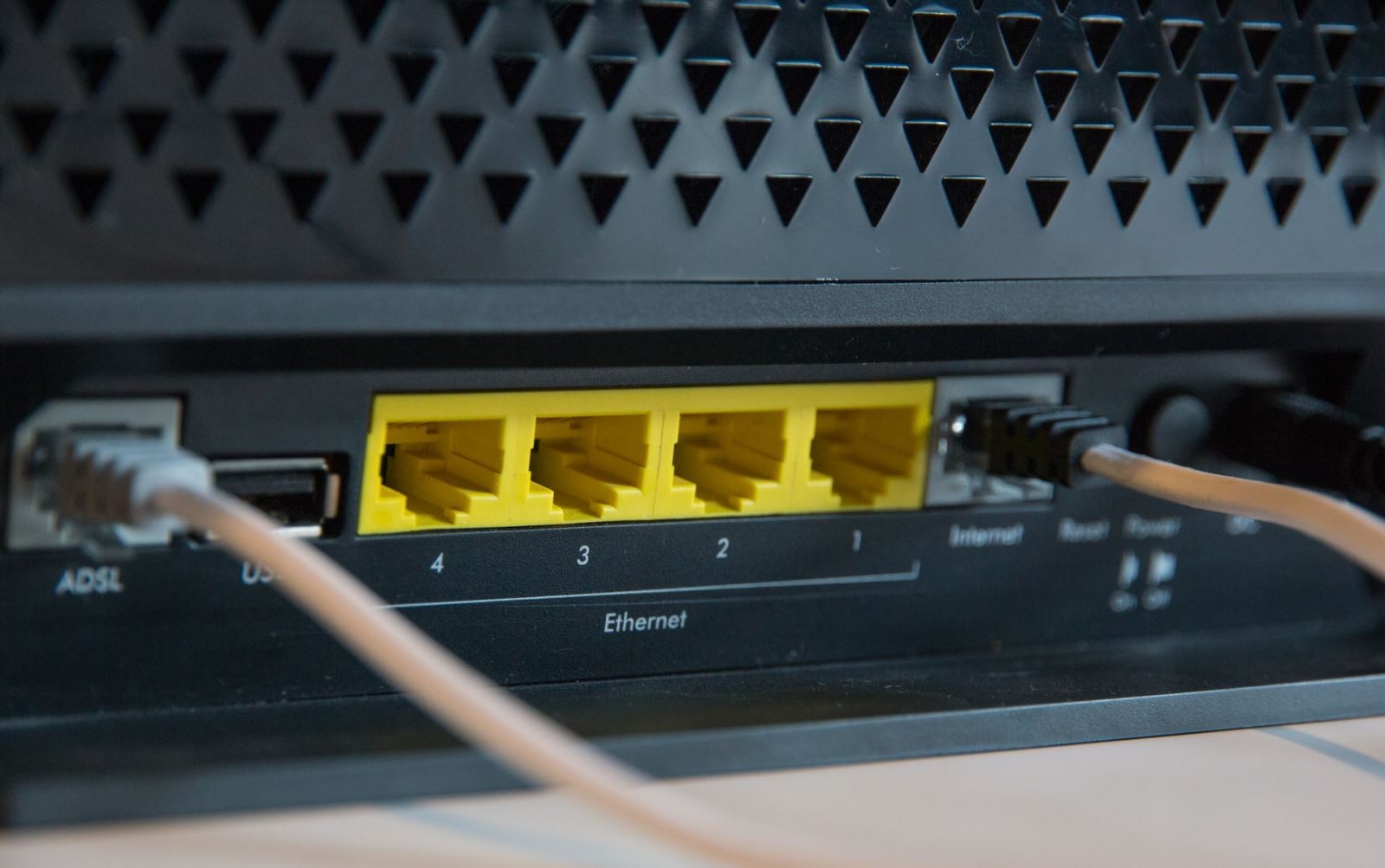
Để khởi động lại Router Wi-Fi, bạn có thể sử dụng nút 'Đặt lại' vật lý ở mặt sau của mỗi Router. Ngoài ra, bạn cũng có thể tắt và bật nguồn bằng cách sử dụng công tắc trên ổ cắm trên tường (hoặc rút phích cắm và cắm lại). Trong khi chờ đợi, hãy khởi động lại iPhone của bạn.
Khởi động hoặc thiết lập lại iPhone
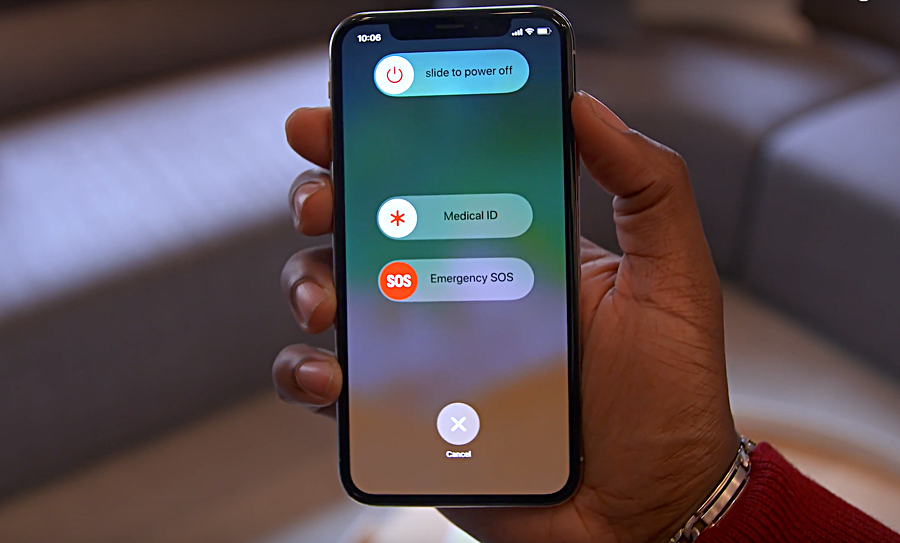
Đây là một cách phổ thông giúp bạn có thể reboot lại chiếc iPhone của mình để cải thiện tình trạng hoạt động của máy. Để thực hiện khởi động lại iPhone các bạn thực hiện theo cách sau:
Với iPhone 8 Plus trở về trước: Nhấn nút Nguồn cho đến khi thấy biểu tượng tắt trên màn hình.
Với iPhone X trở về sau: bạn chỉ cần nhấn cùng lúc phím tăng âm lượng và phím khóa, giữ 1 lúc, sau đó màn hình sẽ hiện dòng thông báo tắt nguồn như thường lệ.
Quên và kết nối lại Wi-Fi
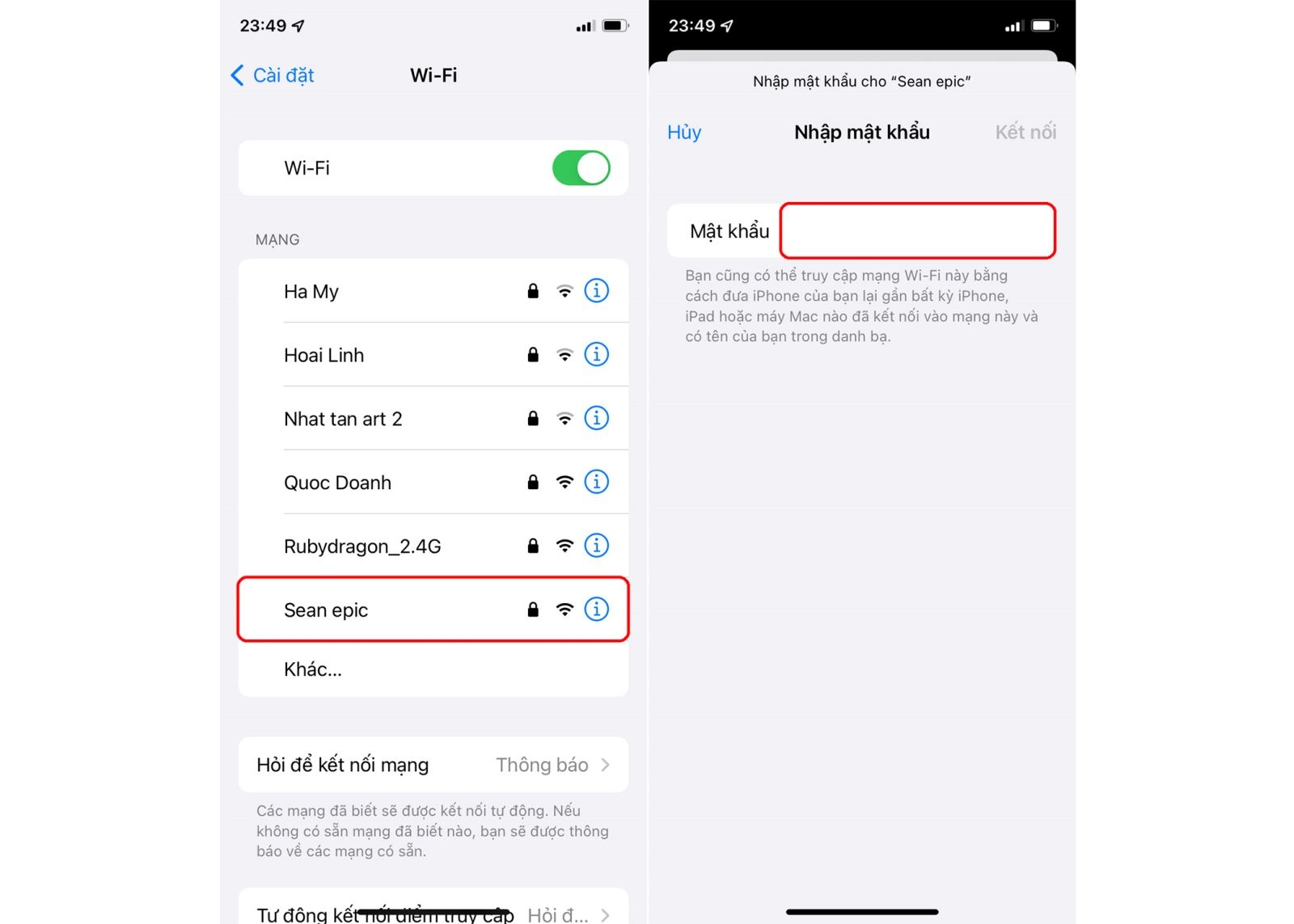
Trước khi tiếp tục theo cách này hãy đảm bảo rằng bạn biết mật khẩu Wi-Fi của mình. Nếu bạn không biết và không thể tìm ra, hãy bỏ qua giải pháp này và chuyển sang giải pháp tiếp theo.
Bước 1: Mở Cài đặt trên iPhone của bạn và nhấn vào Wi-Fi > Nhấn vào biểu tượng thông tin (i) bên cạnh tên Wi-Fi được kết nối.
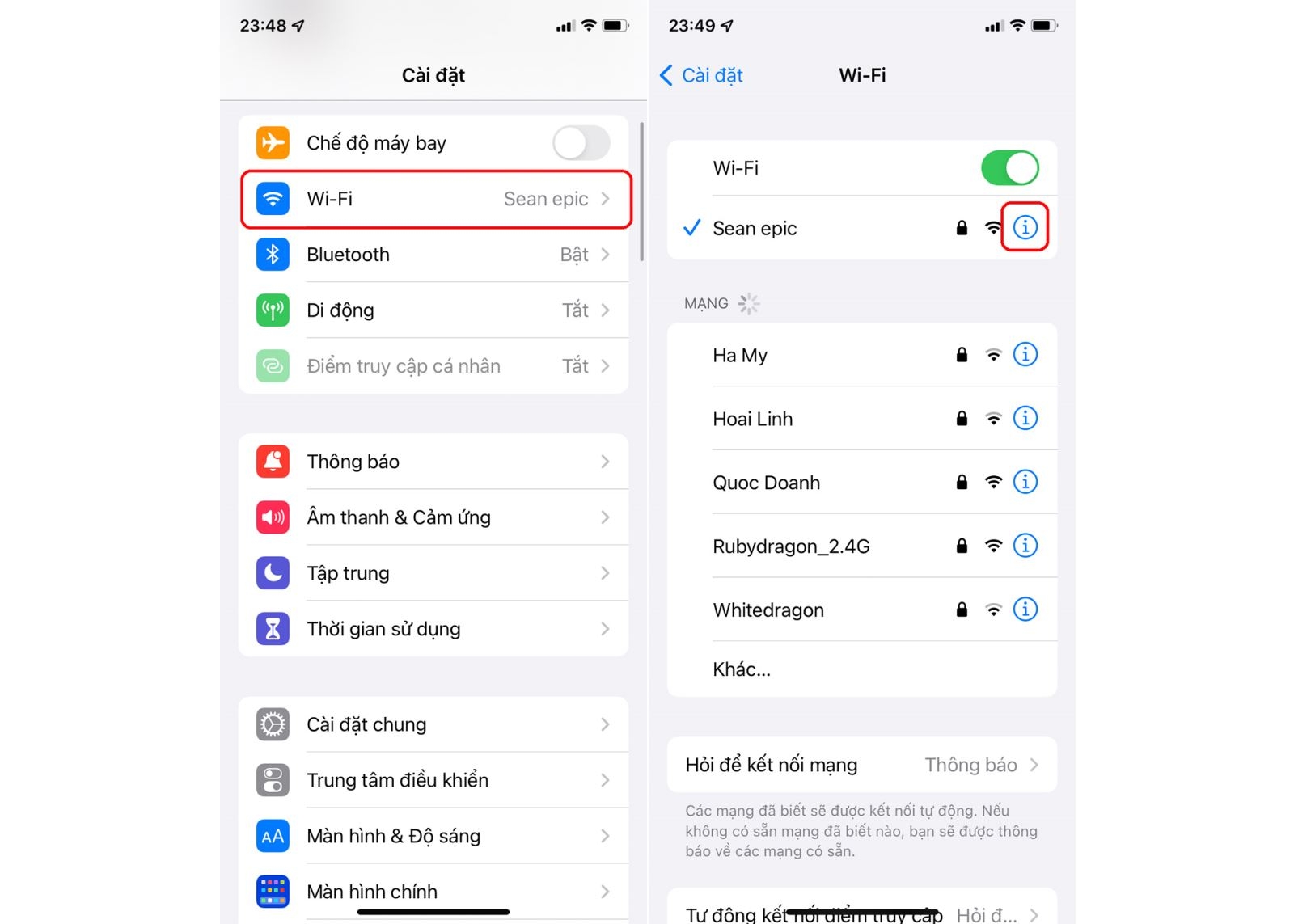
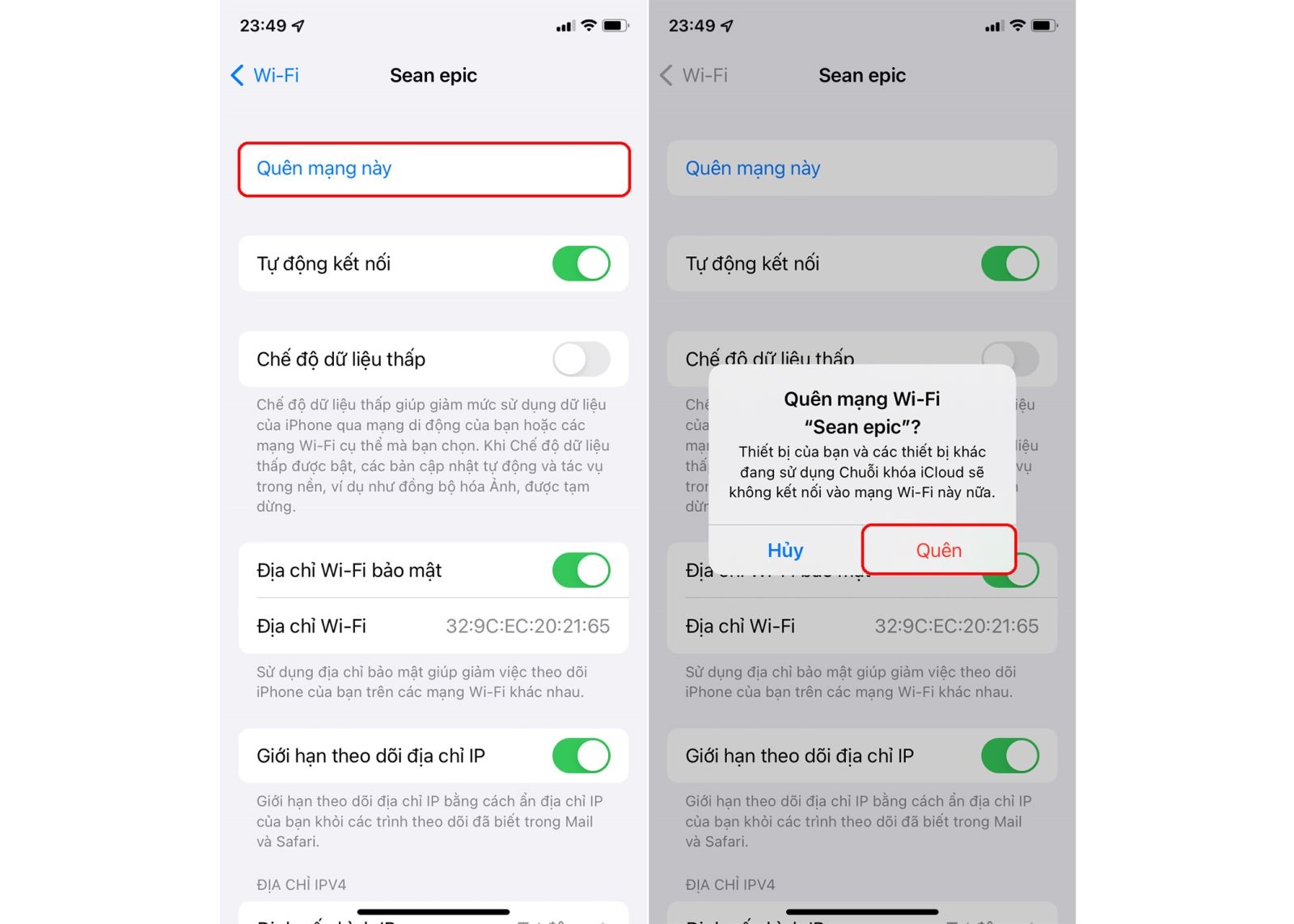
Bước 2: Chạm vào Quên mạng này → Quên.
Bước 3: Nhấn lại vào tên Wi-Fi của bạn và tiến hành nhập lại mật khẩu.
Cài đặt lại thiết lập mạng
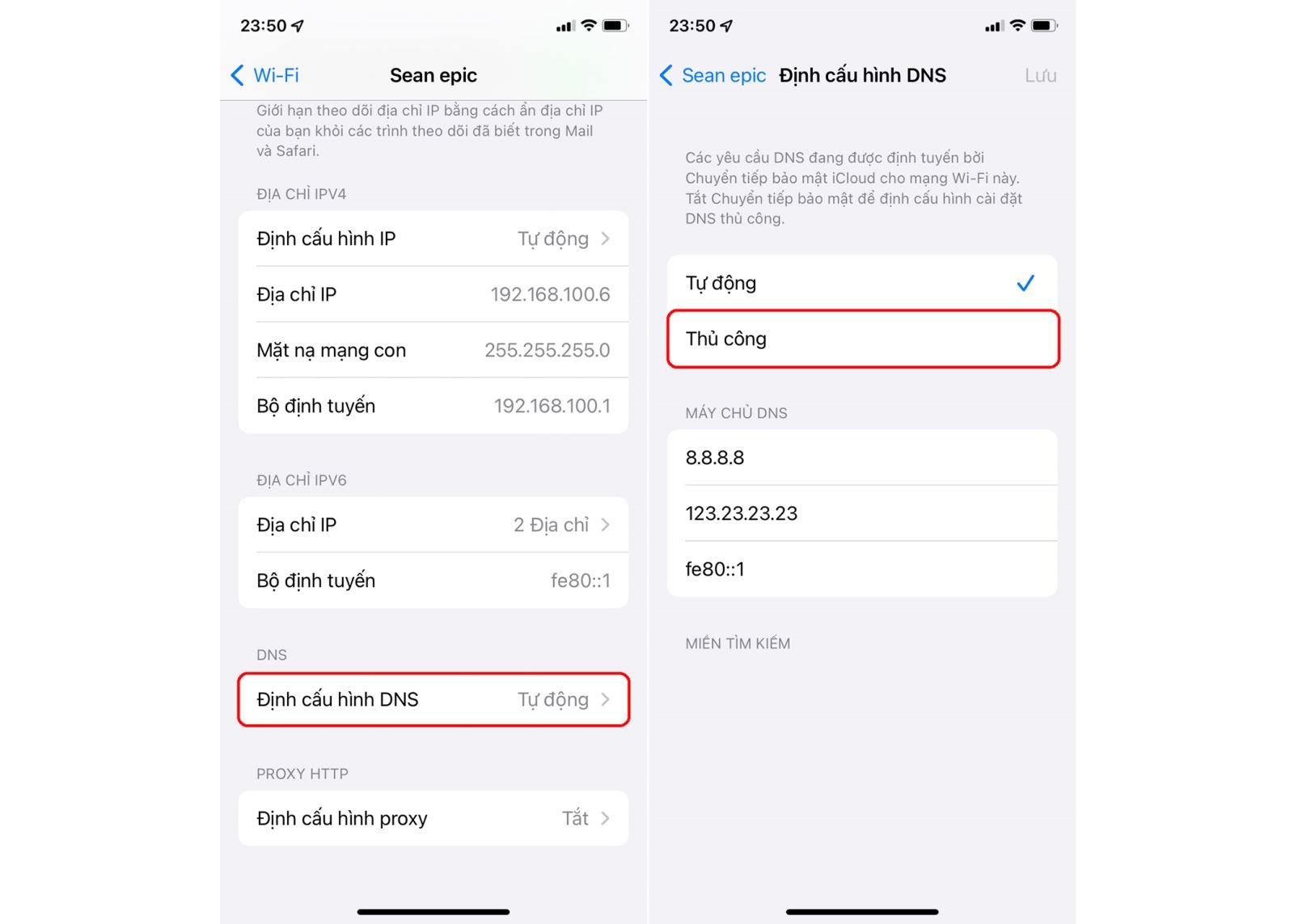
Bước 1: Truy cập vào Cài đặt > chọn Wi-Fi > Nhấn vào biểu tượng chữ “i” bên cạnh Wi-Fi đã kết nối
Bước 2: Chọn Định cấu hình DNS > Chọn Thủ công.
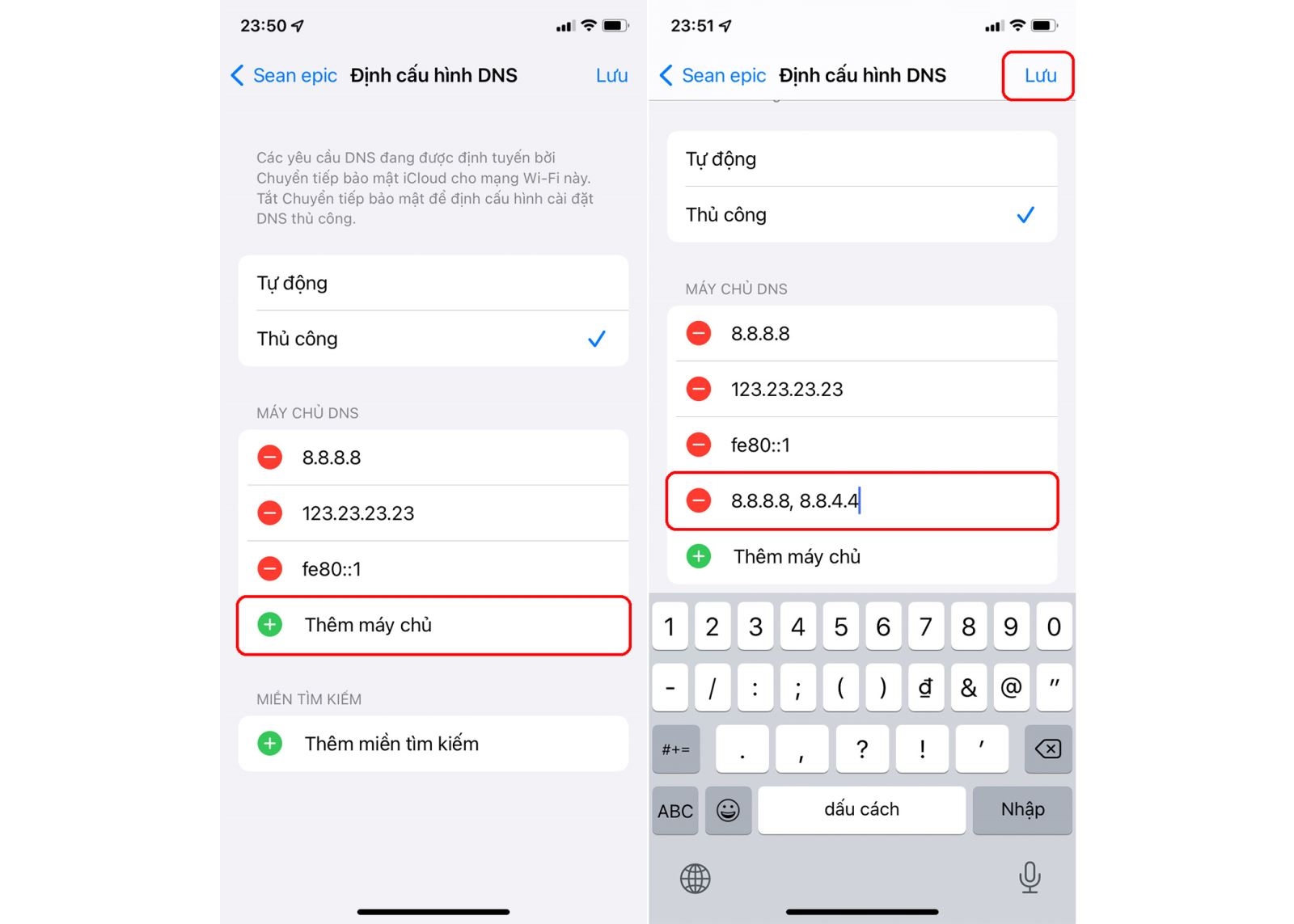
Bước 3: Chọn Thêm máy chủ > nhập “8.8.8.8, 8.8.4.4” và nhấn Lưu.
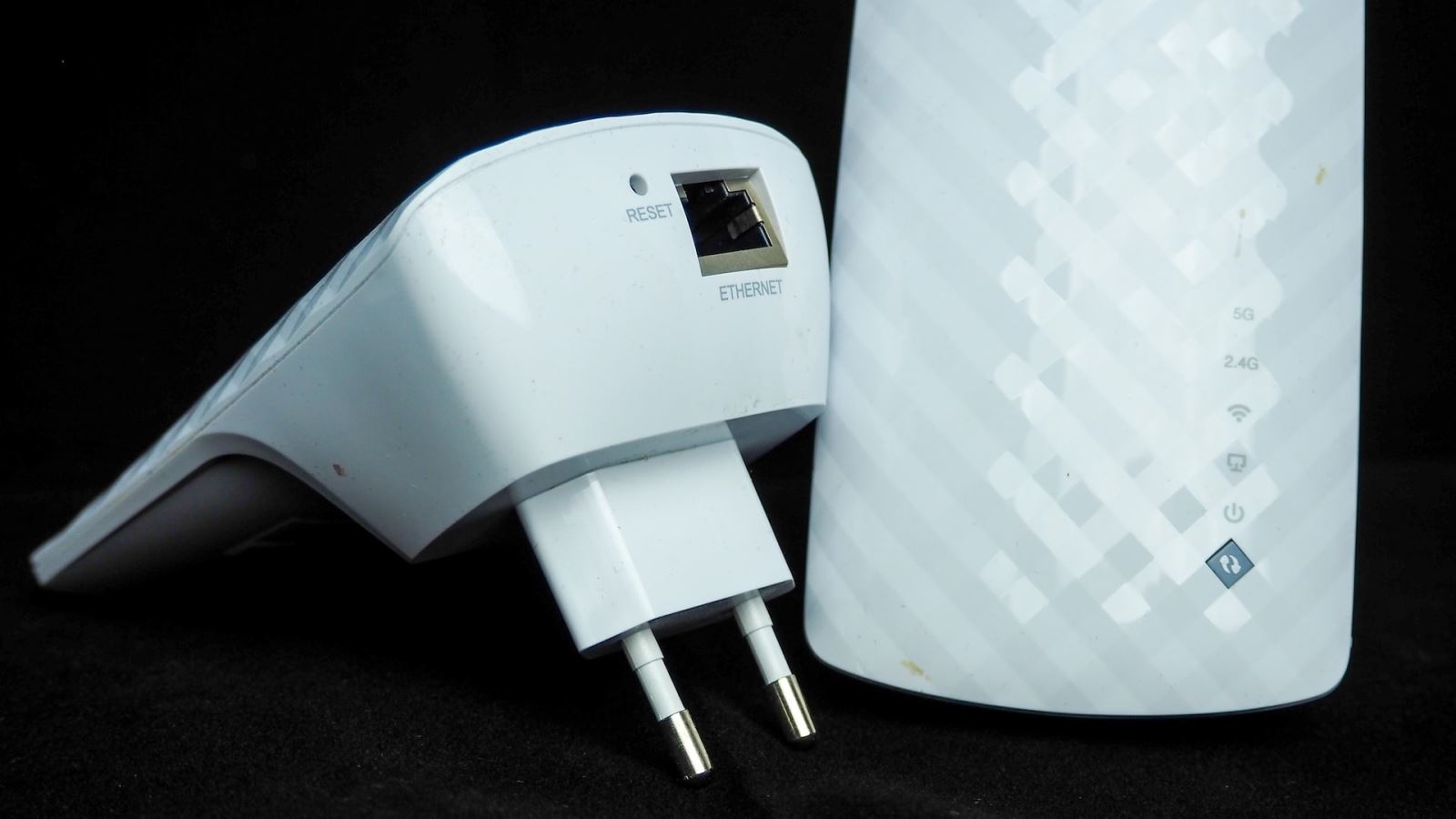
Sử dụng bộ khuếch đại tín hiệu
Bộ khuếch đại sóng Wi-Fi là phụ kiện tuyệt vời để sử dụng tại nhà hoặc văn phòng. Trên thị trường có rất nhiều bộ khuếch đại tín hiệu mà bạn có thể tìm mua nhưng theo khuyến cáo nên chọn các loại có thương hiệu uy tín, và càng nhiều ăng-ten thì khả năng phát tín hiệu ra nhiều nơi cũng tốt hơn.
Trên đây là bài viết hướng dẫn cách tăng tốc độ mạng điện thoại iPhone. Nếu Wi-Fi trên iPhone của bạn đang gặp sự cố hãy thử các cách này nhé.


