:quality(75)/estore-v2/img/fptshop-logo.png)
:quality(75)/2020_11_23_637417458284766887_macos-11-big-sur.jpg)
:quality(75)/2021_2_5_637481207135578592_screen_shot_2020_08_05_at_11_14_14_am_2_f1eed442c9.jpg)
Tổng hợp lỗi và cách khắc phục khi cài đặt macOS Big Sur
Mặc dù đã trải qua nhiều bản beta trước khi bản chính thức được giới thiệu tới người dùng, macOS Big Sur cũng không thể tránh khỏi nhiều lỗi sau khi được số lượng lớn người dùng cập nhật. Dưới đây sẽ là các lỗi phổ biến đã được nhiều người ghi nhận và cách khắc phục hiệu quả nhẩt.
Tải xuống macOS Big Sur không thành công
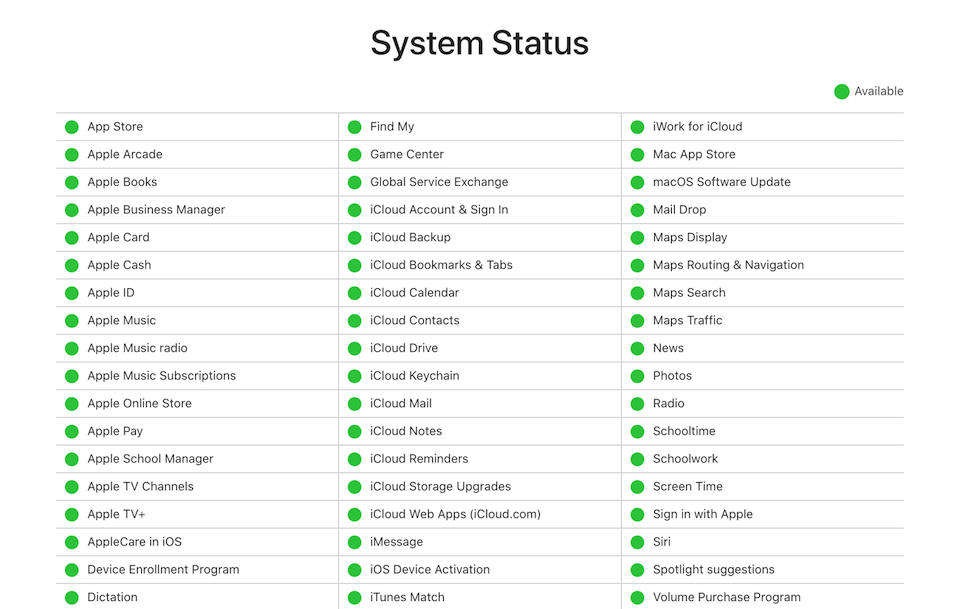
Lỗi này có thể xuất hiện do máy chủ của Apple hoặc do đường truyền internet của bạn không ổn định làm cho quá trình tải xuống bị gián đoạn. Để xử lý vấn đề này, bạn có thể truy cập trang trạng thái hệ thống của Apple để kiểm tra trạng thái máy chủ của Apple đồng thời tìm một nơi có đường truyền internet ổn định nhất và tải lại bản cập nhật.
Bị mắc kẹt ở màn hình đen hoặc vòng lặp khởi động
Một số người dùng đã thông báo rằng máy tính của họ đã không thể hoạt động bình thường sau khi cập nhật hệ điều hành. Nhiều trường hợp bị mắc kẹt ở trạng thái màn hình đen hoặc máy liên tục khởi động lại. Nếu gặp trường hợp này, bạn có thể đưa máy về chế độ Safe Mode bằng cách giữ phím Shift trong khi khởi động lại và sau đó thiết lập lại quá trình cài đặt. Nếu điều này không hữu ích, hãy thử đặt lại NVRAM bằng cách dưới đây:
Bước 1: Tắt máy Mac của bạn.
Bước 2: Nhấn giữ tổ hợp phím Option + Command + P + R trong khoảng 20 giây.
Bước 3: Chờ cho đến khi máy Mac của bạn khởi động lại và thử cài đặt lại macOS Big Sur.
Không thể cài đặt macOS Big Sur
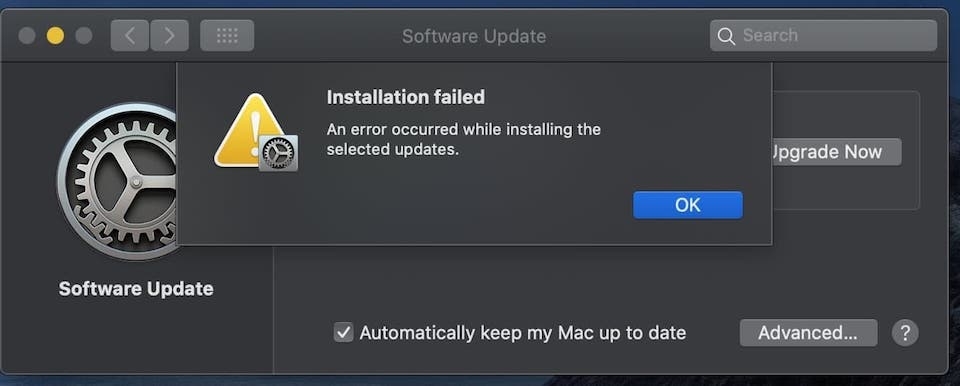
Nếu bạn thông báo như trên, có thể một phần mềm hay phần cứng nào đó đã gây cản trở cho việc cập nhật hệ điều hành của máy, hãy thử các bước đơn giản dưới đây.
Bước 1: Nhấn và giữ nút nguồn của máy trong ít nhất 10 giây, sau đó thả ra.
Bước 2: Rút tất cả các thiết bị bên ngoài khỏi máy Mac, bao gồm cả màn hình ngoài, phụ kiện USB. Sau đó, bật lại máy Mac của bạn và cài đặt lại.
Thời lượng pin sụt giảm
Thông thường, khi cài đặt một hệ điều hành mới, thiết bị sẽ cần một khoảng thời gian ban đầu để hệ thống đồng bộ và hoạt động ổn định. Tuy nhiên, nếu điều này tiếp tục xảy ra nhiều ngày sau đó, bạn có thể theo dõi hoạt động của các ứng dụng tiêu tốn điện năng thông qua tính năng Activity Monitor được cài sẵn trên macOS.
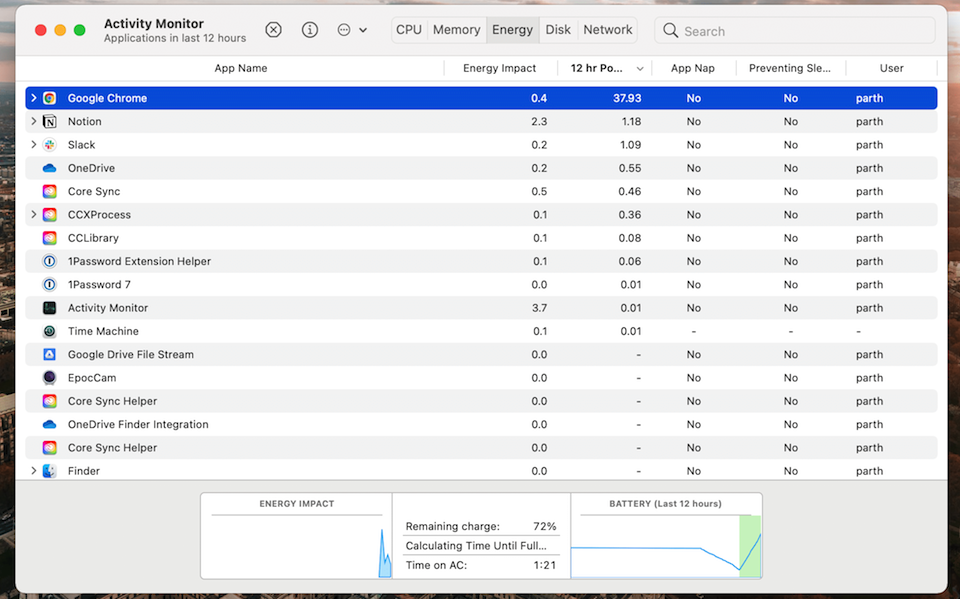
Để truy cập Activity Monitor hãy nhấn Command + Space để hiển thị trình Tìm kiếm Spotlight. Sau đó, tìm Activity Monitor để mở ứng dụng lên. Tại đây, bạn có thể kiểm tra mức độ hoạt động của CPU cũng như năng lượng tiêu tốn của các ứng dụng đang chạy. Nếu ứng dụng nào đó hoạt động tiêu tốn quá nhiều tài nguyên của máy, hãy thử thoát ứng dụng đó và cập nhật phiên bản mới nhất.
Bluetooth không kết nối
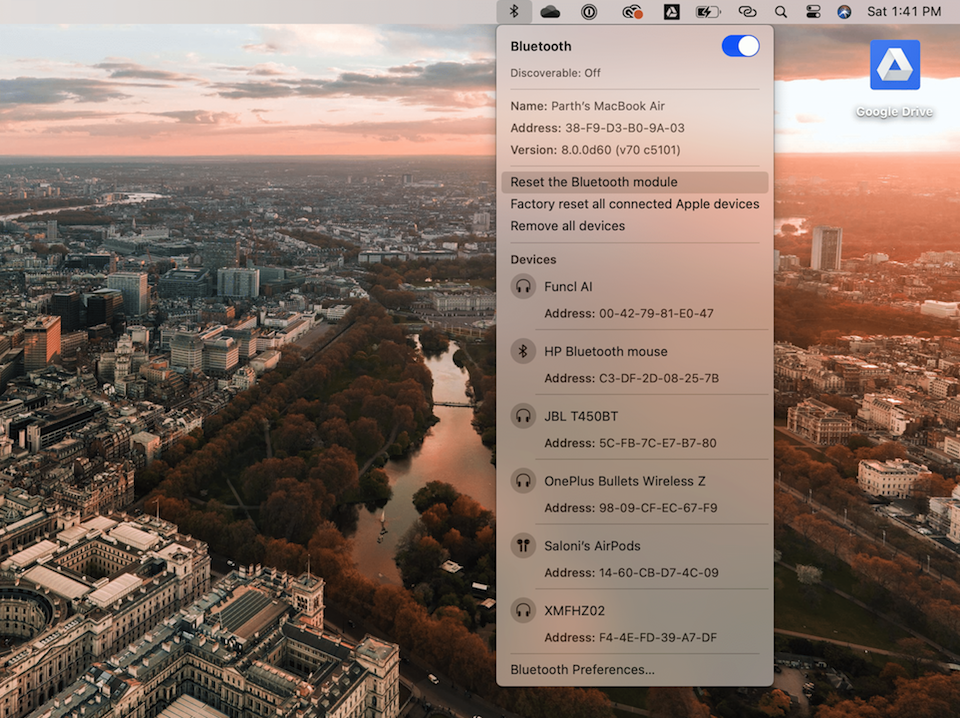
Nếu sau khi cập nhật macOS Big Sur, bạn không thể kết nối Bluetooth với các thiết bị khác, hãy thử Reset lại Bluetooth của máy bằng cách:
Bước 1: Nhấn Shift + Option
Bước 2: Nhấp vào biểu tượng Bluetooth trên thanh menu
Bước 3: Chọn Reset the Bluetooth module > OK
Sau đó Restart lại máy Mac.
Wi-Fi không ổn định
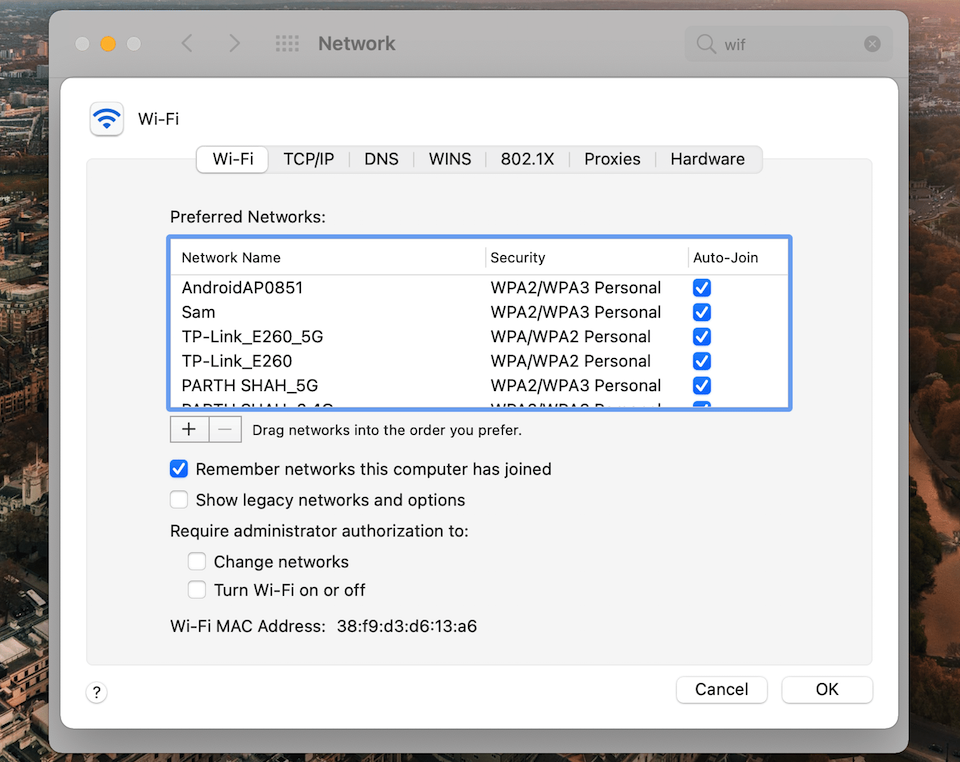
Một số người dùng báo rằng họ gặp lỗi với việc kết nối Wi-Fi mặc dù đường truyền internet tới thiết bị khác vẫn bình thường. Để khắc phục, bạn có thể làm theo các bước bên dưới.
Bước 1: Mở System Preferences > Network > Wi-Fi
Bước 2: Nhấp vào Advanced ở góc dưới cùng bên phải
Bước 3: Xóa các kết nối Wi-Fi và khởi động lại máy.
macOS Big Sur chạy chậm
Sau khi cài đặt macOS Big Sur trên máy Mac, bạn có thể nhận thấy rằng thiết bị của mình đang chạy chậm hơn trước. Điều này hoàn toàn bình thường vì lúc này macOS đang tiến hành điều chỉnh lại các file hệ thống sau quá trình cài đặt trước đó. Sau một thời gian, máy tính của bạn sẽ trở lại hoạt động bình thường.
Nếu bạn đang sử dụng MacBook Air M1 hoặc MacBook Pro M1 mới chạy chip Apple M1, một số ứng dụng cũ có thể chưa tương thích hoàn toàn khiến việc khởi chạy ứng dụng gặp vấn đề. Lúc này, bạn hãy cập nhật phiên bản mới nhất của ứng dụng đó. Mặc dù công cụ Rosetta của Apple có thể giúp máy chạy các ứng dụng chưa tương thích với M1, nhưng hiệu năng thực tế có thể vẫn chưa ổn định. Vấn đề này sẽ dần được khắc phục khi các nhà phát triển cập nhật ứng dụng cho M1.
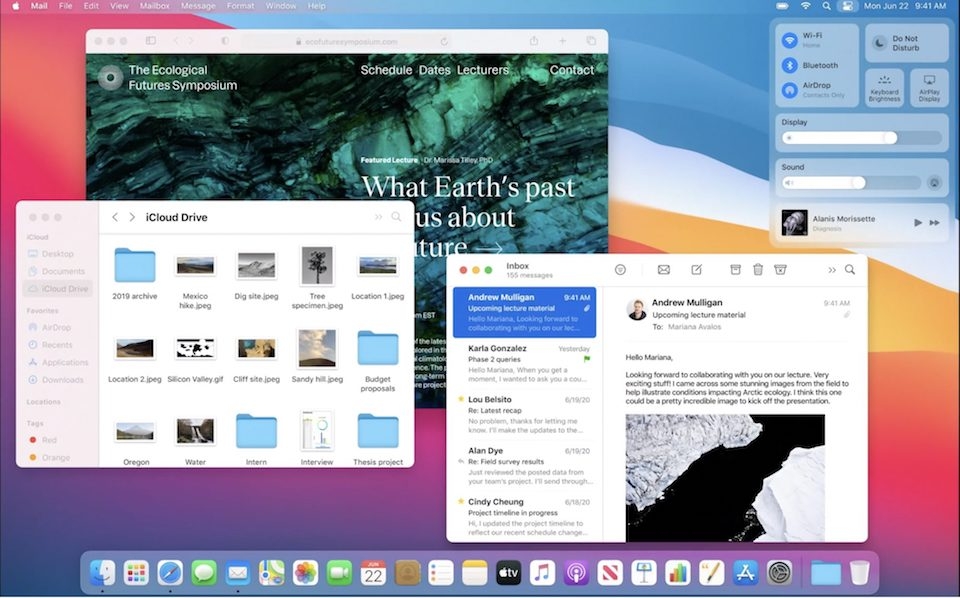
Trên đây là một số lỗi cơ bản và cách khắc phục sau khi cập nhật hệ điều hành macOS Big Sur. Hy vọng sẽ giúp các bạn xử lý được các vấn đề đang gặp phải. Nếu bạn đang gặp lỗi nào khác, hãy để lại bình luận ở dưới nhé.
Theo: iphonehacks


