:quality(75)/estore-v2/img/fptshop-logo.png)
:quality(75)/2019_12_22_637126083856789910_macos.png)
:quality(75)/2018_12_18_636807332748340310_huawei_mate_20_pro_camera_40_b0756f32b5.jpg)
Tìm hiểu sự khác nhau giữa Save, Save As và Duplicate trong macOS
Save (Lưu), Save As (Lưu dưới dạng) và Duplicate (Nhân bản) là ba tùy chọn lưu trữ phổ biến nhất trong hầu hết các ứng dụng trong macOS, nhưng không phải ai cũng hiểu rõ các sử dụng tất cả các tùy chọn này để khai thác cho hiệu quả.
Đặc biệt là khi làm việc với bộ ứng dụng Pages, Keynote và Numbers, ba trong số các ứng dụng của Apple sử dụng niều nhất đế các tính năng Save, Save As và Duplicate.
Save
Đối với những ứng dụng hỗ trợ lưu trữ nhiều phiên bản tệp, khi chọn Save thì tất cả các thay đổi sẽ được áp dụng cho file gốc. Điều này có thể khiến bạn mất hoàn toàn file trước đó. Tuy nhiên một số ứng dụng có thể tìm lại lịch sử chỉnh sửa để tìm lại các phiên bản cũ hơn.
Bạn có thể quản lý lịch sử phiên bản thông qua Tệp> Hoàn nguyên> Duyệt tất cả các phiên bản, như tôi đã viết trong một cột gần đây mô tả cách thanh lọc các phiên bản cũ hơn.
Duplicate
Tùy chọn duplicate hay nhân bản sẽ giúp bạn tạo ra một file mới giống hệt file cũ bao gồm các thay đổi chưa được lưu.
Tệp được lưu trữ ở cùng vị trí với bản gốc sau khi tiêu đề được chỉnh sửa; trong khi đó, nó được lưu trữ tạm thời trong iCloud Drive, thường là ở vị trí dành cho ứng dụng bạn đang sử dụng, như Pages.
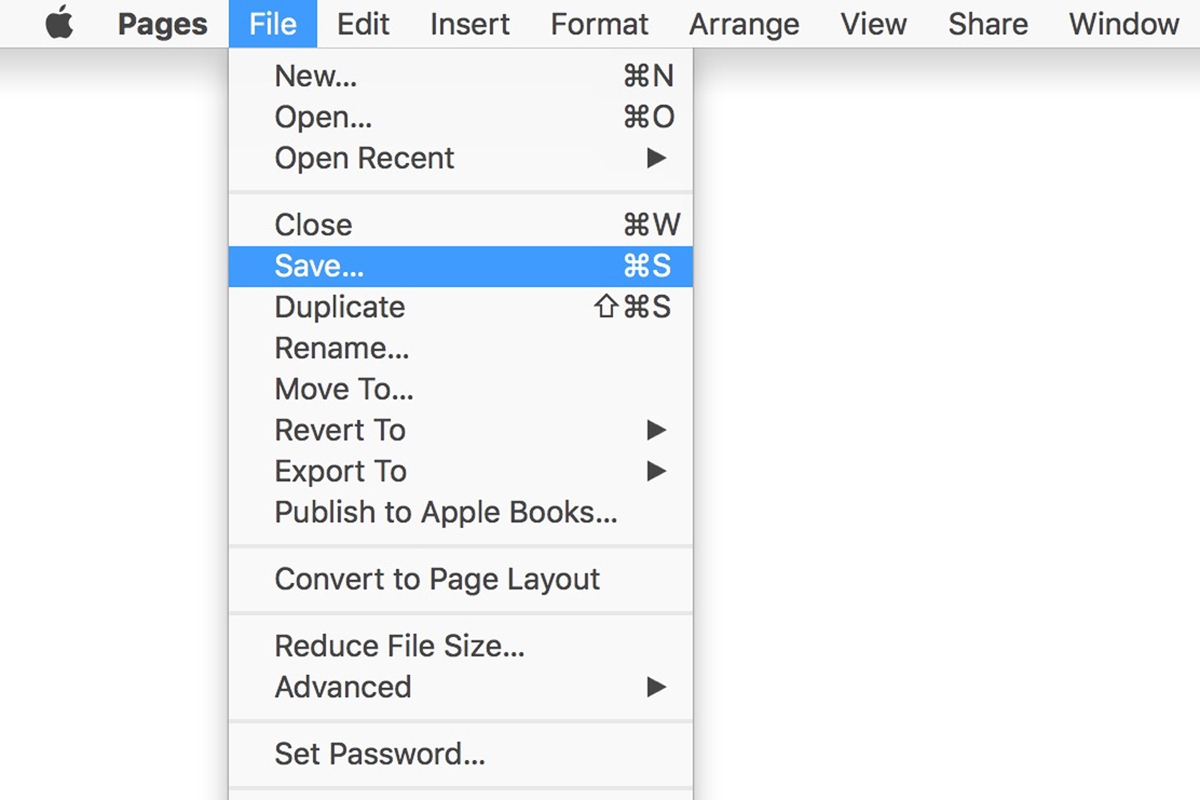
Bản sao tách rời khỏi các phiên bản cũ, vì vậy bạn không thể quay lại các hình thức trước đó của tệp gốc và bắt đầu lịch sử phiên bản của chính nó. Tuy nhiên, bạn luôn có thể mở tập tin gốc miễn là bạn không xóa nó và xem lại lịch sử phiên bản của nó.
Cố gắng đóng bản sao mà không lưu sẽ hiển thị hộp thoại Lưu hỏi bạn có muốn giữ tài liệu không và cung cấp tùy chọn Xóa Sao chép, Hủy và Lưu dưới dạng tùy chọn.
Save As
Giữ phím Tùy chọn và Tệp> Sao chép các thay đổi đối với mục menu trước đó và chạy dài Lưu dưới dạng. Chọn tùy chọn đó và hộp thoại Save As xuất hiện cho phép bạn chọn tên và đích cho tệp.
Save As khác nhau theo ba cách từ trùng lặp:
Tệp gốc không bị bỏ ngỏ, nhưng cửa sổ hiện tại chấp nhận tên tệp hoặc vị trí mới hoặc cả hai.
Hộp thoại Save As cho phép bạn chọn bất kỳ đích nào cho tệp trước khi chỉnh sửa nó.
Nếu tài liệu chứa các thay đổi chưa được lưu, ứng dụng sẽ bao gồm một hộp kiểm trong hộp thoại Lưu với tên đọc thay đổi trong tài liệu gốc. Nếu được chọn, ứng dụng sẽ thực hiện thao tác Lưu trong tệp gốc, sau đó lưu phiên bản mới và để lại như cửa sổ duy nhất mở, hoạt động.
Tuy nhiên, giống như Sao chép, Lưu dưới dạng lịch sử phiên bản.


