:quality(75)/estore-v2/img/fptshop-logo.png)
:quality(75)/2022_2_16_637806477741493257_universal-control-cover.jpg)
:quality(75)/2023_12_20_638386736470408751_untitled_bae8a5d0a7.jpeg)
Tất tần tật thông tin bạn cần biết về tính năng Universal Control của Apple
Apple gần đây đã tung ra các bản thử nghiệm của hệ điều hành iOS 15.4 và macOS Monterey 12.3 để mang đến một số tính năng mới cho người dùng.
Đáng chú ý nhất trong số này là Universal Control, tính năng được tạo ra với mục đích đem lại sự tiện dụng nhất có thể cho người dùng trong hệ sinh thái Apple. Vậy Universal Control có tác dụng gì và sử dụng như thế nào? Hãy cùng tìm hiểu qua bài viết dưới đây.
Universal Control là gì?
Theo Apple, Universal Control là tính năng sẽ cho phép bạn sử dụng cùng một bàn phím và chuột cho tất cả các máy Mac và iPad mà bạn đang làm việc. Tất cả những gì bạn phải làm để chuyển đổi thiết bị là di chuyển con trỏ cho đến khi nó vượt ra khỏi cạnh của màn hình. Tính năng mới cũng giúp bạn dễ dàng sao chép nội dung giữa các thiết bị bằng thao tác kéo và thả.
Universal Control hoạt động như thế nào?
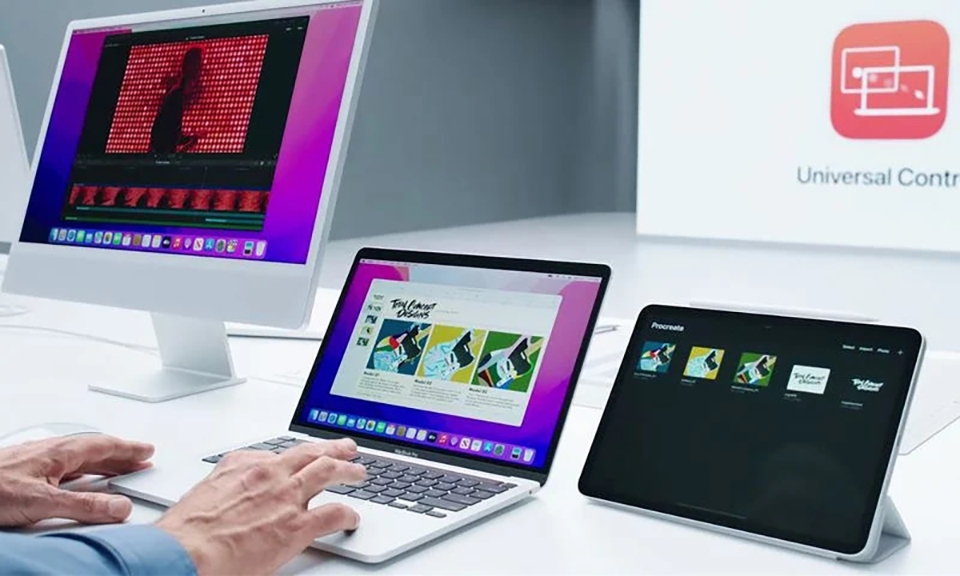
Universal Control là một tính năng hệ thống được thiết kế để hoạt động tự động khi máy Mac chạy macOS Monterey 12.3 trở lên được ghép nối với một máy Mac khác cũng chạy macOS 12.3 hoặc iPad chạy iPadOS 15.4. Người dùng không cần kích hoạt tính năng này mà nó sẽ tự động bật khi iPad/Mac của bạn cập nhật lên macOS 12.3 và iPadOS 15.4.
Tuy nhiên cần lưu ý rằng, để Universal Control hoạt động trên các máy Mac và iPad của mình thì bạn cần đăng nhập các thiết bị này cùng một Apple ID. Lúc này bạn có thể sử dụng trackpad, chuột ngoài hoặc bàn phím trên máy Mac và iPad của mình.
Yêu cầu của Universal Control là gì?
Universal Control yêu cầu iPadOS 15.4 trên iPad và macOS Monterey 12.3 trên máy Mac. Vì vậy mà tính năng này tương thích với các thiết bị sau:
-
MacBook Pro (2016 trở lên)
-
MacBook (2016 trở lên)
-
MacBook Air (2018 trở lên)
-
iMac (2017 trở lên)
-
IMac (5K Retina 27 inch, cuối năm 2015)
-
IMac Pro, Mac mini (2018 trở lên)
-
Mac Pro (2019)
-
Tất cả các máy iPad Pro
-
iPad Air (thế hệ thứ 3 trở lên)
-
IPad (thế hệ thứ 6 trở lên)
-
iPad mini (thế hệ thứ 5 trở lên)
Tất cả các thiết bị phải được đăng nhập vào cùng một tài khoản iCloud và phải bật xác thực hai yếu tố. Bluetooth, WiFi và Handoff phải được bật để sử dụng không dây và các thiết bị phải ở trong phạm vi kết nối là 9 mét.
Người dùng có thể làm gì với Universal Control?
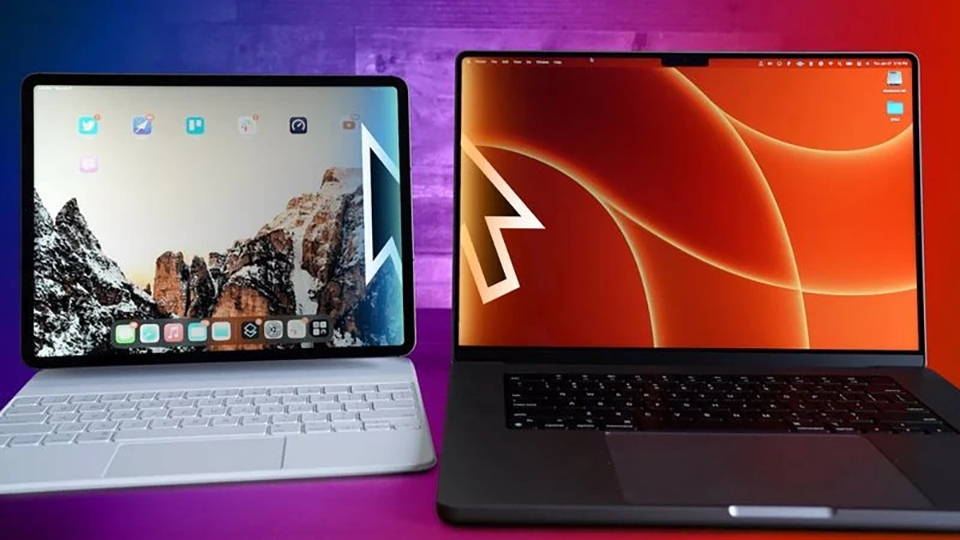
Ngoài việc sử dụng một con chuột để điều khiển máy Mac và iPad thì người dùng cũng có thể sử dụng một bàn phím duy nhất để nhập liệu vào các thiết bị này nhờ tính năng Universal Control. Bạn cũng có thể kéo và thả file giữa hai thiết bị, nhưng lưu ý rằng nếu bạn đang sử dụng iPad và máy Mac, bạn cần mở một ứng dụng tương thích với file đang sử dụng. Ví dụ: nếu bạn muốn kéo ảnh từ máy Mac sang iPad, trước tiên hãy đảm bảo rằng bạn đã mở ứng dụng Photos trên iPad. Hoặc nếu bạn có tài liệu muốn di chuyển, hãy mở ứng dụng Files trên iPad.
Universal Control có thể được tùy chỉnh hoặc vô hiệu hóa không?
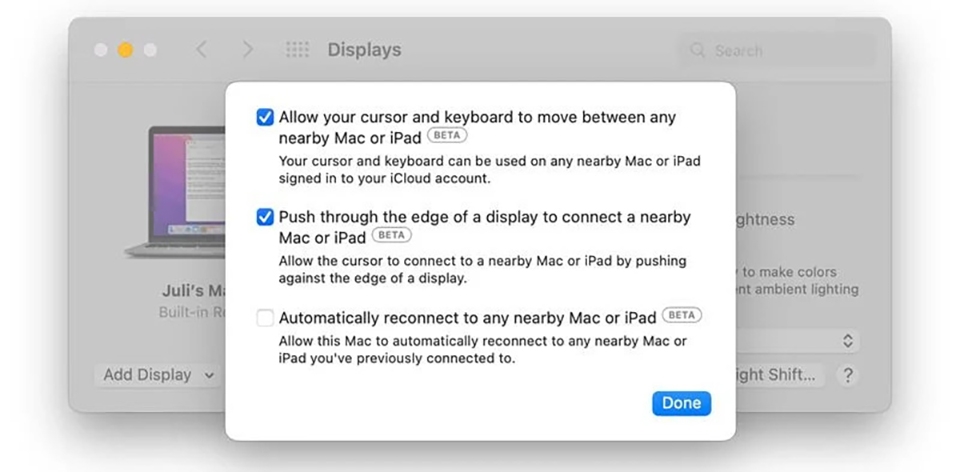
Nếu bạn truy cập vào Tùy chọn hệ thống -> Màn hình -> Cài đặt hiển thị-> Nâng cao, bạn có thể tìm thấy một số tùy chọn tùy chỉnh cho Universal Control, với hai trong số đó đã được bật sẵn.
-
Cho phép con trỏ và bàn phím của bạn di chuyển giữa bất kỳ máy Mac hoặc iPad nào ở gần - Cài đặt này bật hoặc tắt Universal Control. Nếu bạn không muốn sử dụng Universal Control, hãy bỏ tùy chọn này. Nó được bật theo mặc định khi bạn nâng cấp máy Mac của mình lên macOS Monterey 12.3
-
Đẩy qua cạnh của màn hình để kết nối với máy Mac hoặc iPad gần đó - Cũng được bật theo mặc định, cài đặt này cho phép máy Mac của bạn tự động kết nối với máy Mac hoặc iPad gần đó bằng cách đẩy trackpad hoặc con trỏ chuột sang cạnh của màn hình về phía bên kia thiết bị
-
Tự động kết nối lại với bất kỳ máy Mac hoặc iPad nào gần đó - Cài đặt này không được bật theo mặc định nhưng được thiết kế để cho phép máy Mac của bạn kết nối lại với bất kỳ máy Mac hoặc iPad nào gần đó mà không cần phải đẩy con trỏ về phía thiết bị phụ
Universal Control so với Sidecar như thế nào?
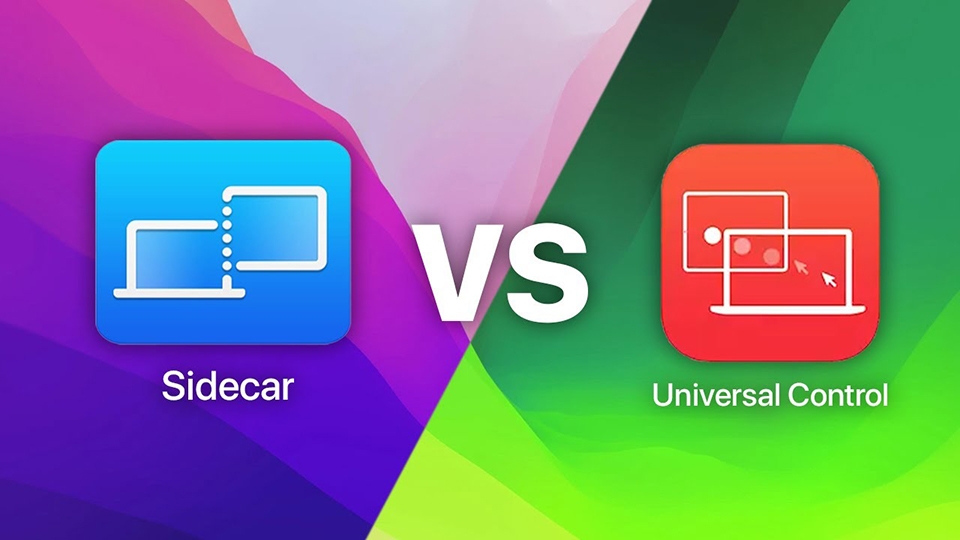
Universal Control và Sidecar là hai tính năng của Mac và iPad cho phép bạn kết hợp cả hai thiết bị để tăng năng suất trong quá trình sử dụng. Tuy nhiên, có nhiều sự khác biệt đáng kể giữa chúng và điều đó cho thấy chúng không giống nhau.
Sidecar là tính năng bạn cần nếu muốn sử dụng macOS trên cả máy Mac và iPad được kết nối, trong khi Universal Control là tính năng lý tưởng nếu bạn chỉ muốn chia sẻ chuột và bàn phím giữa hai hoặc nhiều thiết bị. Với Universal Control, iPad của bạn sẽ tiếp tục sử dụng iPadOS và nó sẽ không hiển thị cùng giao diện macOS mà bạn sẽ thấy khi sử dụng Sidecar.
Sidecar và Universal Control là các tính năng riêng biệt và không hoạt động song song. Nếu bạn muốn sử dụng Sidecar để phản chiếu hoặc mở rộng màn hình của máy Mac sang iPad của mình, bạn sẽ phải tắt Universal Control vì có một số vấn đề với cách hai tính năng tương tác trong quá trình hoạt động.
Universal Control có hoạt động với chuột và bàn phím của bên thứ ba không?
Câu trả lời là có. Điều đó có nghĩa là nếu bạn đang sử dụng chuột và bàn phím từ một công ty như Logitech, chúng có thể sử dụng tốt tính năng Universal Control để điều khiển máy Mac và iPad.
Universal Control có hoạt động với Apple Pencil không?
Không. Điều khiển đa năng không hoạt động với Apple Pencil . Đầu vào và điều khiển được giới hạn ở bàn di chuột, chuột và bàn phím được kết nối. Một con chuột/bàn di chuột và một bàn phím duy nhất có thể được sử dụng để điều khiển nhiều iPad và máy Mac.
Universal Control có hoạt động giữa hai máy Mac không?
Có, Universal Control hoạt động giữa hai hoặc nhiều máy Mac chạy macOS Monterey 12.3.
Universal Control có hoạt động giữa hai iPad mà không cần máy Mac không?
Không. Mặc dù Universal Control có thể được sử dụng với hai hoặc nhiều máy Mac mà không cần iPad, nhưng cần có ít nhất một máy Mac để sử dụng trên iPad.
Điều đó có nghĩa là người dùng không thể sử dụng tính năng này trên hai iPad chạy iPadOS 15.4.
Universal Control có sẵn cho iPhone không?
Không. Universal Control là một tính năng chỉ được thiết kế cho Mac và iPad. Không có tùy chọn để điều khiển iPhone bằng máy Mac hoặc chuột/trackpad và bàn phím của iPad.
Universal Control có hoạt động với PC hoặc smartphone Android không?
Không. Là một tính năng được liên kết với Apple ID, Universal Control chỉ khả dụng trên các thiết bị của Apple. Nó chỉ có thể được sử dụng trên máy Mac và iPad chạy phần mềm thích hợp.
Universal Control có hoạt động trên máy Mac của Intel không?
Có. Universal Control tương thích với các máy Mac dùng chip Intel lẫn Silicon M-series, miễn là các thiết bị này chạy macOS Monterey 12.3.
:quality(75)/2022_2_16_637806093756965131_macos-monterey-12-3-cover.jpg)
:quality(75)/2022_2_16_637806418970128073_macbook-pro-13-inch-m2.jpeg)
:quality(75)/2022_2_15_637805542702155754_imac-pro-2022-cover.jpeg)


