:quality(75)/estore-v2/img/fptshop-logo.png)
:quality(75)/2020_1_17_637148342744929666_homepod-canada-3.jpg)
:quality(75)/2018_12_18_636807332748340310_huawei_mate_20_pro_camera_40_b0756f32b5.jpg)
Ra lệnh cho Siri để tìm và nghe nhạc trên HomePod
Có thể bạn đã biết những câu lênh cơ bản về việc sử dụng Siri để tìm và phát nhạc của mình, nhưng có rất nhiều lệnh bạn có thể không biết.
Đây là tất cả các cách Siri có thể giúp bạn phát nhạc trên HomePod của bạn!
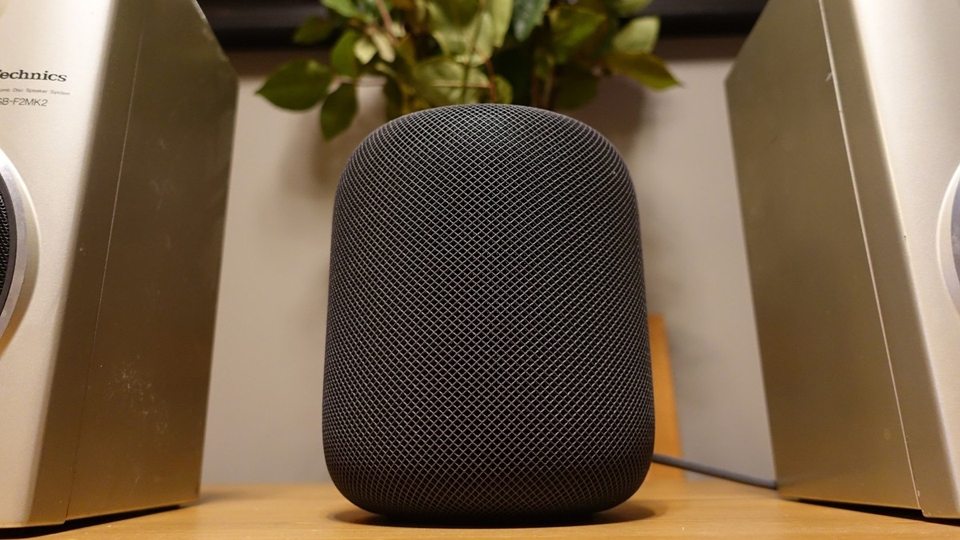
Cách tìm bài hát bằng Siri trên HomePod
Có lẽ cách tìm kiếm âm nhạc đơn giản nhất là chỉ cần yêu cầu Siri phát cho bạn một bài hát bạn muốn nghe, nhưng đó không phải là lệnh duy nhất bạn có thể cho Siri chơi một bài hát cụ thể. Bạn có thể nhờ Siri tìm cho bạn đĩa đơn mới nhất từ một nghệ sĩ, hoặc thậm chí tìm các bài hát dựa trên lời bài hát. Dưới đây là một số ví dụ về những gì Siri có thể làm:
- Đưa ra mệnh lệnh như "Hey Siri chơi Stairway to Heaven"
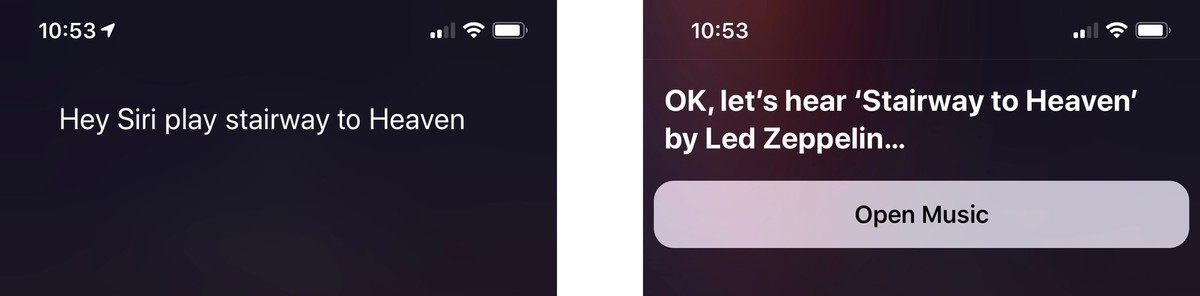
Nếu bạn đang cố gắng phát một bài hát có cùng tên với nhiều bài hát, bạn có thể phải thêm vào lệnh của nghệ sĩ.
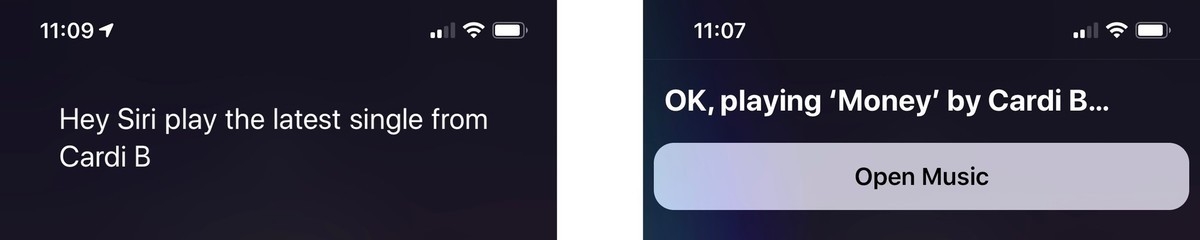
- Đưa ra một lệnh như "Hey Siri play the latest single by Cardi B"
Bạn thậm chí có thể sử dụng lời bài hát để tìm kiếm một bài hát mà bạn có thể không biết tên, điều này rất hữu ích khi bạn có được một con ráy tai hấp dẫn nhưng không biết bài hát hoặc nghệ sĩ của bạn. Lệnh chung để đạt được điều này là nói: Hey Siri. Chơi bài hát mà chèn lời bài hát ở đây .
- Đưa ra một mệnh lệnh như "Hey Siri play the song that goes 'it's pulling me back to Earth"
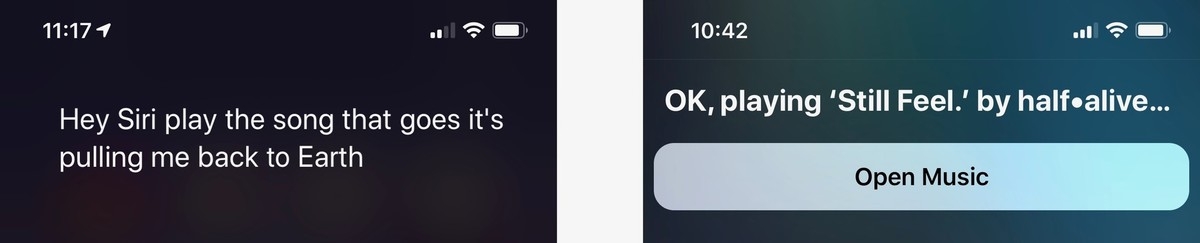
Đáng ngạc nhiên, tìm kiếm Apple Music với Siri bằng lời bài hát hoạt động thực sự tốt! Tôi đã cố gắng ném Siri nhiều lần trong khi thử nghiệm nó, và từ những bản hit cổ điển đến những người độc thân trong ban nhạc indie nhỏ, Siri đã đưa ra bài hát phù hợp với tôi mỗi lần mà không thất bại.
Cách tìm các nghệ sĩ và album bằng Siri trên HomePod
Giống như tìm một bài hát cụ thể, bạn có thể bắt đầu phát một album bằng cách yêu cầu Siri phát một album, nhưng bạn cũng có thể tìm thấy album mới nhất, album cũ nhất hoặc thậm chí là album hàng đầu ngay bây giờ. Dưới đây là một số ví dụ về những gì Siri có thể tìm thấy:
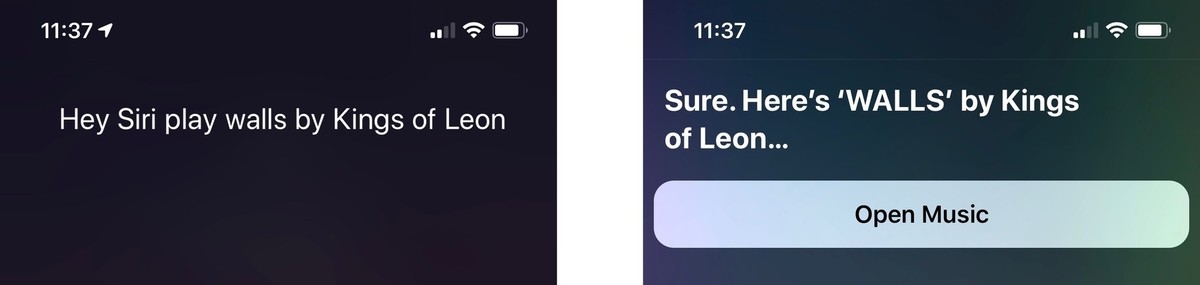
- Đưa ra mệnh lệnh như "Hey Siri chơi Walls by Kings of Leon"
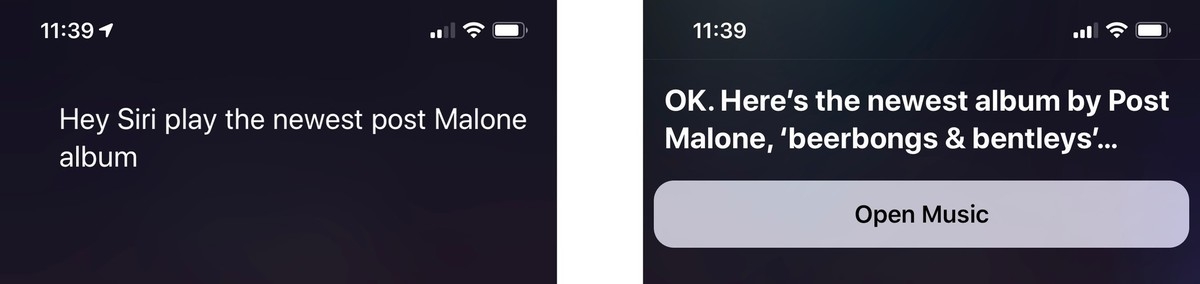
- Đưa ra một lệnh như "Hey Siri play the newest Post Malone album"
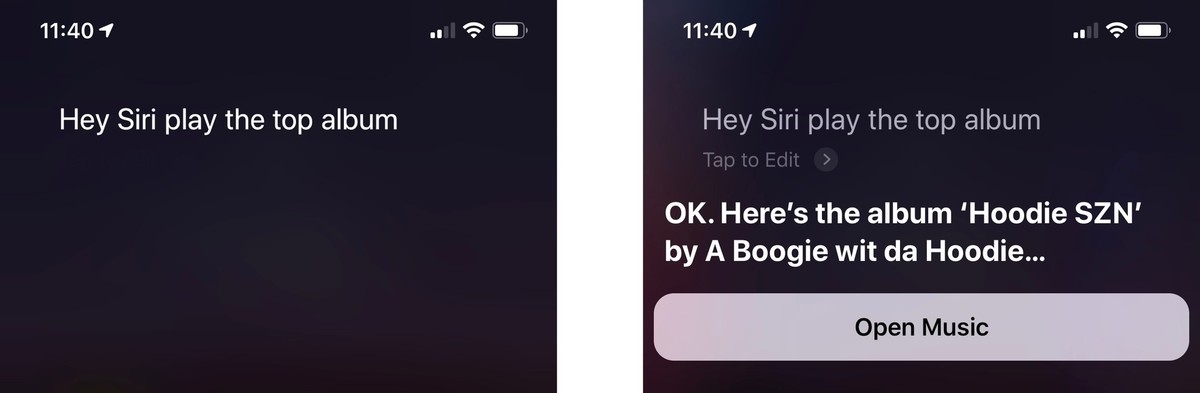
- Đưa ra một lệnh như "Hey Siri play the top album"
Bạn thậm chí có thể phát album bị xáo trộn chỉ bằng cách nói như vậy trong lệnh như "Hey Siri play Walls by Kings of Leon xáo trộn" và Siri sẽ tranh giành album đó cho bạn!
Cách tìm danh sách phát với Siri
Apple Music có rất nhiều danh sách phát có thể giúp bạn tìm thấy số lượng lớn bài hát từ các thể loại nhất định, hàng thập kỷ hoặc thậm chí cho một số hoạt động nhất định. Siri thậm chí có thể tạo các danh sách phát cho bạn dựa trên một ban nhạc bạn thích, hoặc thậm chí là một bài hát trong một số trường hợp. Dưới đây là một vài ví dụ về cách Siri có thể phát danh sách phát và đài phát thanh trên HomePod của bạn.
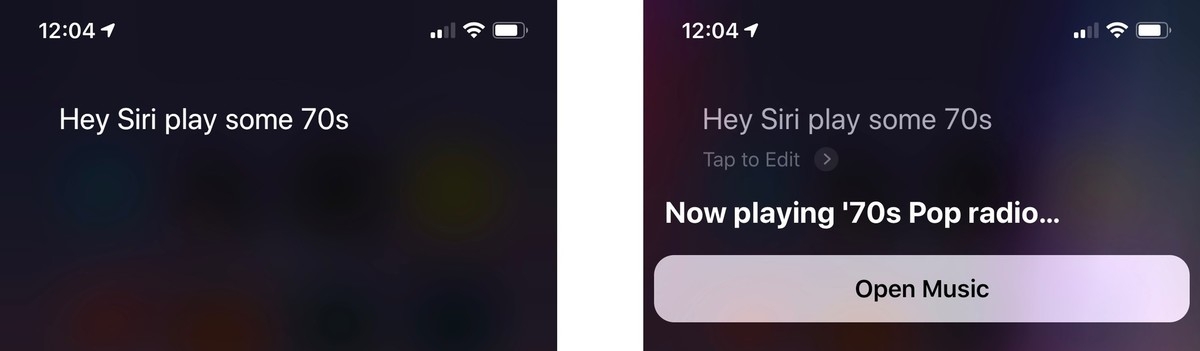
- Đưa ra một mệnh lệnh như "Hey Siri play some 70s" .
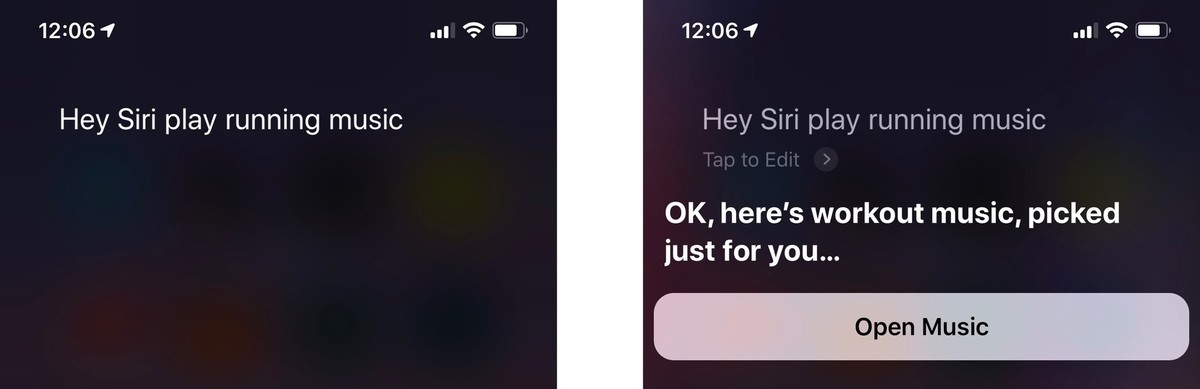
- Đưa ra một lệnh như "Hey Siri play running music"
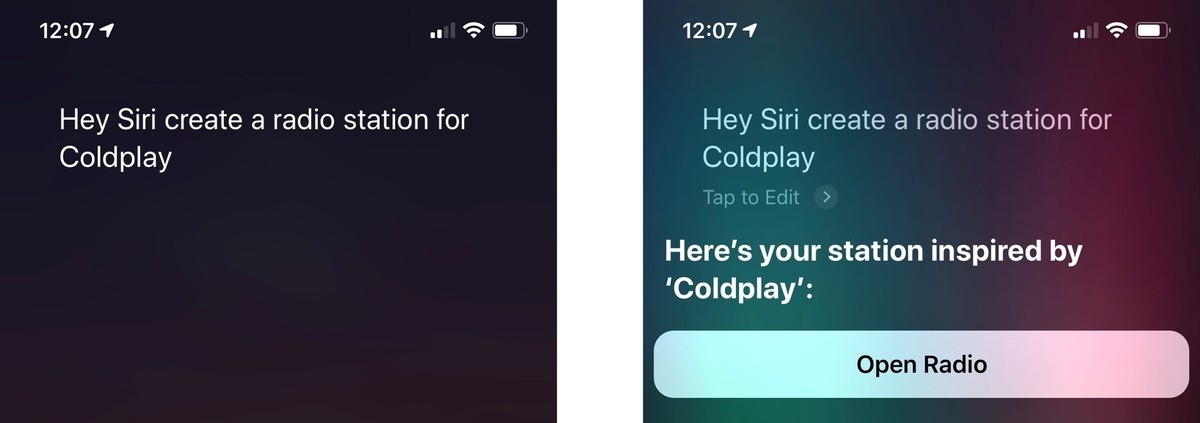
- Đưa ra một lệnh như "Hey Siri create a radio station for Coldplay"
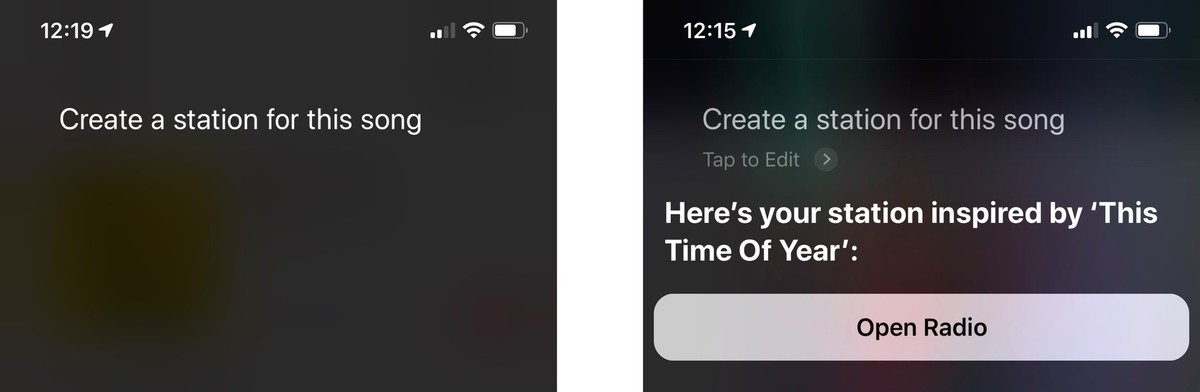
- Đưa ra một lệnh như "Hey Siri create a station for this song".
Tất nhiên, nếu bạn biết tên của danh sách nhạc cụ thể mà bạn muốn chơi, chỉ cần nói với Siri, và nó sẽ được phát và chơi cho bạn ngay lập tức!
Sử dụng phím tắt để phát nhạc
Nếu bạn đã thiết lập bất kỳ phím tắt tùy chỉnh nào phát nhạc, bạn cũng có thể yêu cầu Siri chạy các phím tắt trực tiếp trên HomePod của bạn.
Ví dụ: giả sử bạn có một Phím tắt tùy chỉnh có tiêu đề "thời gian để dọn dẹp" sẽ phát một danh sách nhạc cụ thể và bật tất cả các đèn trong nhà bạn, bạn có thể kích hoạt lệnh đó bằng HomePod.
- Đưa ra một lệnh như "Hey Siri time to clean" .
Bạn Shortcut sẽ chạy ngay lập tức và âm nhạc của bạn sẽ được phát to và rõ ràng.
Nguồn: imore


