:quality(75)/estore-v2/img/fptshop-logo.png)
:quality(75)/2020_5_10_637246839959508086_637245378610456665_cover.jpg)
:quality(75)/2018_12_18_636807332748340310_huawei_mate_20_pro_camera_40_b0756f32b5.jpg)
Những tính năng hấp dẫn không thể bỏ qua khi sở hữu Magic Keyboard
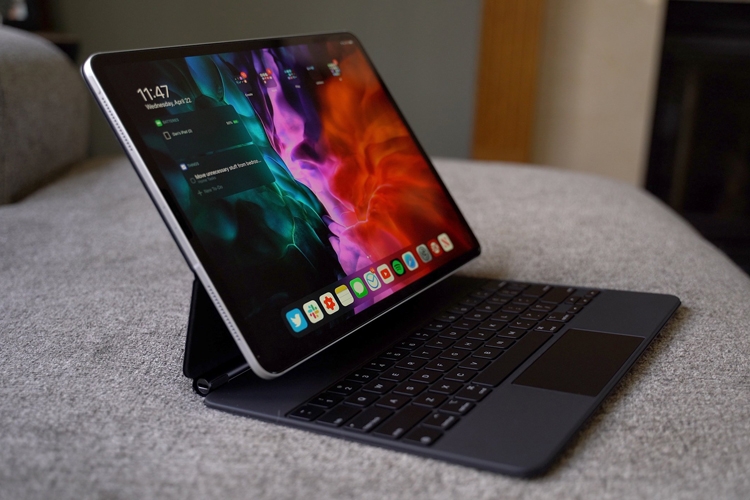
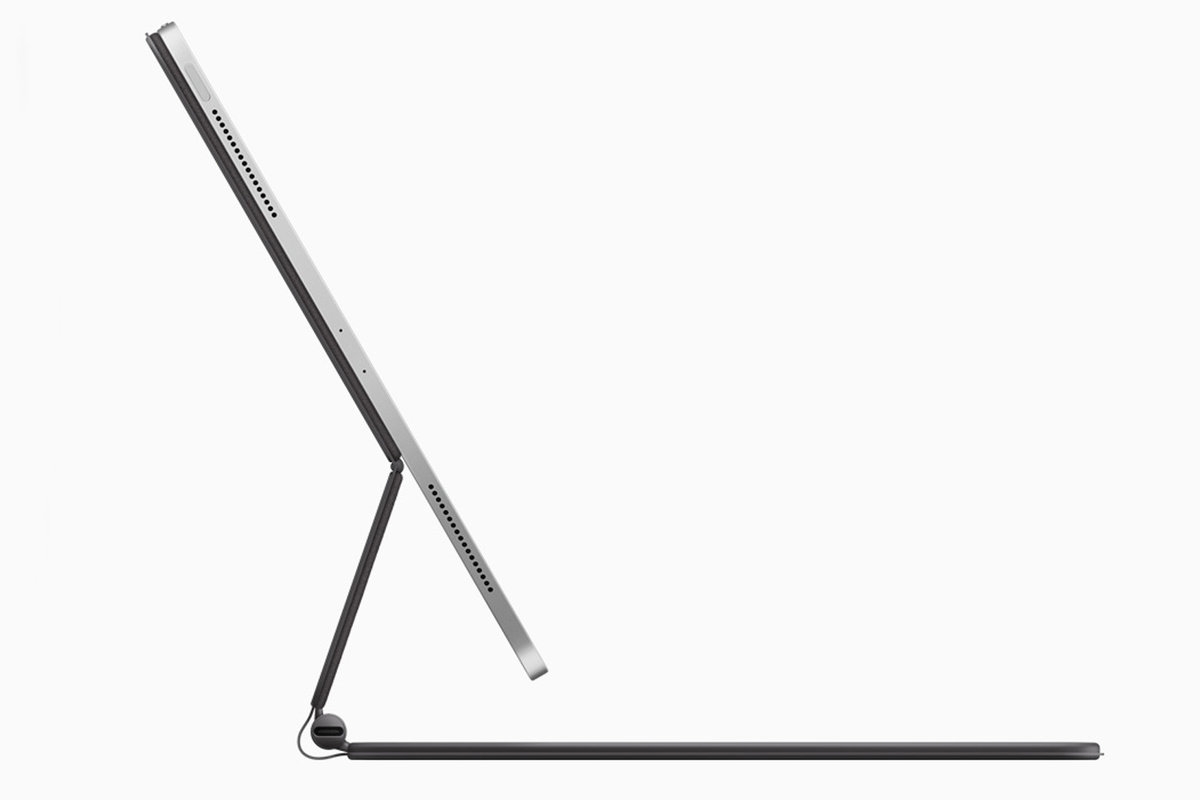
Khác với những thế hệ bàn phím cho iPad trước đây, bàn phím Magic Keyboard mới cho iPad Pro mang đến nhiều tính năng hấp dẫn như có thêm cổng sạc USB-C, có thêm trackpad, dễ dàng điều chỉnh nhiều góc sử dụng linh hoạt hơn.
Nếu bạn sử dụng bàn phím này cho cho iPad Pro 2018 hoặc 2020 thì những thủ thuật dưới đây có thể sẽ giúp bạn khai thác được hết tính năng của sản phẩm.
1. Tận dụng cổng USB-C còn trống
Với cổng sạc USB-C trên Magic Keyboard, Apple đã biến iPad gần hơn với một chiếc laptop. Với cổng này cho phép bạn cấp nguồn cho iPad Pro được kết nối của bạn thông qua tính năng “pass-through charging”. Điều này giúp cho cổng USB-C trên máy còn trống để bạn dễ dàng kết nối với các phụ kiện ngoài.
2. Lấy lại phím Escape
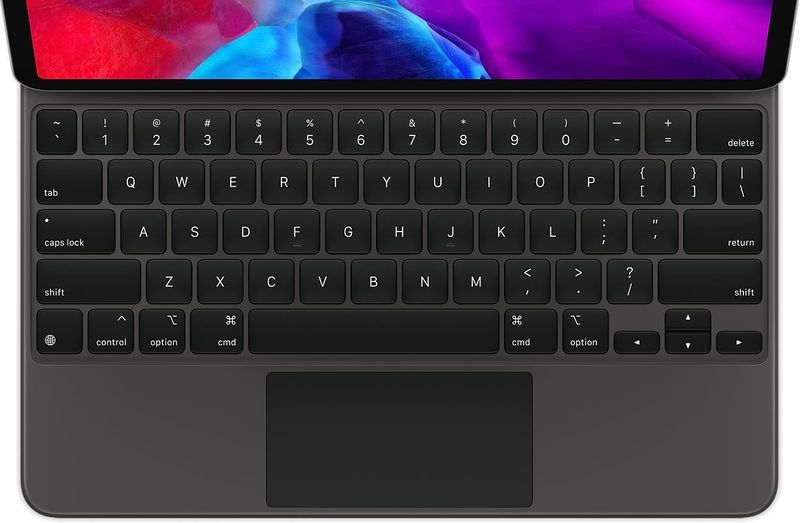
Bàn phím Magic cho iPad Pro thiếu phím Escape, nhưng có một số cách bạn có thể giải quyết. Hãy thử nhấn phím Command+Phím “.” (dấu chấm hay dấu >). Nếu như tổ hợp này không hoạt động bạn có thử cách dưới.
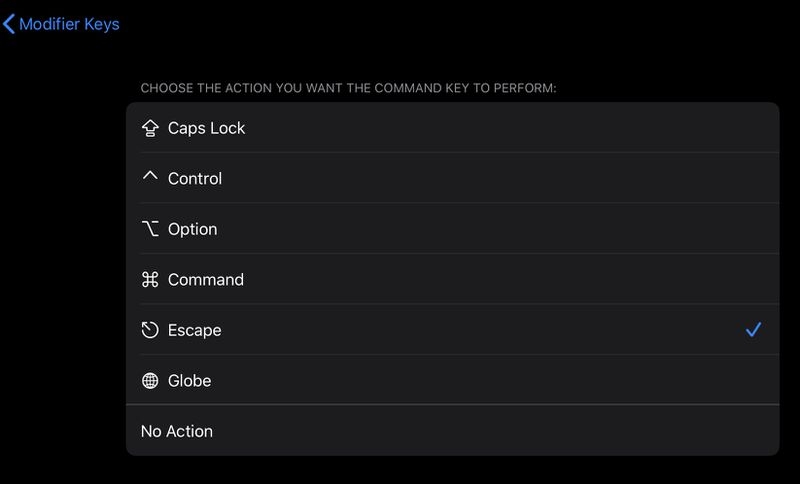
Trước tiên hãy đảm bảo Magic Keyboard của bạn được kết nối với iPad Pro, sau đó mở Settings (Cài đặt)>General (Cài đặt chung)>Keyboard (Bàn phím)>Hardware Keyboard (Bàn phím vật lý). Chọn tùy chọn Modifier Keys (Phím bổ trợ), sau đó chọn Escape.
3. Truy cập bàn phím ảo
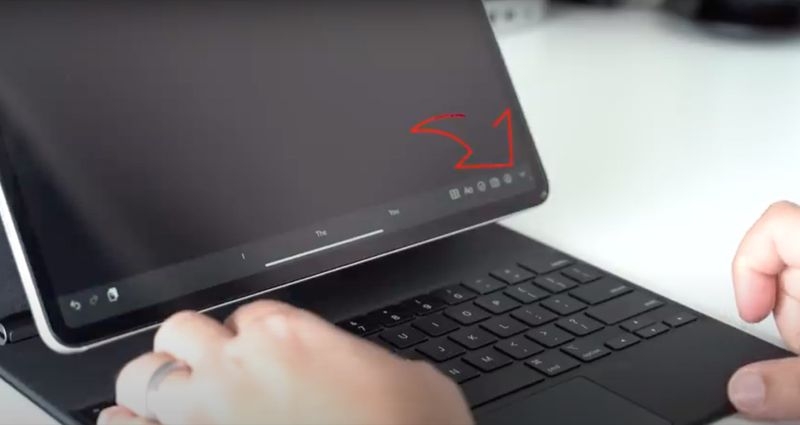
Nếu bạn cần phải sử dụng bàn phím ảo trên màn hình để làm những việc như kiểu có dấu ký tự hoặc sử dụng chính tả, hãy nhấp vào phím mũi tên trên Magic Keyboard của bạn, sau đó chạm và giữ chữ V chỉ xuống ở góc dưới bên phải của iPad. Để ẩn bàn phím lần nữa, hãy nhấn phím ở góc dưới bên phải màn hình.
4. Kiểm soát thao tác trên màn hình cảm ứng bằng phím
Nếu bạn gặp khó khăn khi sử dụng màn hình cảm ứng của iPad Pro, bạn có thể sao chép nhiều chức năng và hành động bằng các phím trên Magic Keyboard. Khi Magic Keyboard được kết nối, khởi chạy ứng dụng Cài đặt và chọn Trợ năng -> Bàn phím -> Truy cập bàn phím đầy đủ.
Chuyển đổi trên công tắc bên cạnh Truy cập bàn phím đầy đủ và bạn sẽ có thể điều khiển và tùy chỉnh một số phím tắt để sao chép một loạt các chức năng, chuyển động, tương tác, cử chỉ, v.v.
5. Điều chỉnh độ sáng của đèn nền
Có lẽ nhược điểm duy nhất của Magic Keyboard là cách bố trí của nó thiếu một hàng phím chức năng. Điều đó khiến người dùng không có phím chuyên dụng để điều chỉnh một số cài đặt hệ thống, bao gồm độ sáng đèn nền bàn phím.
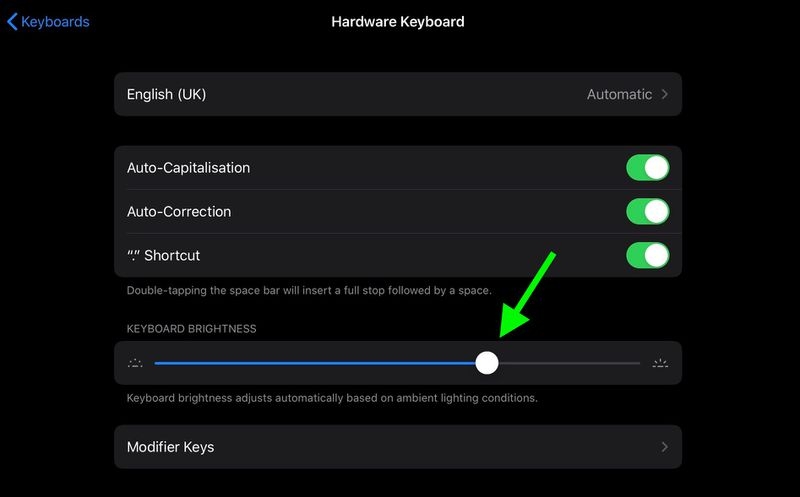
Bàn phím Magic thực sự sử dụng các cảm biến của iPad Pro để phát hiện ánh sáng trong môi trường của bạn và sẽ điều chỉnh các phím đèn nền phù hợp. Nhưng nếu vì lý do nào đó bạn thấy nó quá sáng hoặc quá mờ, bạn có thể điều chỉnh thủ công.
Khởi chạy ứng dụng Cài đặt và chọn Cài đặt chung -> Bàn phím -> Bàn phím vật lý, sau đó chỉ cần kéo thanh trượt Độ sáng Bàn phím sang phải hoặc trái để làm cho các phím sáng hơn hoặc mờ hơn.
6. Tùy chỉnh con trỏ
iPadOS bao gồm các tùy chọn cho phép bạn tùy chỉnh giao diện và hành vi của con trỏ tròn của trackpad. Chúng bao gồm tăng độ tương phản của con trỏ, thay đổi màu sắc, thay đổi kích thước, thay đổi tốc độ cuộn và vô hiệu hóa tự động ẩn sau khi không hoạt động. Có thể tìm thấy các cài đặt này trong ứng dụng Cài đặt trong Trợ năng -> Điều khiển con trỏ.

7. Tap-to-Click và Click bằng 2 ngón tay
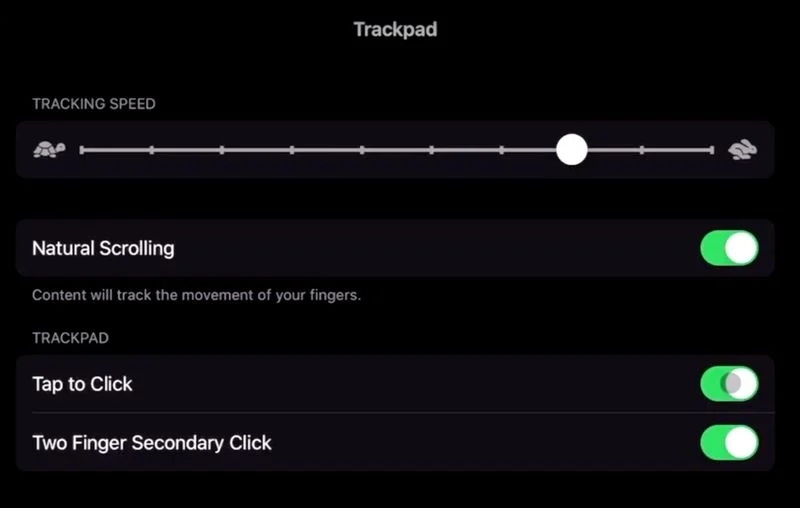
Nếu bạn sở hữu máy Mac, có thể bạn đã quen với Tap to Click. Apple đã bao gồm tính năng tương tự trong iPadOS 13.4, vì vậy bạn có thể sử dụng với Magic Trackpad. Khởi chạy Cài đặt và chọn Chung -> Bàn di chuột, sau đó bật nút bên cạnh tính năng bạn muốn sử dụng.
8. Cử chỉ Trackpad
Như bạn mong đợi, Magic Keyboard hỗ trợ các cử chỉ trackpad mới trong iPadOS 13.4. Ví dụ: bạn có thể mở giao diện đa nhiệm Slide Over bằng cách di chuyển con trỏ sang bên phải màn hình hoặc kéo ứng dụng từ Dock.
Bạn cũng có thể sử dụng cử chỉ hai và ba ngón tay. Ví dụ, trên màn hình chính, vuốt hai ngón tay xuống trên bàn di chuột của bạn sẽ hiển thị tìm kiếm Spotlight. Khi bạn đang sử dụng Ảnh, bạn có thể chụm vào và ra để kiểm soát thu phóng ảnh. Bạn cũng có thể sử dụng hai ngón tay để cuộn lên hoặc xuống khi điều hướng một trang web trong Safari.
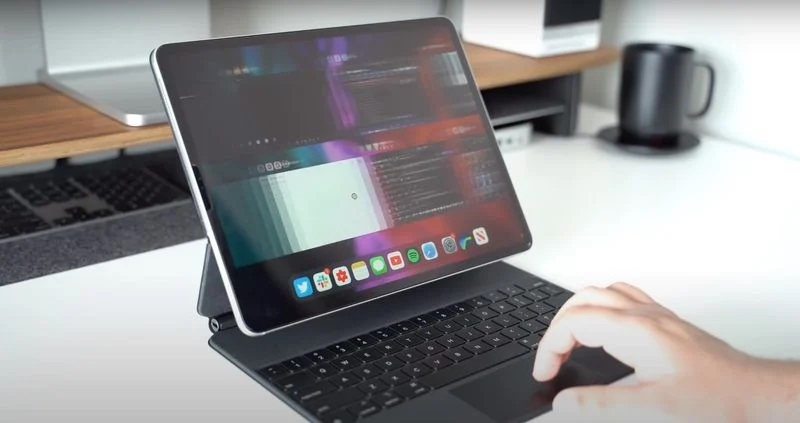
Hãy thử vuốt xuống bằng ba ngón tay để được đưa trở lại Màn hình chính cho dù bạn đang làm gì trên iPad. Tương tự như vậy, một ngón tay vuốt lên trên bàn di chuột sẽ mở ra giao diện đa nhiệm iPadOS. Và vuốt sang trái hoặc phải bằng ba ngón tay cũng sẽ chuyển đổi giữa các ứng dụng đang mở của bạn.
9. Truy cập bàn phím Emoji
Thật dễ dàng để truy cập biểu tượng cảm xúc trong khi sử dụng Magic Keyboard. Bất cứ khi nào bạn đang ở chế độ gõ, hãy bấm phím “địa cầu” ở góc dưới cùng của bố trí bàn phím.

Miễn là bạn chỉ sử dụng tiếng Anh, bàn phím biểu tượng cảm xúc sẽ xuất hiện trên màn hình. Để làm cho nó biến mất một lần nữa, chỉ cần chạm vào phím “địa cầu” trên bàn phím một lần nữa.
10. "Easel Mode" và các hướng khác
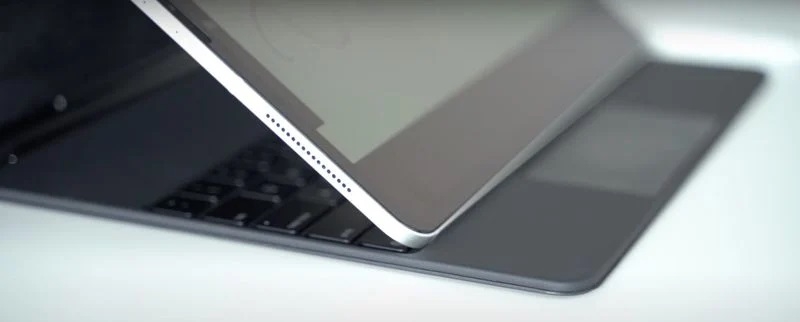
Ngoài việc đặt góc chéo như bình thường, bàn phím Magic Keyboard cho iPad giúp bạn sử dụng iPad ở nhiều góc độ khác nhau như "Easel Mode" (chế độ vẽ) cũng như nhiều hướng sử dụng khác nhau, bạn nên thử tận dụng hết các chế độ này.
Nguồn: macrumors
:quality(75)/2020_4_21_637231080186284793_magic-keyboard.jpg)
:quality(75)/2020_5_5_637242971787339770_tam-biet-ban-phim-canh-buom-cover.jpg)
:quality(75)/2020_5_8_637245470521577783_magic-keyboard-xquang-ifixit-cover.jpg)


