:quality(75)/estore-v2/img/fptshop-logo.png)
:quality(75)/2019_12_10_637115686550555397_tweakbox-00-800x450.jpg)
:quality(75)/2020_9_28_637369012439297247_golden_yorkshire_norwood_north_yorkshire_df1670bc86.jpg)
Những cách này sẽ giúp bạn chỉnh sửa video Pro hơn trên iOS
1. Quik ( Tải tại đây )
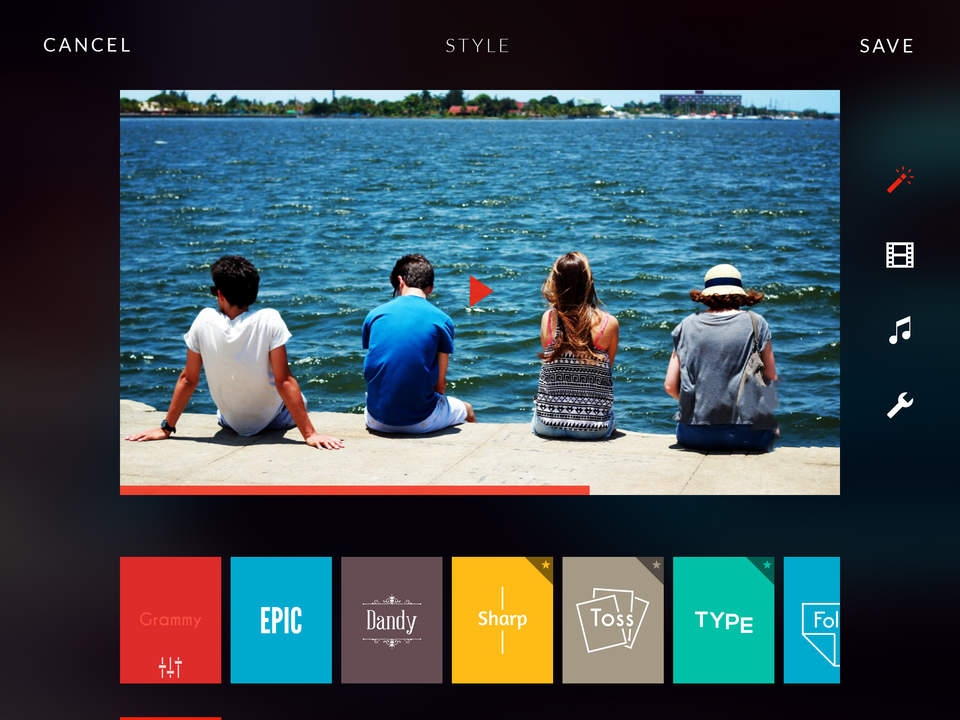
Với Quik, sau khi thêm vào các file ảnh hay video, bạn sẽ chọn một trong nhiều chủ đề video có sẵn và thêm nhạc cho video. Lúc này, ứng dụng sẽ tự động biên tập, chỉnh sửa cũng như sắp xếp các hình ảnh trong video theo chủ đề mà bạn đã chọn trước đó và nhanh chóng xuất ra 1 video hoàn chỉnh. Chính việc cho phép tạo nhanh một video đã trở thành điểm mạnh của Quik so với các ứng dụng khác trên thị trường, đồng thời là đặc điểm để phân biệt với “người anh em” Splice.
4. Video Editor Videorama ( Tải tại đây )
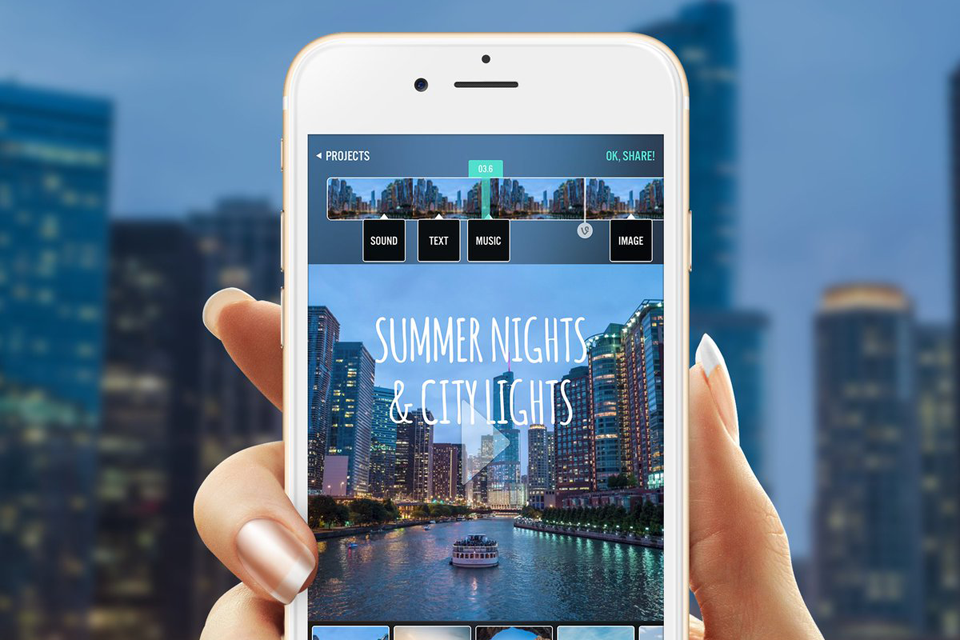
Điểm mạnh của Videorama kho video, nhạc bản quyền hay các hiệu ứng âm thanh miễn phí, bạn có thể dễ dàng tải về và thêm chúng vào video của bạn một cách đơn giản. Cũng như những ứng dụng chỉnh sửa video khác, sau khi thêm vào hình ảnh/video, bạn sẽ chèn thêm chữ, sắp xếp lại ví trị của hình ảnh/video, hay thêm các bộ lọc màu có sẵn theo từng chủ đề khác nhau.
5. Adobe Premiere Clip ( tại đây )
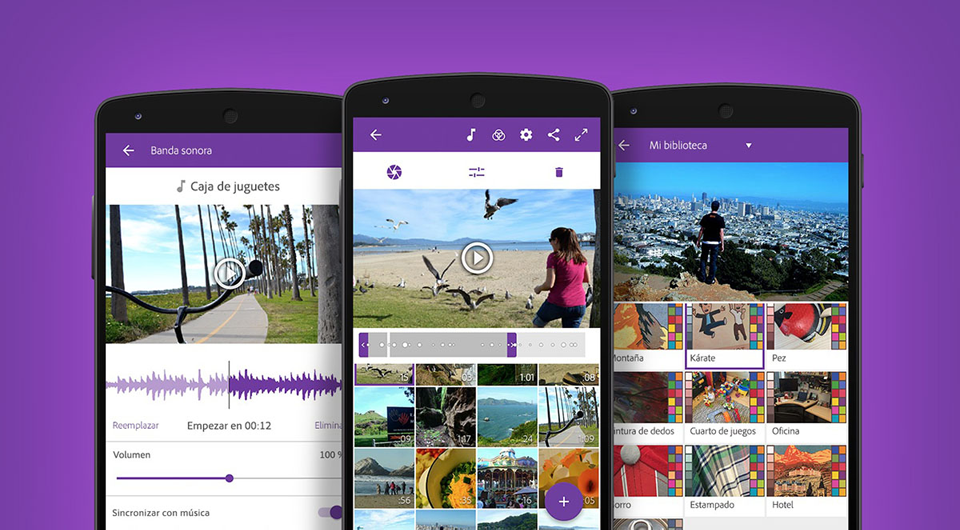
Bạn sẽ cần một tài khoản của Adobe để dùng ứng dụng chỉnh sửa ảnh Adobe Premiere Clip và có thể tạo nhanh nếu bạn chưa có tài khoản. Premiere Clip cho phép bạn thêm file hình/video từ nhiều nguồn khác nhau đồng thời có sẵn các công cụ tự động sắp xếp, chỉnh sửa để tạo nhanh 1 video theo những chủ đề có sẵn. Hơn nữa, bạn còn có thể chỉnh được độ phơi sáng, vùng sáng, vùng tối, đồng thời có thể thiết lập thời gian và thêm nhạc vào video.
2. Splice ( Tải tại đây )
Không giống như iMovie cho phép người dùng thêm tập tin hình ảnh, video từ bộ nhớ của thiết bị và iCloud, ứng dụng chỉnh sửa ảnh Splice do GoPro phát triển cho phép bạn thêm cả file từ tài khoản Facebook, Dropbox, Google và GoPro Plus. Bạn có thể thêm nhạc cho video thông qua thư viện iTunes của bạn, hoặc qua kho nhạc sẵn có trong ứng dụng với 13 thể loại khác nhau như Pop, Rock,… để bạn làm video trở nên sôi động hơn. Bên cạnh đó, bạn còn có thể thay đổi màu nền, thiết lập thời gian chuyển tiếp giữa 2 video, thời gian xuất hiện,…
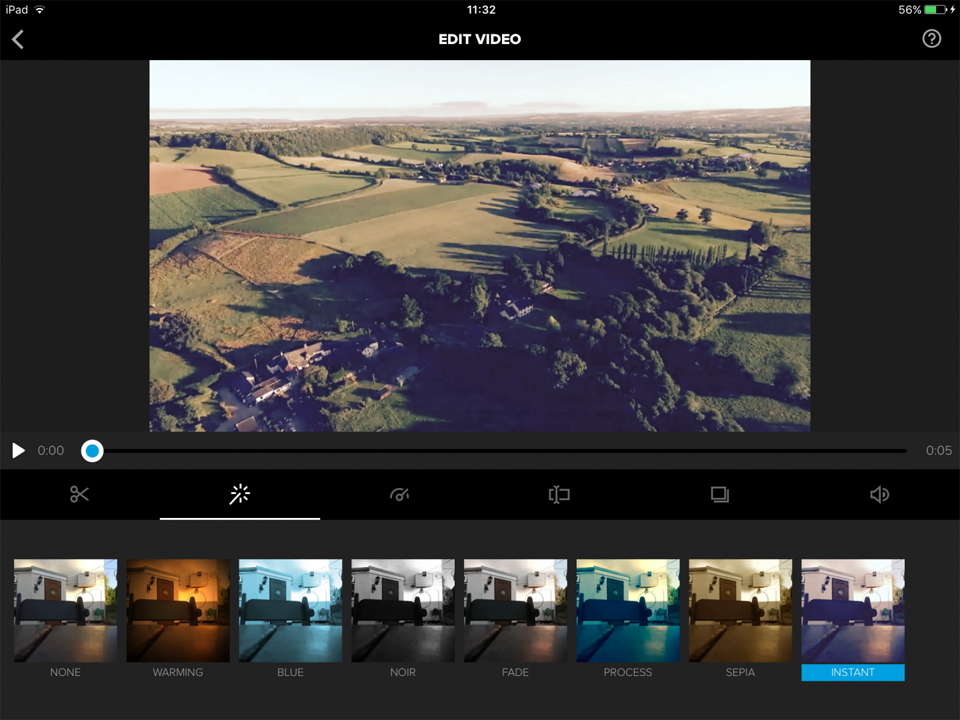
Ngoài ra, bạn cũng có thể thay đổi tốc độ chạy video, thêm các đoạn văn bản vào video, thêm bộ lọc màu, tăng âm lượng,… và sau đó bạn có thể xuất ra ở dạng file video độ phân giải HD, hoặc chia sẻ trực tiếp lên Youtube, Facebook hay Instagram.
6. Magisto Video Editor and Movie Maker ( Tải tại đây )
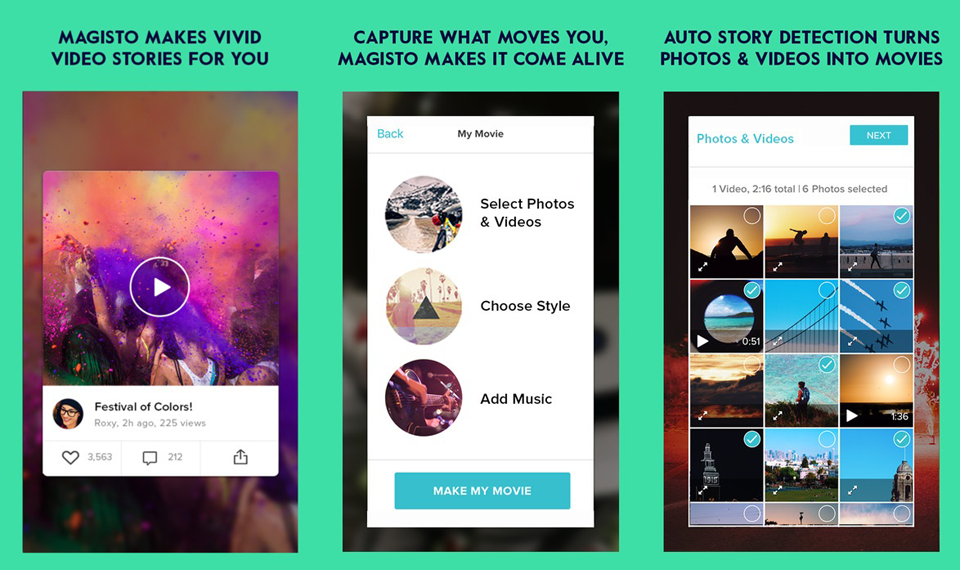
Cách hoạt động của Magisto rất giống với Quik, nghĩa là bạn sẽ thêm vào hình ảnh/video và ứng dụng sẽ tự động biên tập, chỉnh sửa và làm mọi thứ phức tạp cho bạn để tạo thành một video hoàn chỉnh. Magisto có sẵn nhiều chủ đề video để bạn lựa chọn chẳng hạn như thể thao, nhảy múa, câu chuyện, ký ức,… Việc của bạn rất đơn giản, chỉ cần thêm hình ảnh/video > chọn chủ đề video > thêm nhạc từ kho âm thanh có sẵn của ứng dụng (hoặc thêm từ máy của bạn) > thêm tiêu đề và thiết lập thời gian cho video > bấm hoàn thành, lúc này ứng dụng sẽ tạo thành 1 video hoàn chỉnh cho bạn.
:quality(75)/2016_12_13_636172550739695452_nhung-ung-dung-macbook-air-ban-nen-su-dung.png)
:quality(75)/2016_12_25_636182608081020659_top-ung-dung-macbook-pro-ma-ban-khong-the-bo-qua.jpg)
:quality(75)/2019_12_9_637114898256428056_game-android.png)


