:quality(75)/estore-v2/img/fptshop-logo.png)
:quality(75)/2021_12_15_637752016986808682_chuyen-anh-tu-iphone-sang-may-mac-cover.jpg)
:quality(75)/2023_12_20_638386736470408751_untitled_bae8a5d0a7.jpeg)
Những cách chuyển ảnh từ iPhone sang Mac nhanh chóng
Bạn đang muốn chuyển ảnh iPhone vào MacBook một cách nhanh chóng và thuận tiện nhưng lại chưa biết nên làm thế nào? Bài viết dưới đây sẽ giúp bạn giải quyết vấn đề này.
Sử dụng AirDrop để gửi ảnh
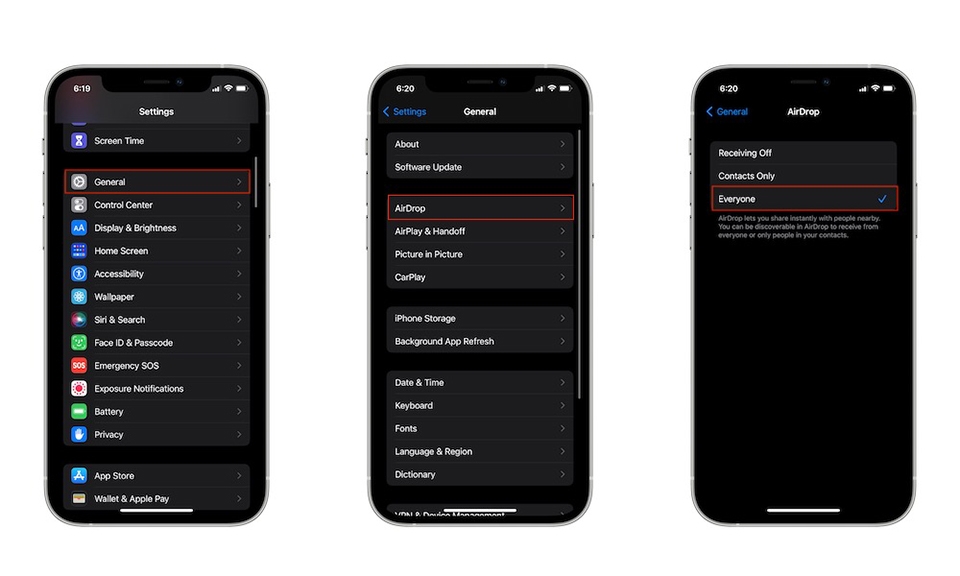
AirDrop được biết đến như là một chuẩn giao tiếp có thể cho phép người dùng chia sẻ hình ảnh, dữ liệu giữa các thiết bị Apple với nhau. Vì vậy mà bạn có thể sử dụng tính năng này để chuyển ảnh từ iPhone sang máy Mac của mình một cách nhanh chóng.
Để sử dụng tính năng này, điều cần làm trước tiên là bạn phải bật tính năng AirDrop trên cả máy Mac lẫn iPhone của mình. Để bật AirDrop trên iPhone, bạn cần truy cập tới Settings > General > AirDrop > Everyone. Còn trên máy Mac, bạn thực hiện các thao tác sau:
Mở Finder
Trên menu bên trái, click vào AirDrop
Nhấn vào Allow me to be discovered by và chọn Everyone
Cuối cùng, bạn cần đảm bảo iPhone và máy Mac của mình đã bật Wi-Fi cũng như Bluetooth. Sau đó, bạn thực hiện các bước sau để chuyển ảnh từ iPhone sang máy Mac:
Trên iPhone, hãy vào mục Photos
Chọn vào những bức ảnh mà bạn muốn chia sẻ. Sau đó chọn vào nút Share
Trên iPhone, tìm đến mục AirDrop. Hãy chọn vào tên của thiết bị MacBook
Có một thông báo hiển thị trên MacBook, hỏi bạn có muốn nhận ảnh được chia sẻ từ iPhone hay không. Nếu đồng ý chọn Accept
Chuyển ảnh theo cách thủ công
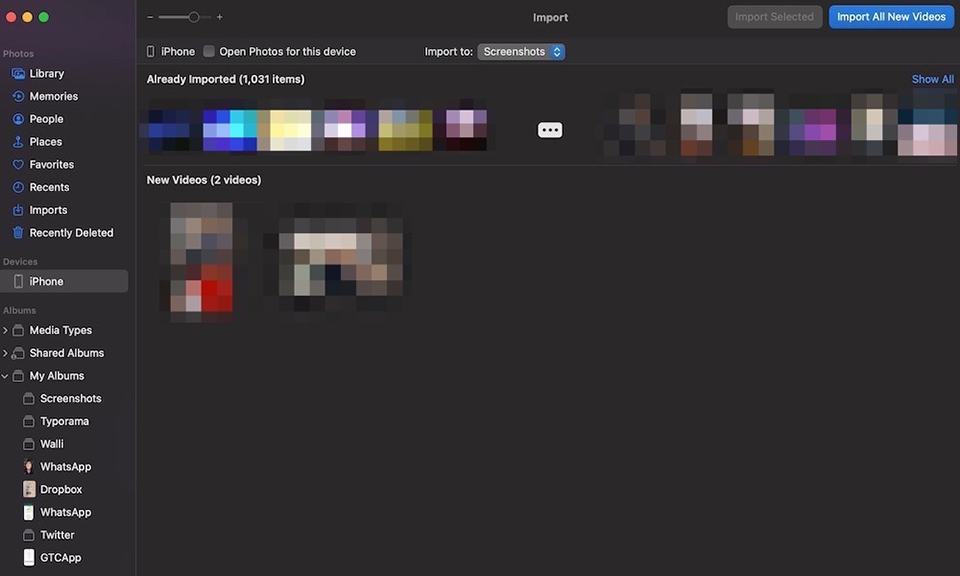
Mặc dù AirDrops cực kỳ tiện lợi, nhưng nếu bạn đang nghĩ đến việc chuyển nhiều ảnh cùng một lúc, tốt hơn hết bạn nên tự thực hiện theo cách thủ công.
Đây là tùy chọn tốt nhất nếu bạn có nhiều hình ảnh hoặc video dài cần di chuyển hoặc nếu kết nối internet của bạn không phải là tốt nhất. Tất cả những gì bạn cần làm là sử dụng iPhone, máy Mac và cáp để kết nối cả hai với nhau. Sau đó hãy mở ứng dụng Photos lên, để ý kỹ bạn sẽ thấy ở trong mục Import sẽ có biểu tượng của iPhone xuất hiện. Nếu nhìn thấy thông báo, hãy tiến hành mở khóa iPhone.
Chọn vào biểu tượng iPhone, lúc này tất cả hình ảnh có sẽ hiển thị. Nếu muốn chuyển những bức ảnh mới nhất, hãy chọn vào Import New, còn nếu muốn chuyển bức ảnh mà mình thích, hãy chọn vào từng ảnh rồi chọn Import Select.
Chuyển ảnh bằng iCloud
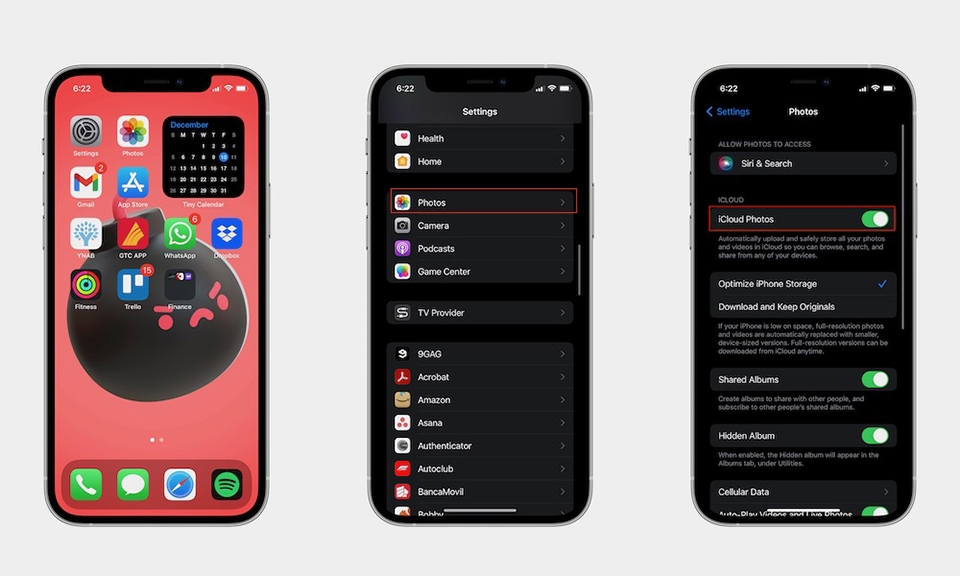
Nếu bạn đang sử dụng cùng một Apple ID cho nhiều thiết bị thì bạn có thể sử dụng iCloud để chuyển ảnh video cho các thiết bị của mình. Được biết, iCloud photos là một dịch vụ giúp lưu trữ hình ảnh của hãng Apple. Khi bạn tiến hành kích hoạt iCloud photos trên iCloud, điều này sẽ đồng nghĩa với việc tất cả hình ảnh trên thiết bị của Apple như điện thoại, máy tính bảng, Mac sẽ được lưu trữ một cách trực tiếp vào iCloud.
Các thiết bị Apple như iPhone, iPad, Mac có chung tài khoản iCloud sẽ được đồng bộ hóa. Nhờ đó mà bạn có thể chuyển ảnh từ MacBook sang iPhone sang iPad hay ngược lại.
Cách bật iCloud Photos trên iPhone của bạn:
Chuyển đến ứng dụng Setting
Cuộn xuống và chọn Photos
Bật iCloud Photos
Cách bật iCloud Photos trên máy Mac của bạn:
Mở ứng dụng Photos
Nhấp vào Photos trên menu ở đầu màn hình
Chọn Preferences
Nhấn vào tab iCloud
Nhấn vào iCloud Photos
Giờ đây, ảnh của bạn sẽ được tự động thêm vào ứng dụng Photos trên máy Mac của bạn. Hãy nhớ rằng bạn có thể chọn tải xuống ảnh gốc hoặc phiên bản được tối ưu hóa để không lấp đầy bộ nhớ của máy Mac bằng ảnh và video.
Sử dụng dịch vụ đám mây của bên thứ ba
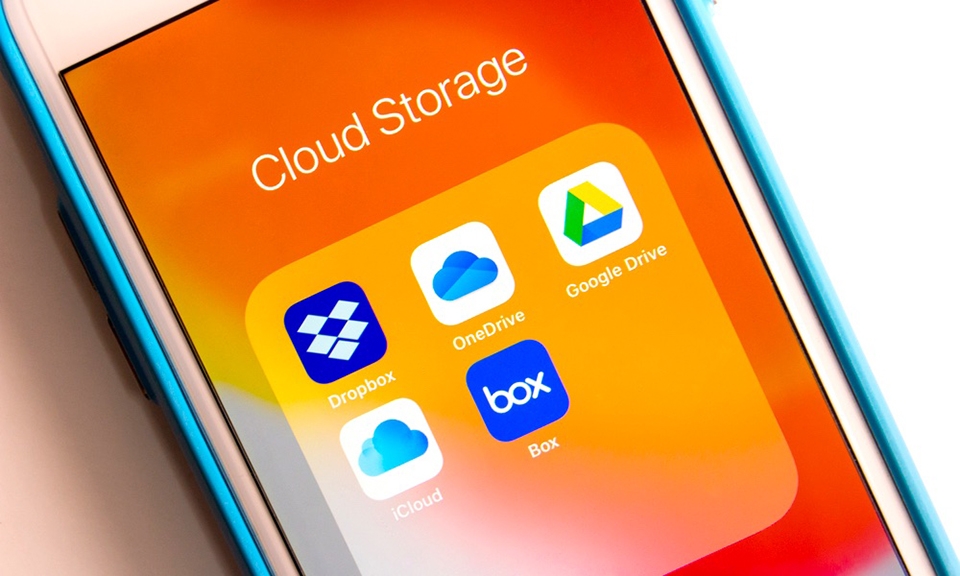
Nếu iCloud của bạn sắp hết dung lượng và bạn không muốn chi thêm tiền chỉ để chuyển một số ảnh, bạn có thể sử dụng dịch vụ đám mây của bên thứ ba.
Một lựa chọn tuyệt vời để sử dụng là Dropbox. Chắc chắn, bạn sẽ không có nhiều dung lượng để lưu trữ tất cả ảnh của mình, đặc biệt nếu bạn chỉ có phiên bản miễn phí, nhưng sẽ đủ để gửi khá nhiều ảnh từ iPhone và Mac của bạn.
Ngoài ra, bạn có thể giữ những bức ảnh quan trọng nhất trong Dropbox và chia sẻ chúng với những người khác bằng cách gửi cho họ một liên kết. Hơn nữa, bạn cũng có thể sử dụng Dropbox để chuyển các file quan trọng.
Tất nhiên, Dropbox không phải lựa chọn duy nhất về dịch vụ lưu trữ bên thứ ba.. Bạn cũng có thể sử dụng các dịch vụ lưu trữ đám mây khác như OneDrive, Google Drive hoặc bất kỳ dịch vụ nào khác mà bạn biết và tin tưởng.
Gửi ảnh của bạn dưới dạng file đính kèm trong Mail

Đây không phải là cách hấp dẫn nhất để gửi ảnh hoặc video từ iPhone sang máy Mac của bạn, nhưng nó hoạt động khá tốt. Bạn có thể đính kèm bất kỳ ảnh nào bạn muốn từ ứng dụng Photos và gửi ảnh đó cho chính mình.
Sau đó, bạn có thể mở email trên máy Mac và tải ảnh xuống thư mục Downloads. Chắc chắn, đó không phải là cách hiệu quả nhất, nhưng nếu bạn không có máy Mac vào lúc này để bật bất kỳ tính năng nào được liệt kê ở trên, thì đây có thể là một lựa chọn tuyệt vời cho bạn.
Xem thêm:
- Sử dụng Ảnh iCloud để lưu trữ ảnh trong iCloud trên Mac
- Hướng dẫn tắt âm thanh khi chụp ảnh trên Wiko View Prime
- Sắp xếp các ảnh trong các album trên iOS 13


