:quality(75)/estore-v2/img/fptshop-logo.png)
:quality(75)/2020_5_2_637240489405503493_637239882266042903_import-chrome-passwords-safari.jpg)
:quality(75)/2018_12_18_636807332748340310_huawei_mate_20_pro_camera_40_b0756f32b5.jpg)
Cách nhập mật khẩu từ Google Chrome vào Safari và iCloud Keychain trên macOS 10.15.4
Không thể phủ nhận rằng Google Chrome có nhiều tính năng hơn hẳn so với Safari, đăc biệt là kho tiện ích mở rộng cực kỳ phong phú, nhưng đánh đổi lại thì trình duyệt này tốn pin hơn, sử dụng nhiều tài nguyên hơn đáng kể.
Để kéo dài thời lượng pin hay muốn trải nghiệm mượt mà với nhiều tab trình duyệt cùng lúc Safari rõ ràng là lựa chọn tốt hơn. Tuy nhiên theo thói quen, rất nhiều người sử dụng Chrome từ trước đến nay trên MacBook, và nếu muốn chuyển sang Safari sẽ gặp phải trở ngại đó là đồng bộ mật khẩu, dấu trang..., với bản cập nhật macOS 10.15.4 thì bạn có thể thực hiện điều này khá dễ dàng.
Và ngay cả khi bạn không muốn sử dụng Safari làm trình duyệt chính thì bạn vẫn nên nhập mật khẩu từ Chrome, vì khi đó tất cả sẽ được lưu trữ trong iCloud Keychain. Từ đó sẽ được đồng bộ với mọi thiết bị Apple khác như iPhone, iPad. Vì trên thực tế thì đa số người dùng iPhone và iPad vẫn dùng Safari.
Cách nhập mật khẩu Google Chrome vào Safari và iCloud Keychain
Đảm bảo rằng bạn đã cài đặt Chrome trên máy Mac với tài khoản Google của bạn được đăng nhập để tất cả mật khẩu của bạn được đồng bộ hóa với trình duyệt.
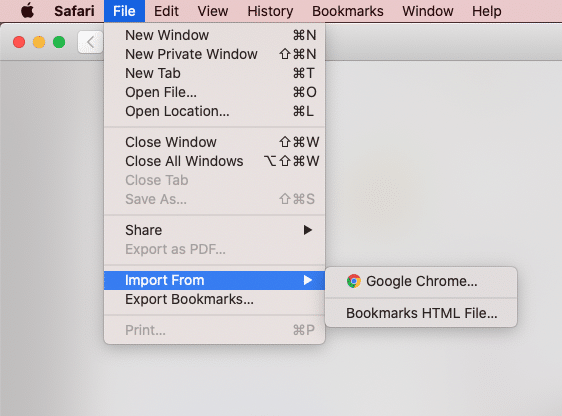
Bước 1: Trên máy Mac của bạn, mở Safari và đi đến File -> Import From. Chọn Chrome từ danh sách trình duyệt.
Bước 2: Từ hộp thoại mở ra, chọn Passwords. Bạn cũng có thể nhập lịch sử duyệt web và dấu trang của mình từ Chome nếu bạn chưa làm như vậy. Đảm bảo rằng Google Chrome được đóng trong quá trình này.
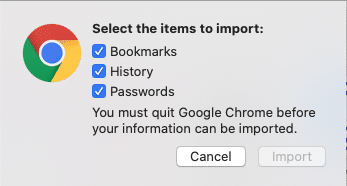
Bước 3: Nhấp vào nút Import. Bạn sẽ phải nhập mật khẩu của máy Mac cho mục đích xác nhận. Hãy chắc chắn nhấn nút “Always Allow” (Luôn luôn cho phép) thay vì “Allow” (cho phép), nếu không bạn sẽ phải nhập mật khẩu thêm một vài lần nữa. Nếu MacBook của bạn có Touch ID, bạn có thể sử dụng nó để xác minh danh tính của mình.
Đợi vài giây rồi kiểm tra Safari. Tất cả dấu trang, lịch sử duyệt web và mật khẩu của bạn từ Chrome sẽ được nhập vào nó. Sau đó, bạn có thể xác minh xem tất cả mật khẩu Chrome của mình đã được nhập vào Safari hay chưa bằng cách sử dụng iCloud Keychain.
:quality(75)/2020_5_2_637240470902216553_csm_macbook_pro_concept_white_2d8e43124c.jpg)
:quality(75)/2020_4_28_637236909701031722_apple-a14-processor-chipset-cover.jpg)
:quality(75)/2020_4_30_637238313638222330_apple-macos-catalina-10-15-5-beta-4-cover.jpg)


