:quality(75)/estore-v2/img/fptshop-logo.png)
:quality(75)/2020_7_2_637292967956852253_5057500_cover_home_trai_nghiem_ios_14_beta_3.jpg)
:quality(75)/2020_9_28_637369012439297247_golden_yorkshire_norwood_north_yorkshire_df1670bc86.jpg)
Loạt tính năng này trên iOS 14 sẽ giúp iPhone thú vị hơn
1. Ghim cuộc hội thoại vào đầu tin nhắn
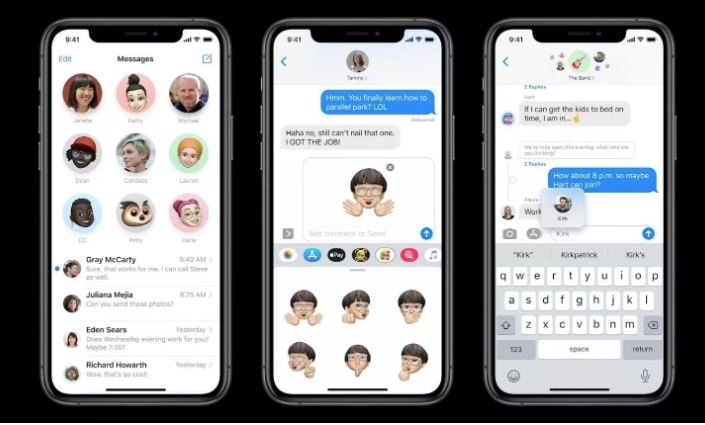
Ghim một cuộc hội thoại lên đầu ứng dụng Tin nhắn sẽ giúp bạn không phải tìm kiếm một tin nhắn nào đó trong các cuộc hội thoại nhóm để tìm những tin nhắn quan trọng. Điều này đặc biệt hữu ích đối với nhóm làm việc, nhóm vui chơi hay gia đình,.... Để làm điều đó, bạn có thể ghim một số liên lạc hoặc cuộc trò chuyện lên đầu danh sách cuộc trò chuyện của mình bằng cách vuốt sang phải qua bất kỳ và hệ thống sẽ tự động ghim tin nhắn đó một cách dễ dàng.
2. Ứng dụng Dịch được tích hợp sẵn
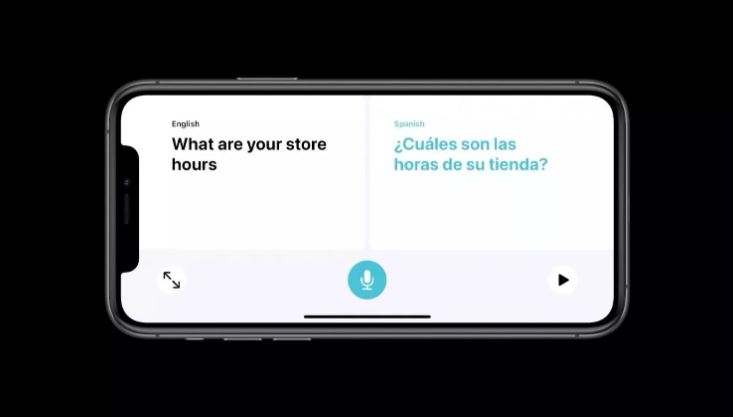
Thay vì phải sử dụng ứng dụng Dịch Google trên, iOS 14 có ứng dụng Dịch tự động cho phép chuyển đổi văn sang ngôn ngữ bạn mong muốn. Bạn có thể dịch tiếng Anh, tiếng Hoa, tiếng Pháp, tiếng Đức, tiếng Tây Ban Nha,...
Có hai tùy chọn khi bạn mở ứng dụng. Bạn có thể nhập từ hoặc cụm từ bạn muốn dịch hoặc nhấn vào biểu tượng của micrô ở phía dưới màn hình để sử dụng giọng nói thành văn bản. Khi bạn đã hoàn tất, ứng dụng sẽ dịch nó sang ngôn ngữ bạn chọn. Điều này đặc biệt hữu ích khi bạn hỏi ai đó một câu hỏi nhanh hoặc muốn nghe phát âm trong học tập. Nó tiện ích hơn rất nhiều so với ứng dụng dịch thông thường của Google.
3. Màn hình chính sẽ có tổ chức hơn nhờ "Thư viện ứng dụng"
Thư viện ứng dụng là một màn hình mới nằm ngay bên phải màn hình chính cuối cùng của bạn. Nó tự động sắp xếp tất cả các ứng dụng trên điện thoại của bạn trong các thư mục. Mục đích của tính năng này là giúp bạn dễ dàng tìm thấy tất cả các ứng dụng được cài đặt trên iPhone. Nó đi đôi với một tính năng màn hình chính mới khác cho phép bạn ẩn các trang ứng dụng mà bạn không thường xuyên sử dụng.
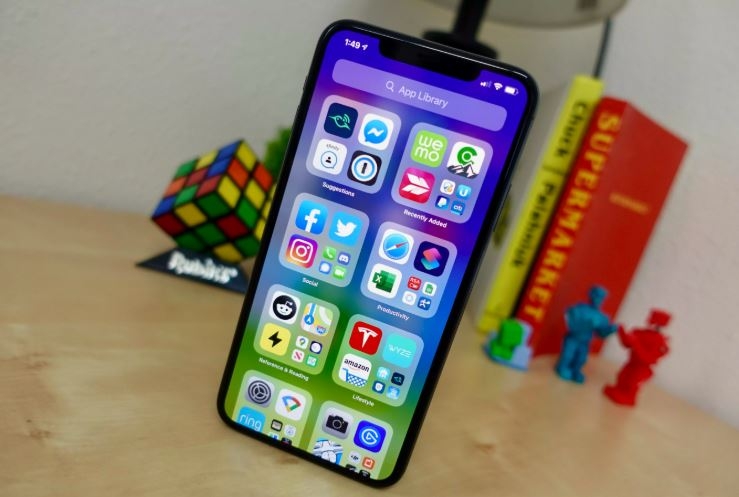
Bạn có thể sử dụng nó ba cách. Đầu tiên, bạn có thể lướt qua các thư mục được sắp xếp tự động cho biểu tượng bạn muốn - chẳng hạn như Sức khỏe & Thể hình hoặc Xã hội. Ở đầu màn hình Thư viện ứng dụng, bạn sẽ tìm thấy hai thư mục: Gợi ý và Đã thêm gần đây. Cả hai sẽ tự động cập nhật và điều chỉnh ứng dụng nào trong một thư mục dựa trên tần suất bạn sử dụng và những gì bạn đã cài đặt gần đây. Bạn cũng có thể tìm kiếm ứng dụng của mình theo tên trong trường tìm kiếm ở đầu màn hình hoặc nhấn để xem danh sách theo thứ tự bảng chữ cái của ứng dụng.
4. Hỗ trợ xem video trong khi sử dụng những ứng dụng khác
Tính năng “Picture in Picture” cho phép người dùng có thể tiếp tục xem video hoặc thực hiện cuộc gọi FaceTime trong khi đang thao tác sang các ứng dụng khác, như iMessage chẳng hạn. Người dùng có thể di chuyển video ra các vị trí xung quanh màn hình hoặc ẩn video mà vẫn tiếp tục nghe âm thanh.
5. Wiget có một diện mạo mới hơn
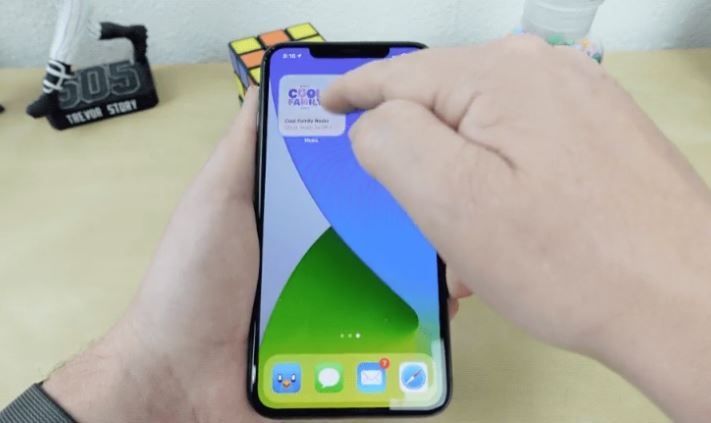
Giờ đây, iFan không còn phải ghen tị với những người bạn có Android nữa mà iPhone của mình hiện có thể thêm các widget trên màn hình chính.Giờ đây bạn có thể thêm tiện ích trực tiếp vào màn hình của mình, với nhiều kích thước tùy chọn. Thậm chí còn có một widget Smart Stack sẽ hiển thị cho bạn thông tin từ nhiều ứng dụng. Ví dụ: nó có thể hiển thị cho bạn tiện ích thời tiết theo sau là tiện ích lịch, báo thức,..
Bạn có thể xem các tiện ích của mình trong Chế độ xem hôm nay hoặc bạn có thể kéo và thả một tiện ích từ Chế độ xem hôm nay vào màn hình chính. Ngược lại, khi chỉnh sửa bố cục ứng dụng, bạn có thể gõ vào dấu "+ " ở góc trên cùng bên trái của màn hình, đưa lên thư viện widget và thêm những tiện ích bạn cần sử dụng.
:quality(75)/2020_6_30_637291114758028686_huong-dan-ha-cap-ios-14-cover.jpg)
:quality(75)/2020_6_29_637290305550288629_ios-14-fptshop.jpg)
:quality(75)/2020_7_1_637292401263300024_apple-se-cap-nhat-ios-14-beta-2-trong-tuan-sau-fptshop-cover.jpg)


